
Podłączenie modemów Orange FunBox 2.0, 2.6, 3.0, 6 i 7 – szczegółowa instrukcja krok po kroku
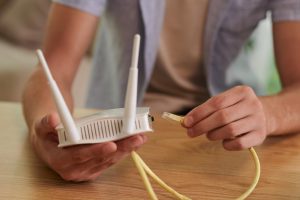
Modemy Orange FunBox (2.0, 2.6, 3.0, 6 i 7) podłącza się podobnie: podłącz linię telefoniczną (ADSL/VDSL), zasilanie, a następnie urządzenia przewodowo lub bezprzewodowo. Różnice dotyczą głównie portów, prędkości i konfiguracji – np. starsze modele (2.0/2.6) wymagają splitera ADSL, nowsze (3.0/6/7) obsługują Gigabit Ethernet i Wi‑Fi 802.11ac/ax. Zawsze sprawdzaj naklejkę na spodzie modemu (SSID Wi‑Fi, klucz WPA, hasło do panelu).
Wskazówki ogólne przed podłączeniem (dla wszystkich modeli)
Przed rozpoczęciem instalacji zastosuj te uniwersalne zalecenia:
- lokalizacja – umieść modem pionowo, wysoko, z przodem skierowanym do pomieszczenia, z dala od metalu i źródeł zakłóceń elektromagnetycznych;
- spliter ADSL (modele 2.0/2.6) – użyj go do oddzielenia linii telefonicznej: LINE do gniazdka ściennego, MODEM do FunBox, PHONE do telefonu stacjonarnego;
- czas aktywacji – po podłączeniu poczekaj 2–5 minut na stabilizację diod; telefon VoIP może aktywować się nawet do 48 godzin;
- reset – przycisk RESET (z tyłu/przodu) przywraca ustawienia fabryczne – wciśnij i przytrzymaj około 10 s;
- aplikacja – pobierz „Mój FunBox” do monitorowania sieci i urządzeń;
- problemy – jeśli brak internetu, sprawdź diody, uruchom ponownie urządzenia, wejdź na http://192.168.1.1 lub funbox (login: admin, hasło: z naklejki).
Krok po kroku – podłączenie podstawowe
- Wyłącz modem – ustaw przełącznik zasilania na „O” (OFF).
- Podłącz linię telefoniczną – poniższa tabela pomoże dopasować sposób podłączenia do modelu:
Model Sposób podłączenia FunBox 2.0/2.6 Podłącz czarny przewód ze splitera (gniazdo MODEM/ADSL) do portu LINE/DSL w modemie. Spliter: LINE do gniazdka ściennego, PHONE do telefonu. FunBox 3.0 Podłącz przewód telefoniczny bezpośrednio do portu DSL/LINE zgodnie z oznaczeniem na obudowie. FunBox 6/7 Użyj portu LINE/DSL dla ADSL/VDSL; upewnij się co do typu łącza, sprawdzając informacje na naklejce urządzenia i w umowie. - Podłącz zasilanie – wtyk zasilacza do gniazda z tyłu, następnie włącz modem. Poczekaj 2–5 minut, aż diody ustabilizują się (Internet na zielono).
- Podłącz urządzenia przewodowo – wykonaj te połączenia:
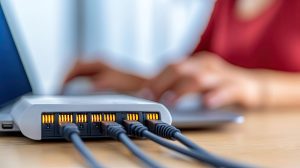
- użyj kabla Ethernet do portów ETH (1–4) (w FunBox 3.0 i nowszych – porty gigabitowe),
- ETH1 najczęściej wykorzystywany jest do komputera lub dekodera TV,
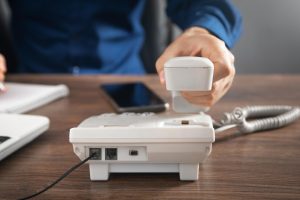
- port TEL (zwykle zielony) służy do telefonu VoIP,
- port USB umożliwia podłączenie dysku lub drukarki sieciowej.
- Podłącz bezprzewodowo (Wi‑Fi) – skorzystaj z jednej z metod:
- włącz Wi‑Fi na urządzeniu i wybierz SSID z naklejki,
- wpisz klucz WPA (26 znaków: wielkie litery i cyfry; „0” to cyfra zero),
- szybka metoda: naciśnij przycisk WPS na modemie i na urządzeniu (np. Android),
- jeśli dioda Wi‑Fi nie świeci, wciśnij przycisk Wi‑Fi na obudowie.
Konfiguracja zaawansowana (wszystkie modele)
- Otwórz przeglądarkę i wpisz 192.168.1.1 lub funbox.
- Logowanie: użyj hasła z naklejki (często admin lub 8 ostatnich znaków klucza WPA).
- Ustaw nowe hasło Wi‑Fi i/lub hasło administratora przy pierwszym logowaniu.
- Dla Neostrady: wpisz login i hasło z umowy, zapisz – modem połączy się automatycznie.
- Aplikacja Mój FunBox: zeskanuj kod QR z naklejki, aby szybko dołączyć do sieci.
Porównanie portów i funkcji
Poniższa tabela podsumowuje najważniejsze różnice między modelami:
| Model | Porty ETH | Wi‑Fi | USB/TEL | Uwagi |
|---|---|---|---|---|
| 2.0 | 4x Fast Ethernet (100 Mb/s) | 802.11n | USB: Tak; TEL: Tak | Wymaga splitera ADSL; ETH1 często dla PC. |
| 2.6 | 4x Gigabit Ethernet | 802.11ac | USB: Tak; TEL: Tak | Kod QR na naklejce; obsługa VoIP. |
| 3.0 | 4x Gigabit Ethernet | 802.11ac | USB: Tak; TEL: Tak | WPS – szybkie parowanie urządzeń. |
| 6 | 4x Gigabit Ethernet | Wi‑Fi 6 (802.11ax) | USB: Tak; TEL: Tak | Panel zarządzania: 192.168.1.1. |
| 7 | 4x Gigabit Ethernet | Wi‑Fi 6E | USB: Tak; TEL: Tak | Najnowszy model; proces podłączenia analogiczny. |
Rozwiązywanie problemów
Jeśli coś nie działa, skorzystaj z poniższych wskazówek:
- Brak Wi‑Fi – wciśnij przycisk Wi‑Fi (nie WPS), wyszukaj i wybierz sieć ponownie;
- Powolny internet – podłącz się przewodowo do ETH1, sprawdź diody statusu;
- Telefon nie działa – odłącz i podłącz zasilanie, odczekaj na pełną aktywację (do 48 godzin);
- Dekoder/TV – połącz dekoder z TV przez HDMI, a dekoder z FunBox przez ETH/Wi‑Fi; wykonaj restart wszystkich urządzeń;
- Zmiana hasła Neostrady – w panelu 192.168.1.1.
Po podłączeniu modem zwykle konfiguruje się automatycznie w sieci Orange; w razie braku synchronizacji linii skontaktuj się z operatorem.