
Jak podłączyć drugi router do FunBoxa 6? Szczegółowa instrukcja krok po kroku
Podłączenie drugiego routera do FunBoxa 6 w trybie punktu dostępowego (AP) pozwala rozszerzyć zasięg Wi‑Fi bez konfliktów w sieci i bez podwójnej translacji NAT. FunBox 6 pozostaje głównym routerem, przydzielającym adresy IP, a drugi router działa jako przedłużacz sieci przewodowej lub bezprzewodowej.
Ważne uwagi przed rozpoczęciem
Zanim zaczniesz, zapoznaj się z kluczowymi wskazówkami:
- sprzęt potrzebny – drugi router z trybem AP (np. ASUS RT‑AX55, TP‑Link) lub repeaterem (np. TP‑Link TL‑WA730RE V2) oraz kabel Ethernet Cat 5e/Cat 6 (dla połączenia przewodowego);
- jeśli masz Orange TV/dekoder IPTV – podłącz go bezpośrednio do FunBoxa 6 kablem lub przez Wi‑Fi FunBoxa; dekoder nie zestawi połączenia przez drugi router;
- alternatywa bez kabla – możesz ustawić drugi router jako repeater Wi‑Fi (jeśli obsługuje), jednak połączenie kablowe będzie stabilniejsze i szybsze;
- problemy do uniknięcia – nie podłączaj przewodu do portu WAN drugiego routera (grozi konfliktem adresów); wyłącz DHCP na drugim routerze;
- zasięg – wybierz miejsce dla drugiego routera z dobrym sygnałem z FunBoxa (dla trybu bezprzewodowego) lub blisko punktu dostępowego kabla.
Krok 1 – przygotowanie sprzętu
Zacznij od podstawowej konfiguracji sprzętu:
- wyłącz oba routery (FunBox 6 i drugi router),
- sprawdź adres IP FunBoxa 6: domyślnie 192.168.1.1 (informację znajdziesz na naklejce na spodzie),
- zapisz SSID i hasło Wi‑Fi FunBoxa – przydadzą się do konfiguracji.
Krok 2 – fizyczne podłączenie (połączenie przewodowe – zalecane)
Wykonaj poniższe połączenia przewodowe:
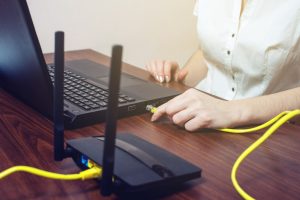
- weź kabel Ethernet,
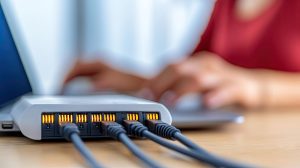
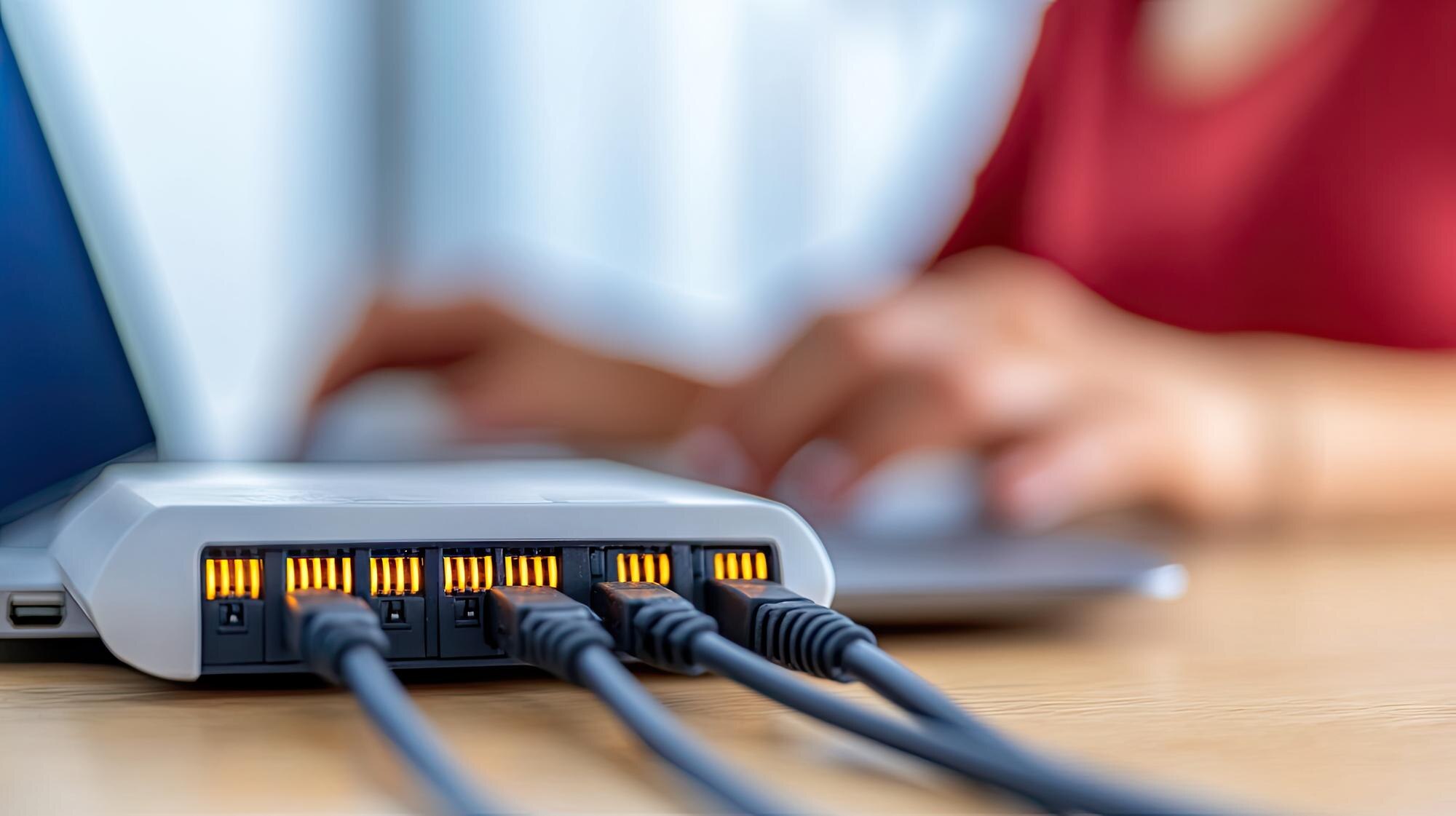
- podłącz jeden koniec do dowolnego portu LAN w FunBoxie 6,
- drugi koniec podłącz do portu LAN w drugim routerze (nie do WAN),
- włącz oba urządzenia i poczekaj, aż diody LED przy portach LAN potwierdzą połączenie.
Krok 3 – konfiguracja drugiego routera (tryb punktu dostępu – AP)
Skonfiguruj drugi router tak, aby działał jako punkt dostępu:
- Połącz się z drugim routerem – podłącz komputer/smartfon do jego Wi‑Fi lub kablem do portu LAN.
- Wejdź do panelu administratora – w przeglądarce wpisz adres IP drugiego routera (zazwyczaj 192.168.0.1 lub 192.168.1.1; sprawdź w instrukcji lub na naklejce) i zaloguj się (często: admin/admin).
- Wyłącz serwer DHCP – w sekcji „DHCP” lub „Sieć LAN” zdezaktywuj serwer DHCP. Adresy IP ma przydzielać wyłącznie FunBox 6 (np. zakres 192.168.1.10–192.168.1.150).
- Ustaw statyczny adres IP drugiego routera – zastosuj poniższe parametry:
- adres IP – np. 192.168.1.2 (w tej samej podsieci co FunBox, ale poza zakresem DHCP);
- maska podsieci – 255.255.255.0;
- brama domyślna – 192.168.1.1 (adres FunBoxa 6);
- DNS – 192.168.1.1.
- Ustawienia Wi‑Fi – skonfiguruj:
- nazwa sieci (SSID) – taka sama jak w FunBoxie (dla płynnego roamingu) lub inna (np. „WiFi‑Piwnica”);
- hasło – identyczne jak w FunBoxie lub inne;
- kanał Wi‑Fi – inny niż w FunBoxie (na 2,4 GHz zalecane 1, 6 lub 11; dla 5 GHz wybierz najmniej obciążony), unikaj nakładania kanałów;
- opcjonalnie – wyłącz Wi‑Fi FunBoxa, jeśli drugi router ma w pełni pokryć zasięg.
- Zapisz zmiany i zrestartuj drugi router. Urządzenia powinny automatycznie pobrać IP z FunBoxa.
Krok 4 – testowanie i optymalizacja
Po konfiguracji sprawdź działanie sieci:
- podłącz urządzenie do Wi‑Fi drugiego routera i zweryfikuj dostęp do internetu (np. na speedtest.net),
- sprawdź adres IP urządzenia – powinien być z zakresu FunBoxa (192.168.1.x),
- zeskanuj kanały Wi‑Fi aplikacją (np. WiFi Analyzer na Androidzie) i w razie potrzeby zmień kanał.
Problemy? Sprawdź
Jeśli coś nie działa, skorzystaj z poniższej tabeli rozwiązań:
| Problem | Rozwiązanie |
|---|---|
| Brak internetu | Sprawdź, czy kabel jest wpięty w port LAN (nie WAN), upewnij się, że DHCP w FunBoxie jest włączony, zrestartuj oba urządzenia. |
| Konflikt IP | Wyłącz DHCP na drugim routerze; ustaw mu statyczny adres IP spoza puli DHCP FunBoxa. |
| Słaby zasięg Wi‑Fi | Zmień kanał, rozważ połączenie kablowe, dodaj repeater lub kolejny punkt dostępu (np. UniFi/TP‑Link). |
| Orange TV nie działa | Podłącz dekoder bezpośrednio do FunBoxa (kablem lub do jego Wi‑Fi). |
Alternatywa – połączenie bezprzewodowe (repeater/mostek)
Jeśli nie możesz położyć kabla, skorzystaj z trybu bezprzewodowego:
- w panelu drugiego routera wybierz tryb repeater/WDS/mostek,
- połącz urządzenie z Wi‑Fi FunBoxa i ustaw ten sam SSID oraz hasło,
- pamiętaj o ograniczeniach: zwykle spadek prędkości o około połowę i gorsza stabilność niż po kablu.
Dodatkowe porady
Na koniec pamiętaj o kilku praktycznych wskazówkach:
- dla dużego domu: rozważ zestaw mesh Wi‑Fi (kompatybilny z FunBoxem) lub wynajem SWB od Orange (usługa płatna),
- podmiana FunBoxa 6 na własny router jest możliwa bez TV (wymagane zgłoszenie ONT w Orange), ale to rozwiązanie bardziej skomplikowane – nie dla początkujących,
- aktualizuj firmware obu routerów ze względów bezpieczeństwa i lepszej wydajności (szczególnie dla Wi‑Fi 6).
Poprawnie skonfigurowany tryb AP zapewnia stabilną sieć bez zbędnych strat prędkości i konfliktów adresów.