
Istnieją dwa główne sposoby podłączenia wyświetlacza LCD do Arduino: tradycyjne okablowanie z sześcioma pinami sygnałowymi oraz nowoczesne rozwiązanie z konwerterem I2C, które wykorzystuje tylko cztery przewody. Poniżej znajdziesz przejrzyste, krok po kroku instrukcje dla obu metod.
Szybkie porównanie metod
Aby łatwiej podjąć decyzję, zapoznaj się z różnicami między podejściami:
| Metoda | Liczba przewodów | Zajęte piny Arduino | Złożoność okablowania | Biblioteka | Kiedy wybrać |
|---|---|---|---|---|---|
| Tradycyjna (HD44780, 4-bit) | 6 sygnałowych + zasilanie | 6 dowolnych pinów I/O | średnia | LiquidCrystal | gdy chcesz pełną kontrolę nad pinami lub nie masz modułu I2C |
| I2C (z konwerterem) | 2 sygnałowe + zasilanie | SDA i SCL | niska | LiquidCrystal_I2C | gdy liczysz piny, cenisz prostotę i chcesz łatwo rozbudowywać projekt |
Podłączenie tradycyjne wyświetlacza LCD HD44780
Co będzie potrzebne
Przygotuj następujące elementy:
- Wyświetlacz LCD 2×16 (HD44780) – standardowy moduł kompatybilny z trybem 4‑bitowym;
- Płytka Arduino – np. Arduino Uno;
- Przewody połączeniowe – z wtykami żeńskimi i męskimi;
- Płytka stykowa – ułatwia logiczne i wielokrotne łączenie komponentów;
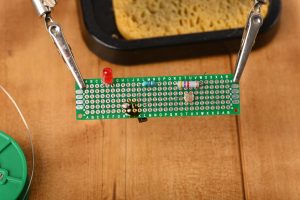
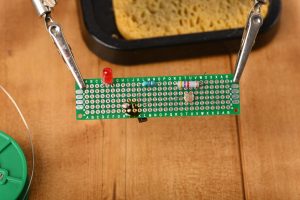
- Listwy goldpin (męskie/żeńskie) – do wlutowania w razie braku wyprowadzeń w module;
- Potencjometr (kontrast) – wbudowany lub podłączany osobno.
Krok 1 – przygotowanie Arduino
Wlutuj żeńskie listwy goldpin do pinów GPIO na płytce Arduino, aby wygodnie wpinać przewody w różnych konfiguracjach i wielokrotnie modyfikować projekt.
Krok 2 – pinowanie wyświetlacza
Wyświetlacz HD44780 w trybie 4‑bitowym wykorzystuje sześć linii sygnałowych. Oto przykładowe podłączenie:
| Pin Arduino | Wyprowadzenie wyświetlacza |
|---|---|
| 10 | RS (wybór rejestru) |
| 9 | E (odblokowanie wyświetlacza) |
| 8 | DB4 |
| 7 | DB5 |
| 6 | DB6 |
| 5 | DB7 |
Dodatkowo podłącz zasilanie i linie sterujące zgodnie z poniższą listą:
- Pin 1 (VSS) – do GND na Arduino;
- Pin 2 (VCC) – do +5 V na Arduino;
- Pin 5 (R/W) – do GND (stały tryb zapisu).
Krok 3 – umieszczenie na płytce stykowej
Umieść wyświetlacz oraz pozostałe elementy na płytce stykowej, zachowując przejrzysty układ i krótkie ścieżki między powiązanymi pinami.
Krok 4 – programowanie
Zainstaluj bibliotekę LiquidCrystal w Arduino IDE. Następnie wgraj poniższy kod testowy:
#include <LiquidCrystal.h>
LiquidCrystal lcd(10, 9, 8, 7, 6, 5);
void setup() {
lcd.begin(16, 2);
lcd.print("Witaj!");
}
void loop() {
}
Liczby w konstruktorze LiquidCrystal(10, 9, 8, 7, 6, 5) odpowiadają pinom Arduino według tabeli powyżej, dlatego muszą być zgodne z faktycznym okablowaniem.
Podłączenie wyświetlacza LCD z konwerterem I2C (rekomendowane)
Zalety tej metody
Najważniejsze plusy rozwiązania I2C to:
- znaczne ograniczenie liczby przewodów i porządniejsze okablowanie,
- oszczędność pinów wejścia/wyjścia na Arduino,
- łatwe skalowanie – możliwość dołączania wielu urządzeń na jednej magistrali.
Co będzie potrzebne
Przygotuj następujące elementy:
- Wyświetlacz LCD 2×16 z konwerterem I2C – moduł zintegrowany lub konwerter do wlutowania;
- Arduino Uno – lub inna kompatybilna płytka z liniami SDA/SCL;
- Cztery przewody połączeniowe – dwa sygnałowe oraz dwa zasilające;
- Płytka stykowa – opcjonalnie do uporządkowania połączeń;
- Listwy goldpin – wlutuj do konwertera, jeśli nie ma wyprowadzeń.
Krok 1 – przygotowanie konwertera I2C
Konwerter I2C ma cztery podstawowe wyprowadzenia:
- VCC – zasilanie modułu;
- GND – masa układu;
- SDA – linia danych magistrali I2C;
- SCL – linia zegara magistrali I2C.
Jeżeli konwerter nie ma męskich pinów, wlutuj listwę goldpin, aby ułatwić montaż.
Krok 2 – ustalenie napięcia zasilającego
Sprawdź w dokumentacji wyświetlacza wymagane napięcie zasilania – najczęściej 5 V lub 3,3 V. Nieprawidłowe napięcie może prowadzić do niestabilnej pracy lub uszkodzenia.
Krok 3 – podłączenie do Arduino
Połącz cztery przewody w następujący sposób:
- VCC (konwerter) – do +5 V lub +3,3 V na Arduino (zgodnie z wymaganiami wyświetlacza);
- GND (konwerter) – do GND na Arduino;
- SDA (konwerter) – do A4/SDA na Arduino Uno;
- SCL (konwerter) – do A5/SCL na Arduino Uno.
Krok 4 – programowanie
Zainstaluj bibliotekę LiquidCrystal_I2C, a następnie uruchom test:
#include <LiquidCrystal_I2C.h>
LiquidCrystal_I2C lcd(0x27, 16, 2);
void setup() {
lcd.init();
lcd.backlight();
lcd.print("Witaj!");
}
void loop() {
}
Adres I2C (np. 0x27) może się różnić w zależności od konwertera – w razie problemów sprawdź dokumentację lub użyj skanera I2C, aby wykryć właściwy adres.
Ważne porady i wskazówki
Pamiętaj o poniższych kwestiach, aby uniknąć typowych problemów podczas uruchamiania:
- Dokumentacja techniczna – przed zakupem i montażem sprawdź specyfikację konkretnego modelu, bo różnice między modułami bywają istotne;
- Regulacja kontrastu – jeśli widzisz białe kwadraty lub brak tekstu, wyreguluj potencjometr; gdy nie jest wbudowany, wyprowadź jego pin na płytkę stykową;
- I2C oszczędza piny – w rozbudowanych projektach to rozwiązanie zwykle jest praktyczniejsze i bardziej przyszłościowe;
- Materiały wideo – warto obejrzeć krótkie poradniki pokazujące cały proces podłączania i programowania krok po kroku.
Wybór między podejściem tradycyjnym a I2C zależy od złożoności projektu i dostępnych pinów. Dla początkujących rekomendujemy I2C ze względu na prostotę, mniejszą liczbę przewodów i łatwiejszą rozbudowę.