
Jak podłączyć moduł TPM 2.0? Szczegółowa instrukcja krok po kroku
Moduł TPM 2.0 (Trusted Platform Module) to sprzętowy układ zabezpieczający, zwykle zintegrowany z płytą główną lub procesorem (fTPM w CPU AMD/Intel), a rzadziej dostępny jako oddzielny moduł na złączu płyty (dTPM).
Fizyczne podłączenie dotyczy wyłącznie dTPM – zacznij od sprawdzenia modelu płyty głównej w dokumentacji producenta, następnie włącz TPM w BIOS/UEFI i potwierdź działanie w systemie Windows.
1. Sprawdź kompatybilność i obecność TPM 2.0
Zanim cokolwiek podłączysz lub włączysz, upewnij się, że sprzęt obsługuje TPM 2.0 – większość płyt od ok. 2016 r. ma wbudowane fTPM lub złącze na dTPM. Wykonaj krótką diagnostykę:
- uruchom konsolę TPM – naciśnij Win + R, wpisz
tpm.msci kliknij OK; - sprawdź specyfikację – jeśli widzisz producenta i Specyfikacja: 2.0, moduł jest wykryty i gotowy;
- brak modułu/wyłączone TPM – jeśli widzisz komunikat „Nie można odnaleźć zgodnego modułu TPM”, przejdź do ustawień BIOS/UEFI i je włącz;
- alternatywnie w Menedżerze urządzeń – Start > Menedżer urządzeń > Urządzenia zabezpieczające > Moduł zaufanej platformy z wersją 2.0;
- narzędzie kontrolne – użyj PC Health Check od Microsoft, aby potwierdzić wymagania Windows 11.
Porada – jeśli TPM ma wersję niższą niż 2.0, komputer nie spełnia wymagań Windows 11; rozważ aktualizację sprzętu.
2. Fizyczne podłączenie modułu dTPM (gdy brak wbudowanego fTPM)
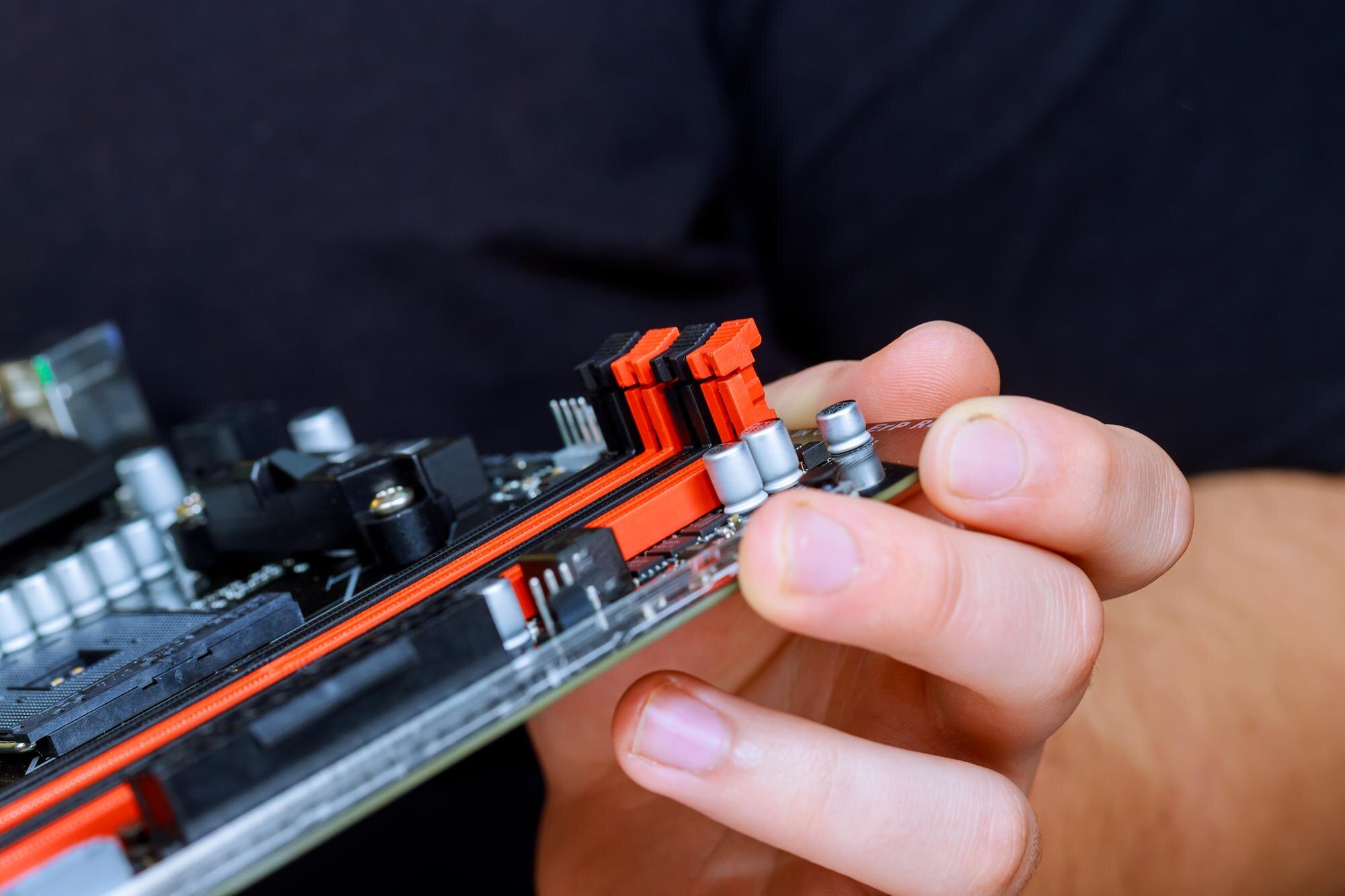
Wiele płyt głównych (np. ASUS, MSI, Gigabyte) ma 14–20‑pinowe złącze oznaczone jako TPM, zwykle przy krawędzi płyty. Kup moduł zgodny z Twoją płytą (np. ASUS TPM‑M R2.0, MSI TPM 2.0) i potwierdź zgodność pinów w instrukcji producenta. Następnie postępuj tak:
- odłącz zasilanie – wyłącz komputer, odłącz przewód zasilający i naciśnij przycisk zasilania na obudowie na 3–5 s, aby rozładować resztkowe napięcia;
- zlokalizuj złącze – znajdź na płycie głównej złącze oznaczone „TPM”; pin 1 bywa oznaczony kropką/wycięciem lub trójkątem na PCB;
- dopasuj kluczowanie – ustaw moduł zgodnie z wycięciem klucza i oznaczeniem pinu 1, bez wyginania pinów;
- osadź moduł – dociśnij równomiernie, aż styki wejdą w gniazdo; nie używaj nadmiernej siły;
- uruchom ponownie – podłącz zasilanie i uruchom komputer, aby przejść do konfiguracji w BIOS/UEFI.
Ostrzeżenie – błędne wpięcie lub wymuszenie modułu może uszkodzić płytę i dTPM. Zawsze weryfikuj pinout i instrukcję płyty przed montażem.
3. Wejdź do BIOS/UEFI i włącz TPM
Aby włączyć TPM, możesz wejść do BIOS/UEFI na dwa sposoby:
Przez Windows – otwórz Ustawienia i uruchom tryb zaawansowany, aby przejść bezpośrednio do UEFI:
- Start > Ustawienia > Aktualizacja i zabezpieczenia > Odzyskiwanie;
- Zaawansowane uruchamianie > Uruchom ponownie teraz;
- Rozwiązywanie problemów > Opcje zaawansowane > Ustawienia oprogramowania układowego (UEFI) > Uruchom ponownie.
Bezpośrednio podczas startu – uruchom ponownie komputer i naciśnij odpowiedni klawisz (np. Del/F2/F10/F12; dla Dell zwykle F2).
W BIOS/UEFI poszukaj sekcji Advanced/Security/Trusted Computing i ustaw TPM/PTT/fTPM na Enabled. Przykładowe nazwy opcji u popularnych producentów:
| Producent/model | Ustawienia TPM | Kroki aktywacji |
|---|---|---|
| Dell (Inspiron itp.) | Security > TPM Security / Intel PTT / Firmware TPM | Ustaw Enabled/On, zapisz Apply changes, następnie F10 > Yes. |
| Gigabyte (B450 AORUS itp.) | Settings > Miscellaneous > Trusted Computing | Wybierz TPM Device Select (dTPM/fTPM) i włącz Security Device Support > Enabled. |
| ASUS/MSI | Advanced > PCH‑FW Configuration / AMD fTPM | Włącz TPM State / PTT / fTPM, zapisz F10. |
| Ogólne | TPM Device / TPM Security / PTT | Ustaw Enabled; wybierz Discrete TPM, jeśli używasz modułu dTPM. |
Zapisz zmiany – wyjdź z BIOS/UEFI, zapisując konfigurację (F10 > Yes), aby aktywować TPM.
Wskazówka – jeśli nie widzisz opcji TPM, zaktualizuj BIOS/UEFI do najnowszej wersji ze strony producenta; starsze firmware potrafi ukrywać lub blokować TPM/PTT/fTPM.
4. Aktywuj TPM w systemie Windows
Po włączeniu w BIOS/UEFI sprawdź i zaktualizuj stan w systemie:
- sprawdź konsolę TPM – uruchom
tpm.msci zweryfikuj status Gotowy do użycia oraz Specyfikacja: 2.0; - zweryfikuj w zabezpieczeniach – w Zabezpieczenia systemu Windows sprawdź Procesor zabezpieczeń lub Standard TPM;
- zaktualizuj sterowniki – Menedżer urządzeń > Urządzenia zabezpieczające > TPM > Aktualizuj sterownik (lub narzędzie producenta, np. Dell SupportAssist).
Sprawdź w Menedżerze urządzeń – pozycja Moduł zaufanej platformy powinna być widoczna bez żółtego wykrzyknika.
5. Weryfikacja i rozwiązywanie problemów
Aby potwierdzić zgodność, uruchom PC Health Check lub spróbuj asystenta aktualizacji do Windows 11. Dla pełnego bezpieczeństwa włącz także Secure Boot w BIOS/UEFI.
Najczęstsze problemy i rozwiązania
| Problem | Rozwiązanie |
|---|---|
| TPM niewidoczne po BIOS‑ie | Wykonaj reset CMOS, zaktualizuj BIOS/UEFI, włącz tryb UEFI i Secure Boot. |
| Błąd w tpm.msc | Włącz ponownie TPM/PTT/fTPM w BIOS/UEFI, upewnij się, że Windows jest zainstalowany w trybie UEFI. |
| BitLocker nie działa | Włącz TPM przed szyfrowaniem, odśwież/wyczyść klucz TPM i wygeneruj nowe klucze odzyskiwania. |
| Brak pinów na płycie | Włącz fTPM w procesorze; dla bardzo starych platform rozważ adapter (jeśli dostępny) lub wymianę płyty. |
6. Porady końcowe
Na zakończenie pamiętaj o kilku istotnych wskazówkach:
- wymóg Windows 11 – TPM 2.0 jest obowiązkowe; najlepiej włącz przed instalacją systemu;
- kopie zapasowe – wykonaj backup danych przed zmianami w BIOS/UEFI lub aktywacją BitLocker;
- dokumentacja płyty – sprawdź manual i materiały producenta (np. filmy dla konkretnego modelu);
- fTPM vs dTPM – fTPM jest bezpłatne i wygodne, natomiast dTPM bywa preferowane w środowiskach korporacyjnych ze względu na separację sprzętową.