
Jak podłączyć system Wi‑Fi Mesh? Szczegółowa instrukcja krok po kroku
System Wi‑Fi Mesh to sieć bezprzewodowa złożona z wielu urządzeń (węzłów), które tworzą jednolitą sieć z jednym SSID, eliminując martwe strefy i zapewniając płynne przejścia między punktami.
Podłączenie jest proste dzięki aplikacji mobilnej i wspiera konfigurację przewodową lub bezprzewodową. Instrukcja bazuje na popularnych systemach (np. TP‑Link Deco) i zawiera uniwersalne wskazówki dla innych marek (Mercusys, Synology).
Przygotowanie przed instalacją
Zanim zaczniesz, upewnij się, że masz odpowiedni sprzęt i narzędzia oraz wyeliminuj potencjalne konflikty w sieci:
- wybierz kompatybilny sprzęt – kup system Mesh od jednej marki (np. TP‑Link Deco X50, Mercusys Halo, Synology), sprawdź standard Wi‑Fi (np. Wi‑Fi 6 dla lepszej prędkości);
- zbierz potrzebne rzeczy – aplikację mobilną producenta (np. TP‑Link Deco na iOS/Android), modem/router od ISP, kable Ethernet, telefon/tablet z Bluetooth i Wi‑Fi;
- porada – wyłącz wszystkie urządzenia przed startem, aby uniknąć konfliktów IP, zrób backup ustawień starej sieci.
Krok 1 – pobierz aplikację i załóż konto
Na początek pobierz aplikację producenta (np. Deco dla TP‑Link; odpowiedniki dla Mercusys/Synology znajdziesz w App Store/Google Play).
Zainstaluj aplikację, załóż konto producenta lub zaloguj się, aby móc dodać i zarządzać węzłami.
Krok 2 – podłącz główny węzeł (router główny)
Wykonaj poniższe czynności, aby fizycznie podłączyć główny węzeł do internetu:
- wyłącz modem i wyjmij baterię (jeśli jest),
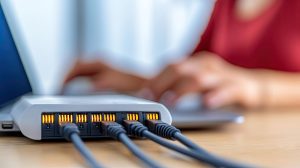
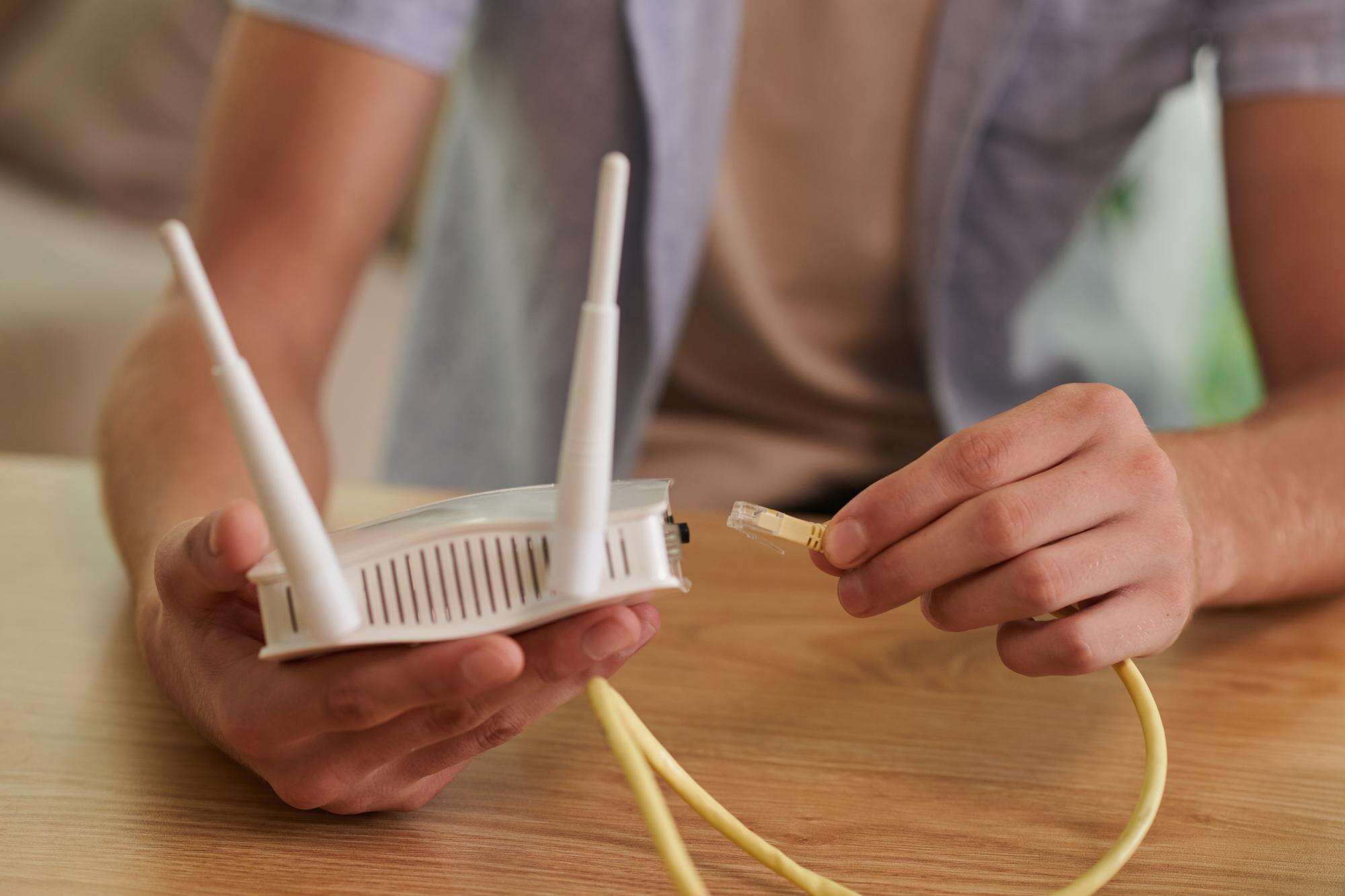
- podłącz kabel Ethernet z portu LAN modemu do portu WAN/LAN głównego węzła Mesh (przykład 1: modem → Mesh; przykład 2: gniazdko Ethernet → Mesh),
- włącz modem i poczekaj, aż dioda zasygnalizuje połączenie z internetem,
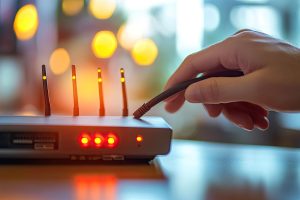
- podłącz węzeł do prądu; dioda zaświeci się na pomarańczowo/żółto (uruchamianie), a potem pulsująco na niebiesko (gotowy do konfiguracji),
- wskazówka – jeśli dioda nie miga na niebiesko, przytrzymaj przycisk RESET przez 1 sekundę (dioda żółta → niebieska po ok. 2 minutach),
- włącz Bluetooth i Wi‑Fi w telefonie/tablecie.
Krok 3 – skonfiguruj główny węzeł w aplikacji
Przejdź przez wstępną konfigurację węzła w aplikacji producenta:
- otwórz aplikację, kliknij „Zaczynajmy” lub „+” → „Dodaj Deco”,
- wybierz model (np. Deco X50),
- pozwól aplikacji wykryć węzeł (zbliż telefon) i potwierdź połączenie z siecią,
- przypisz lokalizację (np. „Salon”) – to ułatwi zarządzanie węzłami,
- wybierz typ połączenia z ISP: Dynamiczne IP (najczęstsze), PPPoE lub Statyczne IP (dane od ISP; jeśli nie podano inaczej, VLAN ID = 0),
- ustaw nazwę sieci Wi‑Fi (SSID) i hasło; włącz WPA3, jeśli jest dostępne,
- podłącz telefon do nowej sieci Wi‑Fi. Konfiguracja gotowa – dioda zielona/fioletowa oznacza sukces.
Krok 4 – dodaj kolejne węzły (satelity) do sieci Mesh
Teraz rozbuduj zasięg, dodając satelity w kluczowych miejscach domu lub biura:
- w aplikacji kliknij „+” → „Dodaj nowe urządzenie Deco” (opcja często pojawia się automatycznie po konfiguracji głównego węzła),
- wyłącz nowy węzeł, umieść go w docelowym miejscu (np. garaż, 10–15 m od głównego; unikaj ścian nośnych),
- po wykryciu przez aplikację przypisz lokalizację, aby łatwiej identyfikować węzły.
Wybierz sposób komunikacji między węzłami, aby uzyskać najlepszy balans zasięgu i wydajności:
| Typ połączenia | Opis | Zalecenie |
|---|---|---|
| Bezprzewodowe | węzły komunikują się po Wi‑Fi; | dobre dla dużych domów, ale zwykle wolniejsze od połączenia kablowego. |
| Przewodowe (Ethernet backhaul) | kabel Ethernet między WAN węzła satelitarnego a LAN głównego; | najstabilniejsze i najszybsze – priorytet dla graczy/streamingu 4K. |
Na koniec w tym kroku wykonaj krótką weryfikację działania nowych węzłów:
- podłącz zasilanie; dioda miga na czerwono, a po kilku minutach zmienia się na zieloną (pełna synchronizacja),
- porada – rozmieszczaj węzły co 10–20 m i testuj prędkość; wiele aplikacji pokazuje mapę pokrycia, co ułatwia optymalizację.
Krok 5 – test i optymalizacja
Po zestawieniu sieci sprawdź jakość połączenia i wprowadź ewentualne usprawnienia:
- połącz urządzenia (smartfony, TV, laptopy); aplikacja pokaże siłę sygnału i obciążenie,
- zaktualizuj firmware w aplikacji (najlepiej włączyć aktualizacje automatyczne),
- przetestuj prędkość – użyj speedtest.net; dobrze skonfigurowany Mesh powinien zachować 80–90% prędkości łącza od ISP.
Rozwiązywanie problemów
Jeśli napotkasz trudności, skorzystaj z poniższych wskazówek diagnostycznych:
| Problem | Rozwiązanie |
|---|---|
| brak detekcji węzła | zbliż telefon do węzła, zresetuj węzeł, sprawdź Bluetooth w telefonie. |
| słaby sygnał | dodaj węzeł przewodowo (Ethernet backhaul) lub zmień kanał w aplikacji. |
| dioda czerwona | sprawdź kable, zrestartuj modem, upewnij się, że internet działa poza Mesh. |
| konflikt z ISP | ustaw poprawny VLAN/Dynamiczne IP/PPPoE zgodnie z danymi od dostawcy. |
Dodatkowe wskazówki i najlepsze praktyki
Aby w pełni wykorzystać możliwości systemu Mesh i uniknąć typowych błędów, pamiętaj o poniższych zasadach:
- Bezpieczeństwo – włącz WPA3, sieć gościnną i kontrolę rodzicielską w aplikacji;
- Wydajność – dla łączy >100 Mb/s preferuj Wi‑Fi 6; unikaj stawiania węzłów przy mikrofalówkach lub grubych ścianach;
- Dla konkretnych marek – TP‑Link/Mercusys: aplikacje Deco/Halo; Play Box: zasilanie PoE do ONT; Synology: preferuj Ethernet backhaul;
- Koszt/efekty – 2–3 węzły zwykle pokrywają 300–500 m² i są tańsze niż pełne okablowanie;
- Ostrzeżenie – jeśli ISP wymaga VLAN (np. Play/Orange), wpisz parametry w kroku 3.
Opisany scenariusz działa w większości systemów Mesh – zawsze sprawdź dokumentację producenta dla swojego modelu.