
Jak podłączyć urządzenie do sieci WiFi – szczegółowa instrukcja krok po kroku
Podłączenie urządzenia do sieci WiFi polega na wyszukaniu sieci, podaniu hasła i nawiązaniu połączenia bezprzewodowego. Proces jest podobny na większości urządzeń, ale może się nieznacznie różnić w zależności od systemu operacyjnego lub typu sprzętu.
Krok 1 – przygotowanie i sprawdzenie sprzętu
Najpierw upewnij się, że sieć działa prawidłowo i masz pod ręką niezbędne dane:
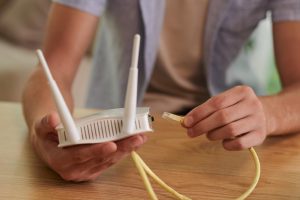
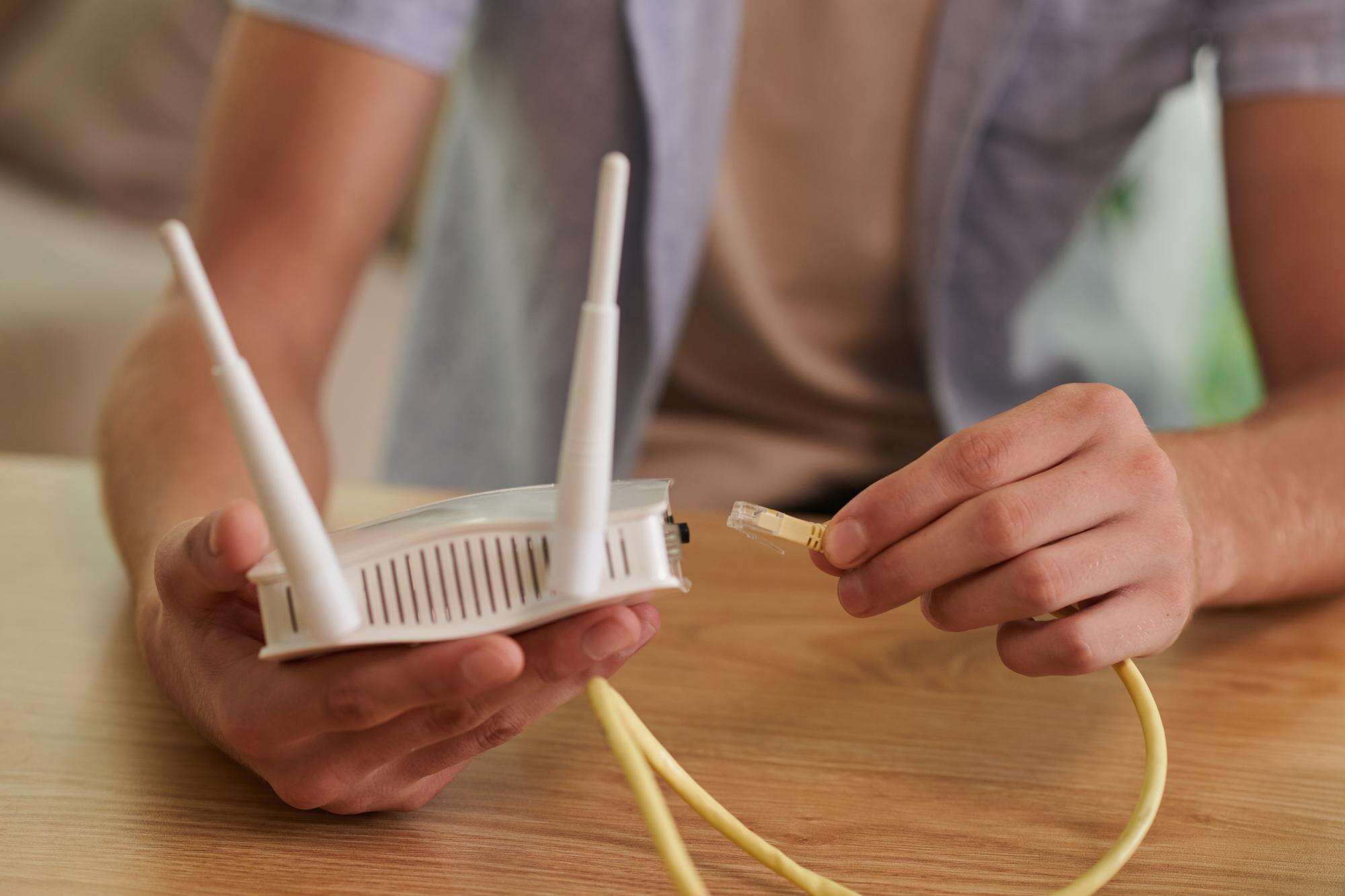
- router WiFi – sprawdź, czy jest prawidłowo podłączony do zasilania i internetu (port WAN/Internet, kabel Ethernet RJ‑45 lub karta SIM), w razie potrzeby wykonaj reset do ustawień fabrycznych (przycisk Reset przez 10–15 s) i poczekaj na pełne uruchomienie (diody LED powinny wskazywać gotowość);
- ssid i hasło – odczytaj nazwę sieci i hasło z naklejki na routerze (często opisane jako „Wireless Password” lub 8‑cyfrowy PIN);
- włączenie WiFi na urządzeniu – włącz moduł Wi‑Fi w ustawieniach urządzenia (ikona anteny w menu lub na pasku zadań), aby było gotowe do połączenia.
Porada – jeśli router obsługuje pasma 2,4 GHz i 5 GHz, wybierz je świadomie. Poniższa ściąga pomoże w decyzji:
| Pasmo | Zasięg | Prędkość | Przeszkody | Najlepsze zastosowanie |
|---|---|---|---|---|
| 2,4 GHz | Duży | Niższa | Lepiej przenika ściany | Starsze urządzenia, większe mieszkania, IoT |
| 5 GHz | Mniejszy | Wyższa | Słabiej przenika ściany | Streaming 4K, gry online, szybkie transfery |
Krok 2 – podłączenie urządzenia mobilnego (Android/iOS)
- Otwórz Ustawienia > Sieć i internet > WiFi (Android) lub Ustawienia > WiFi (iOS).
- Włącz Wi‑Fi i poczekaj na listę dostępnych sieci.
- Wybierz swoją sieć SSID i wprowadź hasło (zwróć uwagę na wielkość liter).
- Dotknij Połącz. Urządzenie automatycznie uzyska adres IP przez DHCP.
Wskazówka – zapisz hasło, aby uniknąć ponownego wpisywania. Jeśli sieć nie jest widoczna, zbliż się do routera lub sprawdź, czy Wi‑Fi w routerze jest włączone.
Krok 3 – podłączenie komputera (Windows/macOS)
Windows
- Kliknij ikonę sieci w prawym dolnym rogu paska zadań.
- Wybierz swoją sieć Wi‑Fi i kliknij Połącz.
- Wpisz hasło i zaznacz opcję „Połącz automatycznie”.
macOS
- Kliknij ikonę Wi‑Fi w górnym pasku menu.
- Wybierz sieć, wpisz hasło i kliknij Połącz.
- Jeśli to Twoja sieć domowa, zaznacz zapamiętanie połączenia.
Porada – gdy połączenie nie działa, sprawdź konfigurację sieci: w Windows uruchom ipconfig w wierszu poleceń, a w macOS użyj ifconfig w Terminalu, aby zweryfikować adres IP i bramę domyślną.
Krok 4 – podłączenie innych urządzeń (drukarka, smart TV, repeater)
- drukarka lub smart TV – otwórz ustawienia sieciowe urządzenia, wyszukaj SSID, wpisz hasło i zaakceptuj; w razie potrzeby skorzystaj z aplikacji producenta (np. HP Smart, Epson Smart Panel);
- repeater/extender Wi‑Fi – podłącz do prądu, połącz się z jego domyślną siecią (SSID na obudowie), a następnie skonfiguruj przez aplikację lub przeglądarkę pod adresem 192.168.1.1 lub zgodnie z instrukcją;
- router – pierwsza konfiguracja – połącz komputer/telefon z domyślną siecią routera, wejdź w przeglądarce na 192.168.1.1 (lub adres z naklejki), zaloguj się (np. admin/admin) i ustaw własny SSID oraz hasło.
Najważniejsze porady i wskazówki
- bezpieczeństwo – zmień domyślne hasło Wi‑Fi i dane administratora w panelu routera, włącz WPA3/WPA2 (unikaj WEP) i ustaw silne hasło: min. 12 znaków z literami, cyframi i symbolami;
- aplikacje mobilne – routery marek TP‑Link, Netgear i inne oferują proste konfiguratory (np. Tether), które przeprowadzą Cię przez proces krok po kroku;
- zaawansowane ustawienia – w panelu pod 192.168.1.1 możesz zmienić SSID, ukryć sieć, ograniczyć dostęp według adresów MAC i dobrać kanał radiowy;
- diagnostyka – jeśli pojawią się problemy, skorzystaj z poniższej tabeli z typowymi usterkami i szybkimi rozwiązaniami.
Poniższa tabela pomoże szybko zdiagnozować najczęstsze problemy z połączeniem Wi‑Fi i możliwe działania naprawcze:
| Problem | Rozwiązanie |
|---|---|
| Sieć niewidoczna | Zresetuj router, sprawdź przycisk Wi‑Fi, zbliż urządzenie. |
| Błędne hasło | Sprawdź wielkość liter, odczytaj hasło z naklejki, w razie potrzeby wykonaj reset routera. |
| Słaby zasięg | Przełącz na pasmo 2,4 GHz, dodaj repeater, zmień kanał w panelu routera. |
| Brak internetu | Sprawdź połączenie WAN z modemem, uruchom ponownie modem i router. |
Po udanym podłączeniu przetestuj prędkość (np. speedtest.net) i zaktualizuj firmware routera, aby zyskać najnowsze poprawki bezpieczeństwa oraz stabilność działania.