
Jak podłączyć monitor do karty graficznej? Szczegółowa instrukcja krok po kroku
Podłączenie monitora do karty graficznej jest proste, o ile dobierzesz właściwy kabel, bezpiecznie połączysz urządzenia i poprawnie skonfigurujesz system.
Kluczowe jest dopasowanie portów oraz świadome korzystanie z wyjść dedykowanej GPU (np. NVIDIA) zamiast tych zintegrowanych.
Przygotowanie – sprawdź kompatybilność i zbierz sprzęt
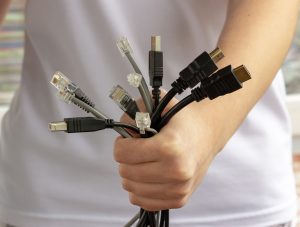
Przed rozpoczęciem upewnij się, że porty w komputerze/laptopie i monitorze są zgodne. Najpopularniejsze złącza to:
- HDMI – uniwersalne, przesyła obraz i dźwięk, obsługuje 4K i wysokie odświeżanie;
- DisplayPort – bardzo wysoka przepustowość, świetny do wielu monitorów i wysokich częstotliwości odświeżania;
- DVI – starszy standard, najczęściej bez dźwięku, ograniczona rozdzielczość i odświeżanie;
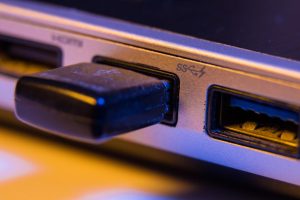
- USB‑C – popularne w laptopach (DP Alt Mode), czasem wymaga odpowiedniego adaptera.
Niezbędne narzędzia i akcesoria
Przygotuj poniższe akcesoria, aby podłączenie przebiegło sprawnie:
- kabel hdmi, displayport, dvi lub odpowiedni adapter (np. hdmi–displayport),
- śrubokręt (opcjonalnie – do śrub w obudowie),
- ściereczka do czyszczenia portów,
- instrukcje obsługi karty i monitora.
Porada: w laptopach z NVIDIA podłącz monitor do portu obsługiwanego przez dedykowaną kartę (a nie do zintegrowanej Intel/AMD) – informację znajdziesz w specyfikacji laptopa.
Krok 1 – wyłącz sprzęt dla bezpieczeństwa
Aby uniknąć ryzyka podczas podłączania, wykonaj te czynności:
- wyłącz komputer i monitor,
- odłącz kabel zasilający komputera od gniazdka,
- w laptopie zamknij pokrywę i odłącz ładowarkę.
Zawsze wyłączaj urządzenia przed podłączaniem kabli – to podstawa bezpieczeństwa i sposób na uniknięcie uszkodzeń.
Krok 2 – zlokalizuj porty na karcie graficznej
Komputer stacjonarny: sprawdź tylny panel obudowy w miejscu montażu karty graficznej (tzw. śledź). Porty są podpisane lub oznaczone ikonami (HDMI, DP, DVI). Jeśli płyta główna ma osobne wyjścia wideo, używaj tylko portów w śledziu dedykowanej karty.
Laptop: sprawdź boki lub tył obudowy. Szukaj złączy HDMI lub USB‑C/DisplayPort przypisanych do NVIDIA (informacje w dokumentacji sprzętu).
Porada: użyj portu dedykowanego dla NVIDIA, aby aktywować pełną moc GPU.
Krok 3 – podłącz kabel do karty graficznej
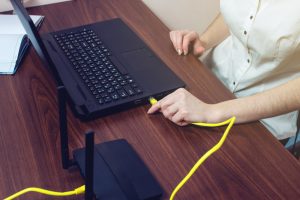
Delikatnie oczyść porty ściereczką, a następnie włóż właściwy koniec kabla (np. HDMI lub DisplayPort) do portu na karcie. Nie używaj siły – jeśli czujesz opór, sprawdź orientację wtyczki.
Krok 4 – podłącz drugi koniec do monitora
Znajdź pasujący port (HDMI/DP/DVI) w monitorze i wsuń wtyczkę do oporu. Jeśli złącze ma blokadę (np. DisplayPort), zablokuj je zgodnie z instrukcją. W razie potrzeby wybierz właściwe źródło sygnału w menu monitora (Input/Source).
Krok 5 – podłącz zasilanie i włącz urządzenia
Po wykonaniu połączeń uruchom sprzęt w prawidłowej kolejności:
- podłącz zasilanie monitora i komputera,
- włącz najpierw monitor, a potem komputer,
- poczekaj, aż system automatycznie wykryje monitor (Windows/macOS).
Krok 6 – skonfiguruj ustawienia wyświetlania
Skorzystaj z ustawień systemu i panelu producenta GPU, aby dobrać tryb pracy i rozdzielczość:
- Windows 10/11 – kliknij prawym na pulpicie > Ustawienia wyświetlania (lub skrót Win+P), wybierz: Rozszerz, Duplikuj lub Tylko drugi ekran; dostosuj rozdzielczość i orientację;
- Panel sterowania NVIDIA – prawy klik na pulpicie > Panel sterowania NVIDIA > Wyświetlacz/Zarządzanie ustawieniami 3D; przypisz dedykowaną kartę NVIDIA do aplikacji i monitora;
- macOS – Preferencje systemowe > Monitory > Układ; przeciągnij i ustaw pozycję ekranów oraz rozdzielczość.
Porada: zaktualizuj sterowniki NVIDIA (GeForce Experience lub strona producenta), aby uzyskać najlepszą jakość, zgodność i wydajność.
Krok 7 – testuj i rozwiąż problemy
Uruchom grę, wideo lub test monitora i sprawdź obraz, kolory oraz brak migotania. Zweryfikuj rozdzielczość i częstotliwość odświeżania (np. 144 Hz) zgodnie ze specyfikacją monitora i kabla.
Problemy i rozwiązania
Poniżej znajdziesz najczęstsze problemy z obrazem oraz szybkie sposoby ich naprawy:
| Problem | Rozwiązanie |
|---|---|
| Brak wykrycia | Sprawdź kabel/porty, wybierz właściwe źródło sygnału w menu monitora, uruchom ponownie, użyj skrótu Win+P. |
| Czarny ekran | Podłącz do portu dedykowanej GPU, sprawdź, czy monitor jest włączony i na właściwym wejściu, zaktualizuj sterowniki. |
| Słaba wydajność | W Panelu NVIDIA przypisz dedykowaną kartę do aplikacji, wyłącz zintegrowaną grafikę dla wybranych programów (jeśli to możliwe). |
| Luz na kablu | Dokręć wtyk (jeśli to DVI), popraw połączenie lub użyj lepszego adaptera/kabla. |
| Niska rozdzielczość | Ustaw natywną rozdzielczość monitora w ustawieniach wyświetlania i wybierz właściwą częstotliwość odświeżania. |
Dodatkowe wskazówki
Warto także pamiętać o kilku praktycznych zasadach:
- dla zewnętrznych kart na usb: użyj dedykowanego kabla hdmi/dvi zgodnego z adapterem,
- w komputerach stacjonarnych od Dell/ASUS: postępuj według specyfikacji producenta,
- bezpieczeństwo i jakość: unikaj kiepskich przedłużaczy, testuj kabel na różnych rozdzielczościach i odświeżaniu.