
Jak podłączyć modem do routera i telewizora? Szczegółowa instrukcja krok po kroku
Podłączenie modemu do routera umożliwia rozprowadzenie internetu po sieci domowej, a do telewizora – streaming treści online. Proces zależy od typu modemu (np. DSL, kablowy, światłowodowy), routera i dostawcy internetu. Zawsze sprawdzaj instrukcję swojego sprzętu – modele różnią się portami (RJ‑11 dla DSL, RJ‑45 Ethernet, złącze F dla kablowych).
1. Przygotowanie sprzętu i bezpieczeństwo
Zanim zaczniesz, przygotuj potrzebne elementy i zadbaj o podstawowe zasady bezpieczeństwa:
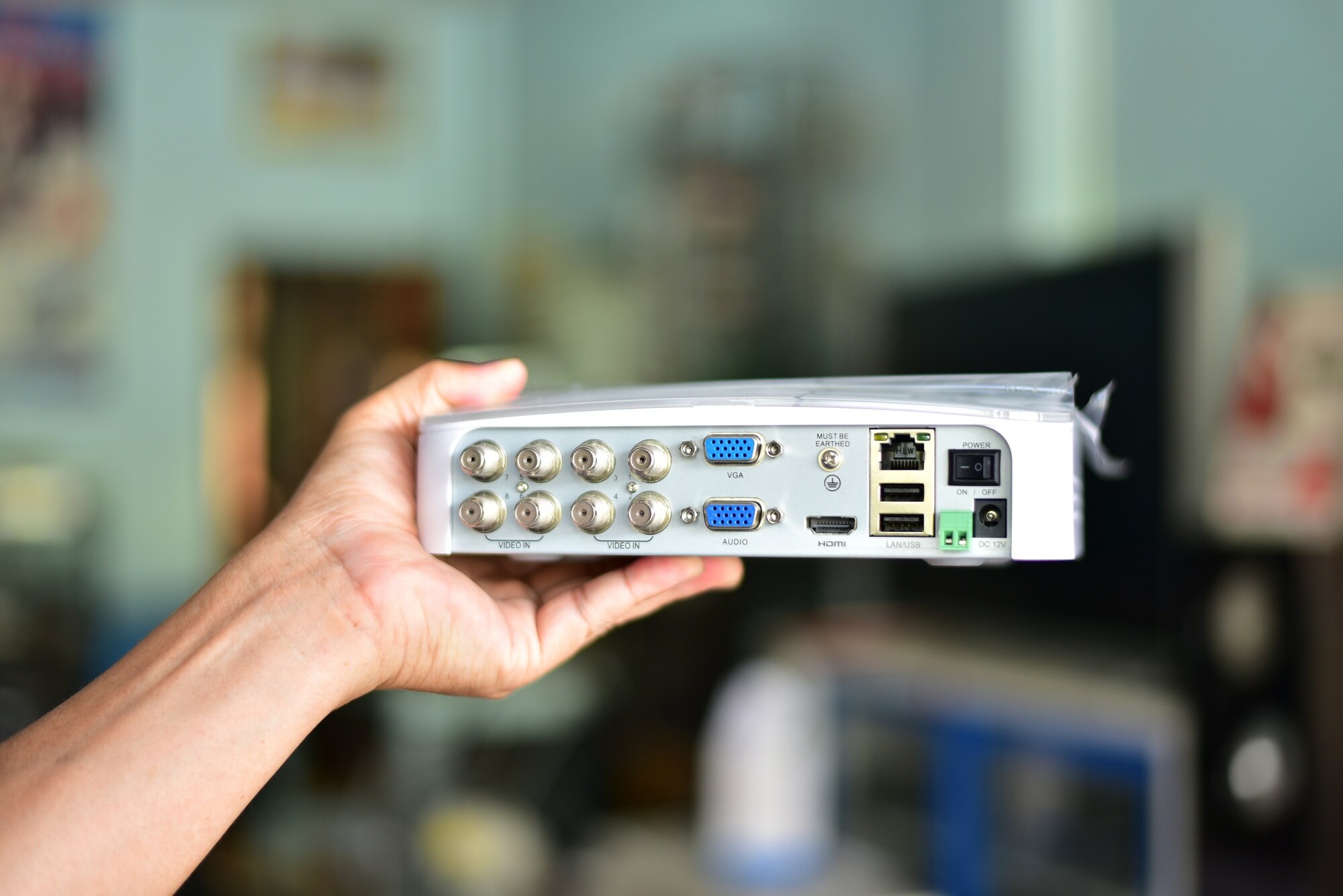
- zbierz potrzebne elementy – modem, router, telewizor z portem Ethernet (LAN) lub Wi‑Fi, kable Ethernet (RJ‑45, skrętka), ewentualnie RJ‑11 (telefoniczny) lub koncentryczny (od operatora), zasilacze;
- wyłącz wszystkie urządzenia – przed podłączaniem, aby uniknąć zwarcia lub błędów;
- sprawdź typ modemu – DSL/ADSL używa RJ‑11, kablowy – koncentryczny lub RJ‑45, LTE – kartę SIM bezpośrednio w routerze;
- wskazówka – jeśli modem jest nowy, zresetuj go do ustawień fabrycznych (wciśnij przycisk reset cienkim przedmiotem na 10–15 s).
2. Podłączenie modemu do routera
To kluczowy krok – modem odbiera internet od operatora, a router go dystrybuuje.
- Podłącz modem do linii operatora – włóż odpowiedni przewód od dostawcy (RJ‑11 dla DSL, kabel koncentryczny dla modemu kablowego lub przewód światłowodowy zgodnie z instrukcją) do portu modemu oznaczonego „DSL”, „WAN” lub „Internet”.
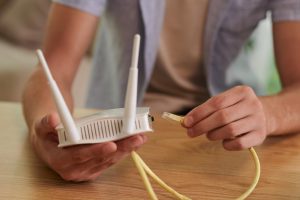
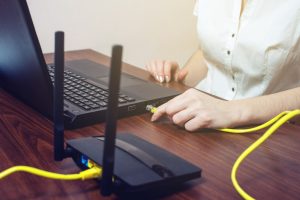
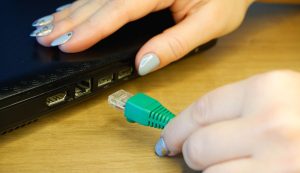
- Połącz modem z routerem – użyj kabla Ethernet (RJ‑45): jeden koniec włóż do portu LAN modemu, drugi do portu WAN/Internet/DSL w routerze (często niebieski lub wyraźnie opisany). W przypadku routerów LTE włóż kartę SIM bezpośrednio do slotu w routerze (jeśli dotyczy).
- Podłącz zasilanie – podłącz modem i router do prądu i poczekaj, aż zaświecą się diody LED (Power, Internet/WAN). Nie wyłączaj urządzeń podczas inicjalizacji połączenia.
Weryfikacja – na routerze powinna świecić dioda WAN/Internet. Jeśli nie, sprawdź kable i skontaktuj się z operatorem.
3. Konfiguracja routera (po podłączeniu modemu)
Podłącz tymczasowo komputer do routera, aby przeprowadzić konfigurację.
- Połącz komputer z routerem – najlepiej kablem z portu LAN routera do karty sieciowej komputera; alternatywnie połącz się po Wi‑Fi, używając danych sieci (SSID i hasła) z naklejki na obudowie.
- Wejdź do panelu administracyjnego – otwórz przeglądarkę i wpisz adres IP routera, np.
192.168.0.1,192.168.1.1lub192.168.8.1(sprawdź naklejkę). Zaloguj się danymi domyślnymi (częstoadmin/admin) i od razu zmień hasło administratora. - Użyj kreatora szybkiej konfiguracji – wybierz typ połączenia z operatorem (Dynamic IP lub PPPoE z loginem i hasłem od dostawcy), ustaw nazwę sieci Wi‑Fi (SSID) oraz silne hasło i zabezpieczenia (preferowane WPA3), a następnie zapisz ustawienia i zrestartuj router.
Poniżej znajdziesz krótkie wskazówki dla popularnych marek:
| Marka | Adres IP | Kluczowe kroki |
|---|---|---|
| TP‑Link | 192.168.0.1 | Połącz modem do WAN, Quick Setup |
| Huawei | 192.168.8.1 | Włóż SIM (jeśli LTE), Wi‑Fi Settings |
| ASUS | Aplikacja mobilna | Wybierz typ IP, SSID |
| D‑Link | 192.168.0.1 | Podłącz Ethernet, panel admin |
4. Podłączenie routera do telewizora
Telewizor możesz połączyć z routerem kablem LAN lub bezprzewodowo, aby korzystać z Netflix, YouTube i innych aplikacji:
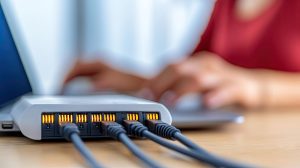
- Połączenie kablem Ethernet (najstabilniejsze) – wsuń przewód RJ‑45 z portu LAN routera (1–4) do portu LAN/Ethernet w telewizorze; dioda przy porcie zwykle zaczyna migać po zestawieniu linku.
- Połączenie Wi‑Fi – w menu telewizora przejdź do Ustawienia > Sieć > Wi‑Fi, wybierz swoją sieć i wpisz hasło; upewnij się, że łączysz się z właściwym pasmem (2,4 GHz dla zasięgu lub 5 GHz dla wyższej przepustowości).
- Weryfikacja – w telewizorze sprawdź Status sieci (Ustawienia > Sieć > Status). Na routerze powinny migać diody LAN dla odpowiedniego portu lub interfejsu Wi‑Fi.
5. Testowanie i rozwiązywanie problemów
Na koniec przetestuj połączenie i – w razie potrzeby – skorzystaj z poniższych wskazówek:
- Test – uruchom Speedtest na telewizorze lub komputerze i porównaj wynik z umową; jeśli wynik jest znacznie niższy, przetestuj również po kablu, aby wykluczyć ograniczenia Wi‑Fi;
- Częste problemy – najczęstsze usterki i szybkie rozwiązania znajdziesz w poniższej tabeli:
Problem Rozwiązanie Brak internetu na WAN Sprawdź kable, zrestartuj modem i router Nie łączy się Wi‑Fi Włącz WPS lub sprawdź hasło Słaby sygnał Ustaw router centralnie, usuń przeszkody Konflikt IP Zresetuj router do ustawień fabrycznych Telewizor nie widzi sieci Zaktualizuj firmware telewizora i routera skorzystaj z powyższych wskazówek, a w razie potrzeby skontaktuj się z operatorem;
- Bezpieczeństwo – zmień domyślne hasło administratora, włącz firewall i regularnie aktualizuj oprogramowanie routera oraz telewizora;
- Zaawansowane – do telewizora 4K użyj przewodu Gigabit Ethernet, a przy wielu urządzeniach w domu rozważ system mesh Wi‑Fi.
Jeśli masz specyficzny model (np. Cisco EPC w sieci kablowej), podłącz modem kablem koncentrycznym, a następnie przewodem Ethernet do portu WAN routera. Powyższa instrukcja sprawdzi się w większości konfiguracji – w razie wątpliwości skorzystaj z aplikacji i materiałów swojego operatora (np. Play, T‑Mobile).