
Jak podłączyć DisplayPort do komputera? Szczegółowa instrukcja krok po kroku
Podłączenie kabla DisplayPort do komputera stacjonarnego lub laptopa jest proste i pozwala na transmisję obrazu oraz dźwięku w wysokiej jakości (nawet 8K przy odpowiednich specyfikacjach).
Wybierz port na dedykowanej karcie graficznej w PC (z tyłu obudowy), unikając zintegrowanej grafiki na płycie głównej, jeśli karta jest aktywna.
Sprawdź kompatybilność przed rozpoczęciem
Przed podłączeniem upewnij się, że spełnione są poniższe warunki:
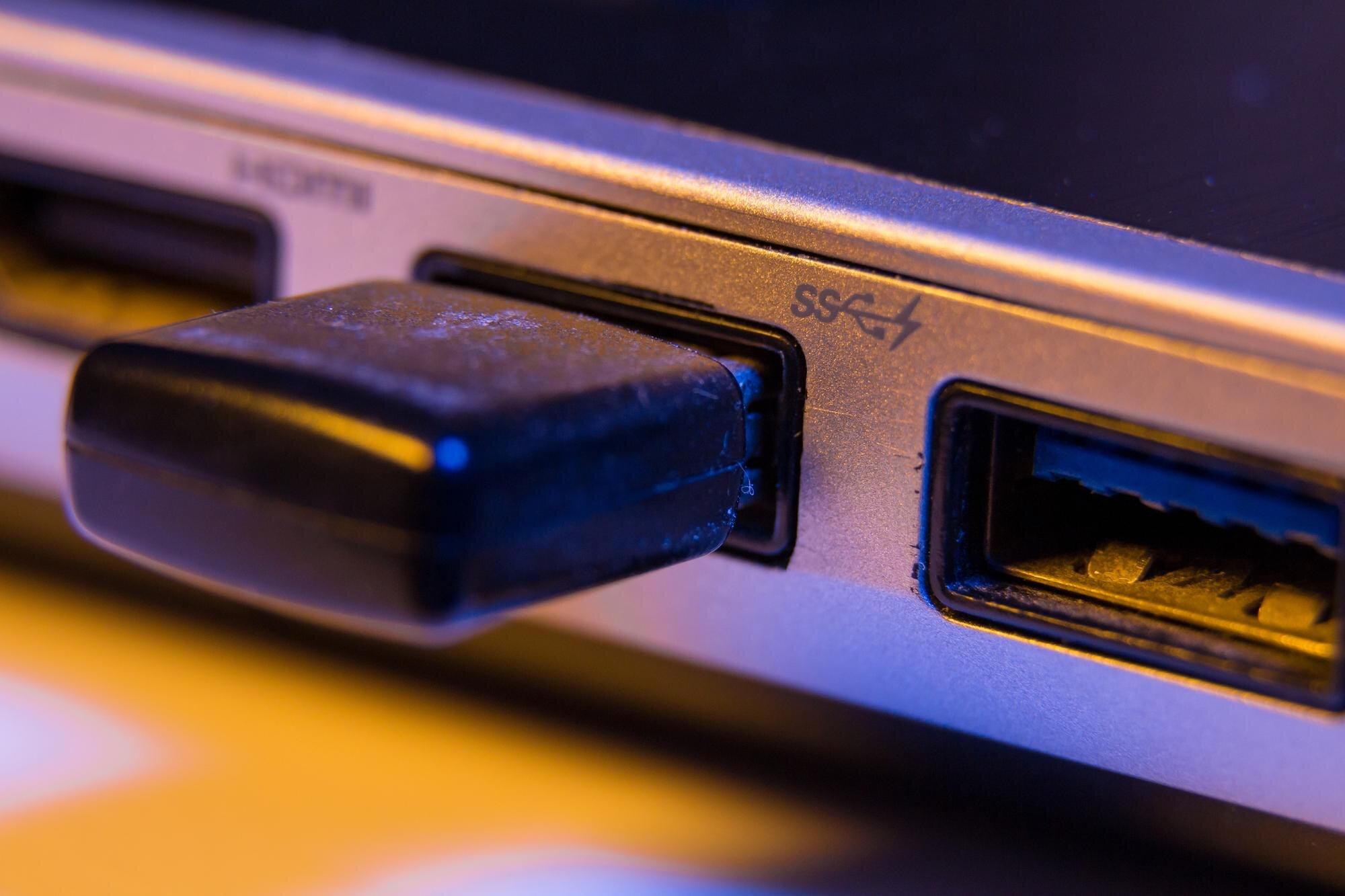
- zidentyfikuj porty – na komputerze szukaj pełnego DisplayPort (DP, prostokątny z asymetrycznym wycięciem) lub Mini DisplayPort (mniejszy, częsty w starszych laptopach); w monitorze – wejścia DP; jeśli masz USB‑C w laptopie, sprawdź obsługę DisplayPort Alt Mode lub użyj odpowiedniego adaptera/kabla USB‑C → DP;
- przygotuj sprzęt – kabel DisplayPort 1.4+ (dla 4K/120 Hz lub wyżej) oraz monitor z wejściem DP; w razie potrzeby adapter (np. DP → HDMI/DVI/VGA); unikaj niskiej jakości kabli – mogą powodować zakłócenia;
- wyłącz urządzenia – przed wpinaniem przewodów wyłącz komputer i monitor, aby zminimalizować ryzyko uszkodzeń.
Kroki podłączenia do komputera stacjonarnego (PC)
Postępuj zgodnie z poniższymi krokami:
- Podłącz monitor do zasilania – włóż wtyczkę zasilającą monitora do gniazdka i włącz go przyciskiem zasilania; w menu OSD wybierz źródło DisplayPort.
- Podłącz kabel do komputera – wsuń wtyczkę DisplayPort do portu na dedykowanej karcie graficznej (tył obudowy), a nie do górnych portów płyty głównej. Kształt wtyczki uniemożliwia odwrotne wpięcie – nie używaj siły; przy odłączaniu naciśnij przycisk zaczepu.
- Podłącz kabel do monitora – włóż drugą końcówkę do wejścia DP w monitorze; jeśli korzystasz z adaptera DVI/VGA, dokręć śrubki dla stabilności.
- Uruchom komputer – włącz PC; obraz powinien pojawić się automatycznie już w BIOS/UEFI lub po starcie systemu.
- Skonfiguruj obraz w systemie – Windows: kliknij prawym przyciskiem na pulpicie → Ustawienia wyświetlania → Wykryj monitory; ustaw rozdzielczość (np. 4K@60 Hz lub wyższą), skalowanie i tryb (rozszerzony/klonowany). macOS: Preferencje systemowe → Monitory → ustaw układ ekranów, rozdzielczość i częstotliwość odświeżania. Ustaw natywną rozdzielczość i częstotliwość odświeżania monitora, aby uzyskać najlepszą ostrość i płynność.
Kroki podłączenia do laptopa
Jeśli korzystasz z laptopa, wykonaj te kroki:
- Sprawdź port w laptopie – poszukaj Mini DisplayPort lub USB‑C z obsługą DisplayPort Alt Mode (potwierdź w specyfikacji producenta).
- Podłącz przewód/adapter – wyłącz laptop, podepnij kabel do laptopa i monitora, a następnie włącz oba urządzenia.
- Ustaw źródło sygnału – w menu OSD monitora wybierz wejście DP.
Podłączenie dwóch lub więcej monitorów (łańcuch DisplayPort MST)
Aby połączyć kilka monitorów w łańcuchu, zarówno karta graficzna, jak i monitory muszą obsługiwać DisplayPort MST; upewnij się, że masz aktualne sterowniki NVIDIA/AMD/Intel. Postępuj tak:
- Podłącz pierwszy monitor – poprowadź kabel DP z komputera do wejścia DP IN w monitorze nr 1.
- Połącz szeregowo – poprowadź kabel DP z wyjścia DP OUT monitora nr 1 do wejścia DP IN monitora nr 2 (i tak dalej).
- USB‑C/Thunderbolt – jeśli pierwszy monitor łączysz przez USB‑C, kolejne połącz przewodem DP z wyjścia monitora do wejścia następnego.
- Włącz i skonfiguruj – uruchom urządzenia, a następnie ustaw tryb pracy ekranów w systemie (rozszerzony/klonowany) oraz rozdzielczości/odświeżanie.
Uwaga – nie wszystkie monitory mają wyjście DP; typowy łańcuch to 2–3 ekrany w zależności od przepustowości łącza i rozdzielczości.
Najważniejsze porady i wskazówki
Te wskazówki pomogą uzyskać stabilny sygnał i pełnię możliwości DisplayPort:
- bezpieczeństwo – używaj kabli z certyfikatem VESA DP; unikaj pasywnych splitterów bez zasilania (mogą powodować utratę sygnału lub migotanie);
- wydajność – DisplayPort obsługuje Adaptive-Sync (FreeSync/G‑SYNC), HDR i dźwięk wielokanałowy – włącz odpowiednie opcje w ustawieniach monitora i sterowników;
- alternatywy – jeśli brak złącza DP, użyj adaptera DP → HDMI (jednokierunkowo); konwersja HDMI → DP wymaga aktywnego konwertera z zasilaniem;
- adaptery – pasywne sprawdzą się zwykle dla DP → HDMI przy niskich rozdzielczościach, a aktywne (z zasilaniem USB) są zalecane dla VGA/DVI oraz wyższych trybów wideo.
Rozwiązywanie problemów
Jeśli pojawią się trudności, skorzystaj z poniższej tabeli z typowymi problemami i rozwiązaniami:
| Problem | Rozwiązanie |
|---|---|
| Czarny ekran | W menu monitora ręcznie wybierz właściwe źródło wejścia (np. DP zamiast HDMI1/2). |
| Monitor niewykryty | Zaktualizuj sterowniki karty graficznej (GeForce Experience/AMD Software) i uruchom ponownie komputer; sprawdź też inny port/kabel. |
| Niska rozdzielczość lub odświeżanie | Ustaw ręcznie parametry w ustawieniach wyświetlania i użyj kabla DP 1.4+ lub lepszego; upewnij się, że monitor i karta obsługują wybrane tryby. |
| USB‑C nie działa | Potwierdź obsługę DisplayPort Alt Mode w specyfikacji laptopa, włącz przesył obrazu w ustawieniach BIOS/UEFI (jeśli dotyczy) i przetestuj inny kabel/port. |
| Test po podłączeniu | Uruchom materiał wideo/gry w wysokiej rozdzielczości i sprawdź, czy tryby HDR i odpowiednie Hz są aktywne oraz czy nie występują artefakty. |