
Jak podłączyć ekran telefonu do telewizora, laptopa lub komputera – szczegółowa instrukcja krok po kroku
Udostępnienie ekranu telefonu na telewizorze, laptopie lub komputerze jest możliwe za pomocą połączeń przewodowych (HDMI) lub bezprzewodowych (Wi‑Fi, screen mirroring/Cast/AirPlay). Wybór metody zależy od systemu telefonu (Android/iOS), dostępnych portów (USB‑C, micro‑USB, Lightning) oraz wyposażenia urządzeń docelowych.
Uwaga: nie wszystkie telefony obsługują wyjście wideo przez USB (DisplayPort Alt Mode/MHL) – zawsze potwierdź w instrukcji lub ustawieniach producenta.
Dla szybkiego wyboru rozwiązania zobacz porównanie metod:
| Metoda | Sprzęt wymagany | Jakość i opóźnienie | Najlepsze zastosowanie |
|---|---|---|---|
| Bezprzewodowa (Cast/Miracast/AirPlay) | Smart TV/Chromecast/Apple TV, wspólna sieć Wi‑Fi | do 1080p (czasem więcej), niewielkie opóźnienie zależne od Wi‑Fi | szybkie udostępnianie, prezentacje, multimedia |
| Przewodowa do TV (USB‑C→HDMI/MHL) | Adapter USB‑C→HDMI lub MHL/SlimPort, kabel HDMI | stabilny obraz, bardzo niskie opóźnienie, do Full HD/4K (zależnie od adaptera) | gry, filmy w wysokiej jakości, brak lagów |
| USB + scrcpy (PC) | Kabel USB, ADB, program scrcpy | bardzo niskie opóźnienie, do 1080p+ | praca, nagrywanie ekranu, kontrola telefonu z klawiatury/myszy |
| HDMI + karta przechwytująca (PC) | Adapter do HDMI z telefonu + karta przechwytująca | wysoka jakość, dodatkowe opóźnienie zależne od karty | streaming, nagrywanie materiałów |
1. Podłączenie ekranu telefonu do telewizora
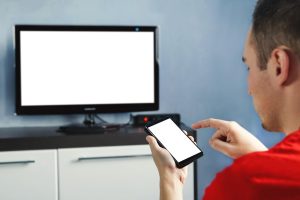
Najpopularniejsze metody to bezprzewodowe (screen mirroring, Smart View, Chromecast) i przewodowe (HDMI z adapterem). W metodach bezprzewodowych telefon i telewizor muszą być w tej samej sieci Wi‑Fi.
Metoda bezprzewodowa (screen mirroring/Smart View – dla Androida, np. Samsung)
Aby szybko wyświetlić obraz z telefonu na TV, wykonaj poniższe kroki:
- Upewnij się, że telefon i TV są w tej sameej sieci Wi‑Fi, a na telewizorze włączona jest funkcja udostępniania ekranu (np. „Screen Share”, „Mirroring”).
- Na telefonie przeciągnij w dół panel szybkich ustawień i wybierz Smart View lub Cast/Screen Mirroring.
- Wybierz telewizor z listy urządzeń i potwierdź połączenie/kod na ekranie TV, jeśli się pojawi.
- Ekran telefonu pojawi się na TV; aby zatrzymać udostępnianie, wyłącz opcję w panelu szybkich ustawień.
Wskazówka: działa na większości Smart TV (Samsung, LG, Sony, Android TV). Dla Chromecasta: podłącz urządzenie do HDMI w TV, skonfiguruj w aplikacji Google Home i wybierz „Rzuć ekranem/udostępnij ekran”.
Metoda przewodowa (HDMI/USB‑C lub micro‑USB – uniwersalna)
Jeśli zależy Ci na stabilności i niskim opóźnieniu, wybierz połączenie przewodowe i postępuj tak:
- Sprawdź w specyfikacji telefonu obsługę DisplayPort Alt Mode (USB‑C) lub MHL/SlimPort (micro‑USB), a następnie kup odpowiedni adapter na HDMI.
- Podłącz adapter do telefonu, a następnie podepnij kabel HDMI między adapterem a telewizorem.
- Na telewizorze pilotem przełącz źródło na odpowiednie wejście HDMI (INPUT/Source).
- W razie potrzeby podłącz zasilanie do adaptera (często wymagane przy MHL/SlimPort). Obraz z telefonu powinien pojawić się automatycznie.
Wskazówka: dla urządzeń Samsung skorzystaj z DeX (USB‑C→HDMI) dla trybu „desktop”. W starszych modelach sprawdź SlimPort. Połączenie przewodowe zapewnia najwyższą jakość i najniższe opóźnienie.
Inne opcje (USB do USB – tylko multimedia, nie pełny mirroring)
Podłącz telefon do TV kablem USB, wybierz w telefonie tryb MTP, a następnie przeglądaj zdjęcia i filmy jak z pendrive’a (bez klonowania ekranu).
2. Podłączenie ekranu telefonu do laptopa lub komputera
Laptopy/PC rzadko mają wejście HDMI (zwykle jest to wyjście). Do klonowania ekranu najczęściej używa się metod bezprzewodowych lub USB + oprogramowanie. Urządzenia muszą być w tej samej sieci Wi‑Fi dla metod bezprzewodowych.
Metoda bezprzewodowa (screen mirroring/Cast – Windows 10/11, macOS)
Aby wyświetlić ekran telefonu na komputerze przez Wi‑Fi, wykonaj poniższe kroki:
- Na Windows 10/11 włącz funkcję Projektuj na ten komputer (Ustawienia → System → Projektowanie na ten komputer) i zainstaluj komponent Wireless Display, jeśli wymagany. Upewnij się, że komputer i telefon są w tej samej sieci.
- Na telefonie (Android) otwórz Cast/Screen Mirroring w panelu szybkich ustawień i wybierz swój komputer z listy.
- Potwierdź ewentualny kod PIN na obu urządzeniach – ekran telefonu zostanie zduplikowany na laptopie.
Dla iOS/macOS: użyj AirPlay do zgodnego odbiornika (np. Apple TV lub Mac z macOS 12+ jako odbiornik AirPlay). Na Windows możesz skorzystać z aplikacji-odbiorników (np. LonelyScreen).
Metoda przewodowa (USB + oprogramowanie)
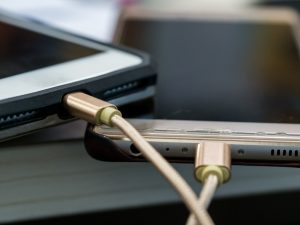
W przypadku połączenia przewodowego wykorzystaj kabel USB i program do mirroringu:
- Podłącz telefon kablem USB do komputera. Na Androidzie włącz Opcje programistyczne i aktywuj Debugowanie USB (Ustawienia → O telefonie → 7× stuknij „Numer kompilacji”, potem Ustawienia → System → Opcje programistyczne).
- Zainstaluj i uruchom scrcpy (open‑source). Po wykryciu urządzenia obraz telefonu pojawi się na ekranie komputera, a sterowanie będzie możliwe myszą i klawiaturą.
- Dla iPhone’a przewodowo skorzystaj z aplikacji takich jak ApowerMirror na Windows lub QuickTime Player na macOS (Plik → Nowe nagranie wideo → wybierz iPhone jako źródło).
Uwaga: jeśli koniecznie chcesz użyć złącza HDMI z telefonu do PC, zastosuj kartę przechwytującą HDMI między telefonem (przez adapter do HDMI) a komputerem – laptopy nie posiadają standardowego wejścia HDMI.
Dla wygody – przykładowe polecenia instalacji scrcpy/ADB (uruchom w terminalu lub PowerShell):
Windows (Chocolatey): choco install scrcpy adb
macOS (Homebrew): brew install scrcpy android-platform-tools
Linux (Debian/Ubuntu): sudo apt install scrcpy adb
Alternatywa przez aplikacje
Jeśli preferujesz gotowe rozwiązania z interfejsem, rozważ te aplikacje:
- Vysor – szybki mirroring Androida przez USB/Wi‑Fi, opcje sterowania z poziomu komputera;
- ApowerMirror – działa z Androidem i iOS, tryb okna/pełny ekran, możliwość nagrywania;
- Microsoft Phone Link (Łącze do telefonu) – integracja Androida z Windows, powiadomienia, wybrane modele wspierają klonowanie ekranu.
Porady i wskazówki dla wszystkich metod
Aby połączenie było stabilne, bezpieczne i w dobrej jakości, pamiętaj o poniższych kwestiach:
- kompatybilność – Android 5+ zwykle obsługuje Cast (Chromecast/Google Cast), a Miracast bywa dostępny na wybranych urządzeniach; iOS korzysta z AirPlay. Sprawdź też porty telefonu: USB‑C (nowsze) lub micro‑USB (starsze);
- problemy – aktualizuj systemy, wyłącz VPN/firewall na czas testów, uruchom ponownie urządzenia; przy opóźnieniach ustaw się bliżej routera lub skorzystaj z pasma 5 GHz;
- jakość – przewodowo uzyskasz stabilne Full HD/4K i najniższe opóźnienie; bezprzewodowo zwykle do 1080p (jakość zależy od sieci);
- bezpieczeństwo – wyłącz mirroring po zakończeniu, unikaj publicznych sieci Wi‑Fi i chroń połączenie hasłem;
- koszty – adapter USB‑C→HDMI ~40–150 zł, adaptery MHL/SlimPort często wymagają zasilania; Chromecast ~150–250 zł;
- dla iPhone – bezprzewodowo AirPlay na Apple TV lub kompatybilny Smart TV; przewodowo Lightning→HDMI (adapter Apple).
Ta instrukcja obejmuje około 95% przypadków – w razie problemów sprawdź wsparcie dla konkretnego modelu na stronie producenta.