
Jak podłączyć ekran z telefonu do telewizora? Szczegółowa instrukcja krok po kroku
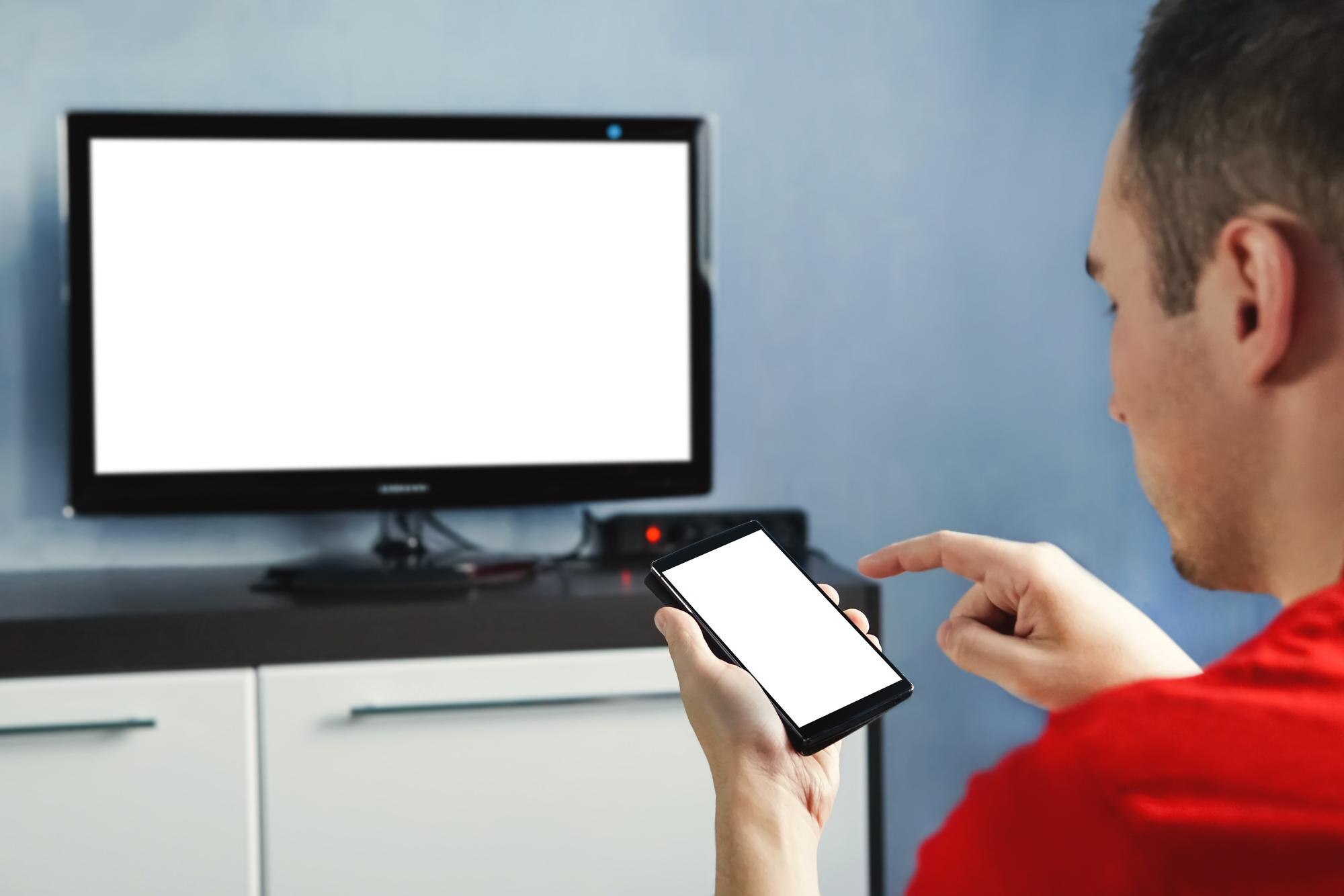
Ekran z telefonu możesz wyświetlić na telewizorze bezprzewodowo lub przez kabel – wybór zależy od telefonu (Android/iOS), rodzaju TV (smart lub nie) oraz dostępnych portów.
Jeśli łączysz się bezprzewodowo, upewnij się, że oba urządzenia są w tej samej sieci Wi‑Fi i mają aktualne oprogramowanie. Jeśli wybierasz kabel, przygotuj odpowiedni adapter (USB‑C/HDMI, Lightning/HDMI, MHL).
1. Połączenie bezprzewodowe (najprostsze dla smart TV)
Ta metoda działa na większości telewizorów Samsung, Sony, LG oraz z Android TV/Google TV. Nie wymaga kabli i zwykle uruchamia się w kilka sekund.
Dla telefonów z Androidem (np. Samsung, Google Pixel) – wykonaj poniższe kroki:
- Przeciągnij palcem w dół od górnej krawędzi ekranu, aby otworzyć szybki panel.
- Dotknij ikony Smart View, Screen Mirroring, Cast lub Udostępnianie ekranu (nazwy zależą od modelu; w razie potrzeby dodaj kafelek w edycji panelu).
- Wybierz swój telewizor z listy dostępnych urządzeń i zatwierdź, dotykając Rozpocznij teraz.
- Na telewizorze zaakceptuj połączenie (wpisz kod PIN, jeśli pojawi się prośba). Ekran telefonu zostanie zduplikowany na TV.
Dla iPhone (AirPlay) – postępuj tak:
- Sprawdź, czy telewizor obsługuje AirPlay (np. Apple TV, nowsze Samsung/LG).
- Otwórz Centrum sterowania (przeciągnij z prawego górnego rogu ekranu).
- Dotknij Mirrorowanie ekranu (Screen Mirroring), wybierz telewizor i wpisz kod wyświetlony na TV.
W aplikacjach (np. YouTube, Netflix) – aby przesłać wideo z aplikacji bez pełnego duplikowania ekranu:
- Uruchom aplikację i rozpocznij odtwarzanie materiału.
- Dotknij ikony Cast (prostokąt z falami Wi‑Fi).
- Wybierz telewizor/urządzenie z listy.
- Steruj odtwarzaniem z telefonu – TV odtworzy materiał bez obciążania baterii telefonu.
Wskazówki – aby połączenie działało szybciej i stabilniej, zwróć uwagę na poniższe kwestie:
- sieć 5 GHz – zapewnia niższe opóźnienia i stabilniejszy obraz przy duplikowaniu ekranu;
- adapter do starszych TV – jeśli telewizor nie jest smart, podłącz Chromecast lub adapter Miracast do portu HDMI (zasil go z USB w TV lub ładowarki);
- restart i sieć – w razie problemów zrestartuj telefon i TV, wyłącz VPN/firewall oraz sprawdź, czy oba urządzenia są w tej samej sieci;
- kompatybilność – w specyfikacji TV sprawdź obsługę Miracast (Android) lub AirPlay (iPhone), a w przypadku Chromecast – obsługę „Cast”.
2. Połączenie przewodowe (stabilne, bez Wi‑Fi)
To rozwiązanie sprawdza się przy starszych telewizorach lub tam, gdzie liczy się maksymalna stabilność i minimalne opóźnienie. Wymaga odpowiedniego kabla/adaptera.
Dla telefonów z USB‑C (większość Androidów, m.in. Samsung, Huawei, Google) – wykonaj te kroki:
- Sprawdź w specyfikacji telefonu obsługę DisplayPort Alt Mode lub MHL.
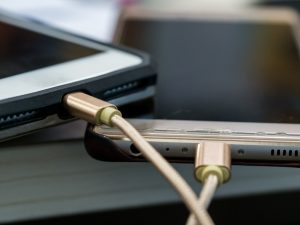
- Przygotuj kabel/adapter USB‑C → HDMI (sprawdzony, certyfikowany).
- Podłącz USB‑C do telefonu, a HDMI do portu w telewizorze.
- Na telewizorze wybierz odpowiednie źródło HDMI pilotem.
- Jeśli na telefonie pojawi się powiadomienie o typie połączenia USB, wybierz tryb przesyłania obrazu (np. DisplayPort/ekran zewnętrzny); obraz powinien pojawić się automatycznie.
Samsung DeX – telefony Samsung obsługujące DeX po podłączeniu do HDMI mogą uruchomić tryb pulpitowy; w razie potrzeby włącz udostępnianie ekranu w panelu szybkich ustawień.
Dla starszych Androidów z micro‑USB (MHL/SlimPort) – postępuj tak:
- Kup odpowiedni adapter micro‑USB → HDMI zgodny z Twoim telefonem (MHL lub SlimPort).
- Podłącz adapter do telefonu, a kabel HDMI do telewizora.
- Na telewizorze wybierz wejście HDMI; jeśli telefon poprosi, włącz odpowiedni tryb USB.
Dla iPhone (Lightning) – skorzystaj z adaptera wideo:
- Kup adapter Lightning → HDMI (np. Apple Lightning Digital AV).
- Podłącz Lightning do iPhone’a oraz HDMI do telewizora.
- Na telewizorze wybierz właściwe wejście HDMI – obraz pojawi się bez dodatkowej konfiguracji.
Tylko odtwarzanie plików z telefonu (bez pełnego duplikowania ekranu) – jeśli chcesz przeglądać zdjęcia/filmy jak z pendrive’a:
- Połącz telefon z telewizorem kablem USB‑A ↔ USB‑C/micro‑USB/Lightning (zależnie od modelu).
- Na telefonie ustaw tryb MTP lub „przesyłanie plików”.
- Na TV otwórz przeglądarkę multimediów i wybierz telefon jako źródło.
Wskazówki – aby uniknąć problemów z połączeniem przewodowym, pamiętaj o tym:
- jakość kabla – używaj certyfikowanych adapterów i przewodów; kiepskie kable kończą się czarnym ekranem lub migotaniem;
- dźwięk – niektóre TV lub adaptery mogą nie przesyłać audio; w razie potrzeby podłącz dźwięk oddzielnie (np. mini‑jack → AUX);
- zasilanie – telefon szybciej się rozładowuje; podłącz ładowarkę lub wybierz adapter z dodatkowym zasilaniem;
- koszt – dobry adapter USB‑C/HDMI to zwykle 50–100 zł.
Rozwiązywanie problemów
Jeśli coś nie działa, skorzystaj z poniższej ściągawki z najczęstszymi problemami i sposobami ich naprawy:
| Problem | Rozwiązanie |
|---|---|
| Brak połączenia Wi‑Fi | Sprawdź sieć, wyłącz dane mobilne, zbliż urządzenia. |
| „Nieobsługiwane urządzenie” | Aktualizuj oprogramowanie telewizora i telefonu. |
| Czarny ekran po kablu | Zmień tryb USB na MTP/DisplayPort lub użyj innego kabla/portu HDMI. |
| Opóźnienie (lag) przy duplikowaniu ekranu | Użyj sieci Wi‑Fi 5 GHz lub połącz telefon przewodowo. |
| Brak opcji Smart View | Wejdź w Ustawienia → Połączenia → Więcej ustawień połączeń i włącz odpowiednią funkcję. |
Bezpieczeństwo – po zakończeniu wyłącz udostępnianie, aby zapobiec nieautoryzowanemu dostępowi. Instrukcja dotyczy głównie modeli od 2020 r. wzwyż; dla starszych urządzeń sprawdź specyfikację. Jeśli masz nowoczesny zestaw (np. Samsung Galaxy S23 + LG OLED), połączenie będzie zwykle bardzo płynne.