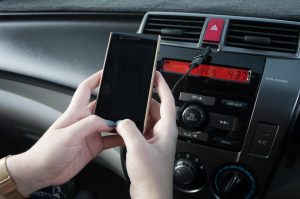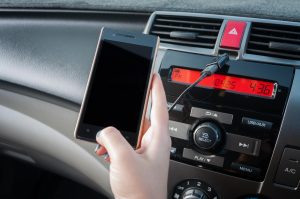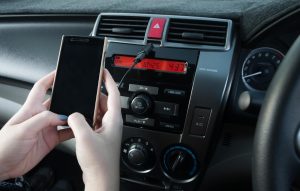

Jak podłączyć nawigację z telefonu do radia samochodowego w aucie – szczegółowa instrukcja krok po kroku
Podłączenie nawigacji GPS z telefonu do radia samochodowego pozwala odtwarzać wskazówki głosowe przez głośniki auta, co zwiększa komfort i bezpieczeństwo jazdy.
Najlepsze metody to: Bluetooth, AUX, USB, transmiter FM, adapter Bluetooth lub zaawansowane systemy jak Android Auto/Apple CarPlay – wybierz w zależności od wyposażenia radia i telefonu.
1. Bluetooth (najprostszy i bezprzewodowy sposób, idealny dla nawigacji)
Większość nowoczesnych radiów obsługuje Bluetooth, umożliwiając bezprzewodowe przesyłanie dźwięku z nawigacji bez kabli.
- Krok 1 – włącz Bluetooth w telefonie (Ustawienia > Bluetooth > Włącz);
- Krok 2 – na radiu wejdź w menu Bluetooth i uruchom wyszukiwanie urządzeń;
- Krok 3 – w telefonie wyszukaj urządzenia, wybierz radio auta i potwierdź parowanie (może być wymagany kod PIN, np. 0000);
- Krok 4 – uruchom nawigację na telefonie, ustaw głośność i rozpocznij nawigowanie – dźwięk popłynie przez głośniki auta;
- Wskazówka – po pierwszym sparowaniu urządzenia łączą się automatycznie. Włącz tryb głośnomówiący dla rozmów i nawigacji. Jeśli radio nie ma Bluetooth, zastosuj adapter (patrz niżej).
2. Przewód AUX (tani i uniwersalny, dla starszych radiów)
Połączenie przez gniazdo 3,5 mm jack przekazuje dźwięk z nawigacji bezpośrednio do radia.
- Krok 1 – sprawdź, czy radio ma port AUX (oznaczony AUX, zwykle z przodu lub z tyłu panelu);
- Krok 2 – kup kabel AUX 3,5 mm jack–jack (ok. 10–20 zł);
- Krok 3 – podłącz jeden koniec do AUX w radiu, drugi do gniazda słuchawkowego telefonu (lub użyj adaptera USB‑C/Lightning → jack);
- Krok 4 – w radiu wybierz źródło AUX, uruchom nawigację i ustaw głośność w telefonie;
- Wskazówka – użyj uchwytu na telefon dla lepszej widoczności. Jeśli telefon nie ma jacka, zastosuj odpowiedni adapter.
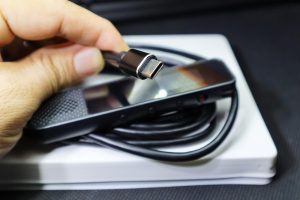
3. Przewód USB (do radia z portem USB, obsługuje też ładowanie)
Połączenie USB umożliwia przesyłanie dźwięku oraz ładowanie telefonu, wymaga jednak kabla do transmisji danych.
- Krok 1 – zlokalizuj port USB w radiu (zwykle USB‑A);
- Krok 2 – użyj kabla USB obsługującego dane (np. USB‑C/microUSB → USB‑A);
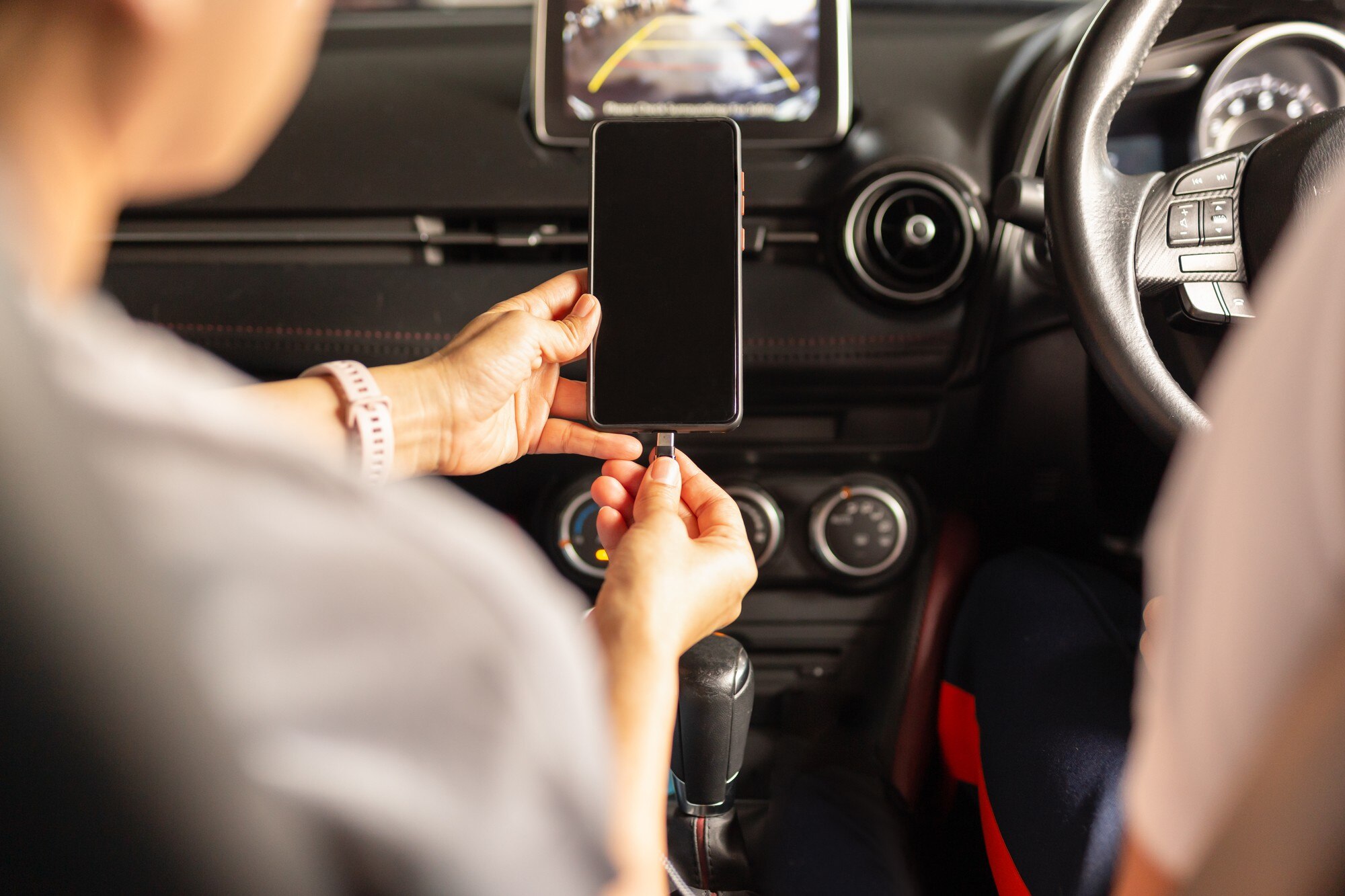
- Krok 3 – podłącz telefon do radia, włącz radio i wybierz tryb USB jako źródło;
- Krok 4 – na Androidzie wybierz tryb MTP lub MSC w powiadomieniach, jeśli radio tego wymaga;
- Krok 5 – uruchom nawigację – dźwięk powinien być odtwarzany przez radio;
- Wskazówka – funkcjonalność zależy od modelu radia i telefonu; pełną integrację zapewniają systemy Android Auto/CarPlay.
4. Transmiter FM (dla starych radiów bez AUX/USB/Bluetooth)
Transmiter FM przesyła dźwięk z telefonu na wolną częstotliwość radia.
- Krok 1 – kup transmiter FM (ok. 30–100 zł, najlepiej z USB i Bluetooth);
- Krok 2 – włóż transmiter do gniazda zapalniczki 12 V;
- Krok 3 – ustaw tę samą częstotliwość FM na transmiterze i radiu (np. w zakresie 87,5–108 MHz, wybierz wolny kanał);
- Krok 4 – połącz telefon z transmiterem przez AUX, USB lub Bluetooth;
- Krok 5 – uruchom nawigację i odtwarzaj wskazówki przez głośniki auta;
- Wskazówka – wybieraj wolną częstotliwość dla czystego dźwięku. Wiele transmiterów dodatkowo ładuje telefon i obsługuje tryb głośnomówiący.
5. Adapter Bluetooth do AUX/USB (rozwiązanie dla starszych aut)
Jeśli radio ma tylko AUX/USB, adapter Bluetooth doda bezprzewodową łączność.
- Krok 1 – kup adapter Bluetooth (od ok. 50 zł, np. wtykany do AUX);
- Krok 2 – podłącz adapter do AUX/USB w radiu i włącz tryb parowania;
- Krok 3 – sparuj telefon z adapterem przez Bluetooth (jak w metodzie 1);
- Krok 4 – przełącz radio na źródło AUX/USB i uruchom nawigację;
- Wskazówka – świetnie współpracuje z emulatorami zmieniarki w fabrycznych radiach.
6. Zaawansowane integracje – Android Auto, Apple CarPlay lub MirrorLink
To najlepsza opcja w kompatybilnych samochodach – nawigacja i aplikacje wyświetlają się bezpośrednio na ekranie radia, a sterowanie odbywa się przyciskami na kierownicy lub komendami głosowymi.
Android Auto (dla Androida)
Jeśli Twoje radio obsługuje Android Auto, wykonaj te kroki:
- pobierz aplikację Android Auto z Google Play,
- podłącz telefon kablem USB do radia i wybierz tryb Android Auto,
- uruchom Google Maps lub Waze – interfejs pojawi się na ekranie auta.
Apple CarPlay (dla iOS)
Aby skorzystać z Apple CarPlay, postępuj tak:
- podłącz iPhone przewodem Lightning lub połącz bezprzewodowo (zgodnie z możliwościami radia),
- wybierz CarPlay na ekranie i uruchom Apple Maps lub Google Maps,
- korzystaj z poleceń Siri dla obsługi bez odrywania rąk od kierownicy.
MirrorLink/PhoneLink
W niektórych starszych lub specyficznych radiach możliwa jest projekcja ekranu:
- sparuj urządzenia przez Bluetooth lub USB zgodnie z instrukcją radia,
- zainstaluj i uruchom aplikację (np. AutoLink lub EasyConnection),
- rozpocznij projekcję ekranu i włącz nawigację,
- działa głównie z radiami z systemem Windows CE oraz wybranymi modelami Android.
Wskazówka – przed zakupem sprawdź kompatybilność radia i telefonu; użyj przycisku głosowego na kierownicy dla Asystenta Google lub Siri.
Poniżej znajdziesz szybkie porównanie metod pod względem zalet, wad, kosztów i zastosowań:
| Metoda | Zalety | Wady | Koszt orientacyjny | Najlepsze dla |
|---|---|---|---|---|
| Bluetooth | bezprzewodowy, szybki, głośnomówiący | nie we wszystkich radiach | 0 zł (jeśli jest) | nowoczesne auta |
| AUX | tani, prosty | kabel, brak ładowania | 10–20 zł | starsze radia |
| USB | ładuje telefon | wymaga kabla danych | 20–50 zł | radia z USB |
| Transmiter FM | uniwersalny | szumy FM | 30–100 zł | bardzo stare radia |
| Android Auto | pełna integracja, ekran auta | wymaga kompatybilności | 0–500 zł (radio) | nowsze auta |
Dodatkowe porady i wskazówki
Przed rozpoczęciem i w trakcie użytkowania pamiętaj o poniższych zasadach:
- bezpieczeństwo – zawsze używaj uchwytu na telefon i trybu głośnomówiącego – unikniesz mandatów;
- kompatybilność – sprawdź instrukcję radia i telefonu; systemy Android i iOS różnią się trybami USB;
- problemy? – odblokuj telefon, ustaw wyższą głośność nawigacji, uruchom ponownie urządzenia; aplikacje jak EasyConnection pomagają w starszych systemach;
- instalacje zaawansowane – do fabrycznych radiów rozważ emulator zmieniarki z Bluetooth (najlepiej montaż profesjonalny);
- alternatywa – radio z systemem Android: nawigacja działa bezpośrednio na nim, a telefon łączy się przez Bluetooth.