
Jak podłączyć piny do płyty głównej? Szczegółowa instrukcja krok po kroku
Podłączenie pinów (złączy panelu przedniego obudowy, zasilania i innych) do płyty głównej wymaga precyzji, aby uniknąć błędów, które mogą uniemożliwić uruchomienie komputera. Zawsze sprawdzaj instrukcję obsługi swojej konkretnej płyty głównej – zawiera ona schematy pinów, oznaczenia i kolejność, bo producenci nie stosują uniwersalnego standardu.
Nieprawidłowe podłączenie może uniemożliwić start komputera lub doprowadzić do uszkodzeń – działaj uważnie i zgodnie z dokumentacją.
Przygotowanie przed montażem
Zanim zaczniesz, wykonaj te trzy proste kroki bezpieczeństwa i organizacji pracy:
- Odłącz zasilanie – upewnij się, że zasilacz jest wyłączony i odłączony od sieci. Pracuj na antyelektrostatycznej macie lub dotknij uziemionej obudowy, by uniknąć wyładowań statycznych.
- Zbierz narzędzia – śrubokręt, instrukcja płyty głównej (papierowa lub PDF z strony producenta), dobra lampka (piny są małe).
- Zlokalizuj złącza na płycie – piny panelu przedniego to zazwyczaj 8–10 pinów w dwóch rzędach przy krawędzi płyty (np. oznaczone F_PANEL, PANEL lub JFP1). Inne kluczowe złącza: ATX_PWR (24-pin), CPU_PWR (4/8-pin), CPU_FAN.
Wskazówka – zrób zdjęcie płyty i kabli przed podłączeniem; ułatwi to cofnięcie zmian w razie błędu.
Krok 1 – podłącz główne zasilanie płyty (ATX 24-pin)
Wykonaj poniższe czynności, aby dostarczyć płytcie głównej podstawowe zasilanie:
- znajdź największe złącze z obudowy zasilacza (24 piny, czasem podzielone na 20+4 dla kompatybilności),
- włóż wtyczkę do gniazda ATX_PWR lub ATX Main Connector na płycie – pasuje tylko w jednej pozycji (zatrzask powinien wyraźnie „kliknąć”),
- sprawdź – wtyczka musi być wsunięta do końca, bez luzów.
Krok 2 – podłącz zasilanie procesora (EPS/CPU 4/8-pin)
To zasilanie jest niezbędne do uruchomienia komputera – bez niego płyta nie wystartuje:
- znajdź wtyczkę 4- lub 8-pinową zasilacza (zwykle z żółtymi przewodami),
- podłącz ją do złącza CPU_PWR, EPS12V lub ATX12V (zwykle przy gnieździe CPU). Czasem dostępne jest dodatkowe CPU_OPT – opcjonalne dla wymagającego chłodzenia,
- sprawdź – wtyczka pasuje tylko w jednej pozycji; bez podłączenia tego zasilania komputer nie uruchomi się.
Krok 3 – podłącz wentylator procesora (CPU_FAN)
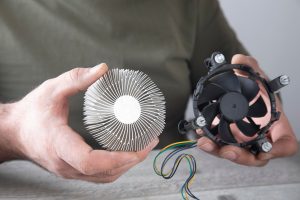
Wsuń wtyk 3- lub 4-pinowy wentylatora do gniazda CPU_FAN obok procesora. Nie myl go z innymi gniazdami FAN – CPU_FAN służy do monitorowania obrotów i jest wymagany przez BIOS/UEFI.
Krok 4 – podłącz piny panelu przedniego (najtrudniejsza część)
Piny panelu przedniego to małe, zwykle 2-pinowe wtyczki z obudowy: Power SW (włącznik), Reset SW, Power LED (dioda zasilania), HDD LED (dioda aktywności dysku). Kierunek podłączenia (polaryzacja) ma znaczenie dla diod LED.
Skorzystaj z poniższych wskazówek, aby poprawnie je podłączyć:
- Lokalizacja – szukaj pinów oznaczonych na płycie (np. +PWR-, +RST-, +HDD-, +PLED-); schemat w instrukcji pokazuje dokładny układ;
- Kolejność podłączania – typowy układ (zawsze weryfikuj w instrukcji); poniżej znajdziesz przykładowe przypisanie pinów:
Pin na płycie Opis Przewód z obudowy Uwagi PWRSW / PWR SW Przycisk zasilania Power SW (2 piny) Kierunek obojętny RES / Reset SW Przycisk resetu Reset SW (2 piny) Kierunek obojętny PLED+ / PLED- Dioda zasilania Power LED (+ i -) + zwykle wskazuje strzałka lub biały/czerwony przewód HDD+ / HDD- Dioda aktywności HDD HDD LED (+ i -) + często na zewnętrznym pinie, – na wewnętrznym ;
- Jak rozpoznać polaryzację – na wtyczce szukaj strzałki lub oznaczenia (+). Często czerwony/biały przewód to +, a czarny to -; jeśli masz wątpliwość, sprawdź instrukcję płyty;
- Podłączanie – wsuń delikatnie, bez nadmiernego nacisku. Dla LED po pierwszym uruchomieniu przetestuj działanie; jeśli dioda nie świeci, odwróć wtyczkę.
Wskazówka – piny są delikatne, nie ciągnij i nie wciskaj na siłę. Jeśli obudowa ma blokowy wtyk z opisami, będzie pasował tylko w jednym miejscu.
Krok 5 – podłącz USB panelu przedniego (opcjonalnie, ale zalecane)
Aby poprawnie podłączyć porty USB na froncie obudowy, postępuj według poniższych punktów:
- znajdź złącza – USB 2.0 (9/10 pinów, z jednym „brakiem” pinu) oraz USB 3.0/3.2 Gen 1 (20-pin, szeroki konektor);
- podłącz do płyty – odpowiednio do złączy F_USB2 lub F_USB3 (nazwa może się różnić u producentów);
- układ pinów USB 2.0 – typowo: VCC (zewn.), USB- (2.), USB+ (3.), GND (4.); kolory przewodów często pomagają (czerwony = VCC);
- sprawdź – konektor powinien „kliknąć”, a żaden pin nie może być wygięty.
Krok 6 – inne piny (audio, dodatkowe LED, ARGB)
Jeśli Twoja obudowa i płyta oferują dodatkowe złącza, skorzystaj z nich zgodnie z poniższymi wskazówkami:
- Audio – wtyk HD Audio (lub starszy AC’97) podłącz do AUDIO / F_AUDIO;
- ARGB/RGB – podłącz do dedykowanych headerów: 5 V ARGB (3 piny) lub 12 V RGB (4 piny) – zawsze sprawdź zgodność napięcia;
- wentylatory obudowy – podłącz do SYS_FAN lub CHA_FAN (3- lub 4-pin, sterowanie prędkością w BIOS/UEFI).
Testowanie i uruchomienie
Po podłączeniu wszystkich przewodów wykonaj test rozruchu według poniższych kroków:
- Podłącz resztę podzespołów (dyski, GPU) i na razie skręć obudowę luźno.
- Włącz zasilacz, naciśnij Power – komputer powinien wystartować (ruszą wentylatory, zapalą się diody).
- Problemy? – sprawdź poniższą listę najczęstszych przyczyn:
- nie startuje – sprawdź wtyczkę Power SW (ew. odwróć) i zasilanie ATX/CPU,
- dioda LED nie działa – odwróć polaryzację odpowiedniego przewodu LED,
- brak działania portów USB z panelu – możliwe złe podłączenie pinów GND/VCC lub niedociśnięty konektor.
- Wejdź do BIOS/UEFI (Del/F2) i sprawdź, czy wszystkie urządzenia są wykrywane.
Ostrzeżenia
Pamiętaj o poniższych zasadach bezpieczeństwa i kompatybilności:
- Nie podłączaj na chybił-trafił – błędne podłączenie może spowodować zwarcie i uszkodzenie płyty głównej;
- układ pinów różni się między producentami (np. ASUS, MSI, Gigabyte) – instrukcja to podstawa;
- nowsze obudowy (2026+) – często mają gotowe bloki pinów z etykietami, co ułatwia montaż.
Ta instrukcja obejmuje zdecydowaną większość przypadków samodzielnego montażu – po poprawnym podłączeniu możesz przejść do instalacji systemu i konfiguracji BIOS/UEFI.