
Jak podłączyć obudowę do płyty głównej? Szczegółowa instrukcja krok po kroku
Podłączenie obudowy do płyty głównej obejmuje montaż płyty w obudowie oraz podłączenie przewodów z panelu przedniego (przyciski, diody, USB, audio) i wentylatorów. Przygotuj instrukcję płyty, śrubokręt i zachowaj ostrożność, by nie uszkodzić podzespołów.
Przygotowanie przed montażem
Zanim zaczniesz, przygotuj stanowisko i komponenty zgodnie z poniższą listą:
- zbierz narzędzia i materiały – śrubokręt (najlepiej magnetyczny), instrukcja płyty głównej (papierowa lub PDF), śrubki M3 InLine 5 mm (z obudowy lub płyty), ewentualnie gumki zabezpieczające dystansy;
- przygotuj obudowę – otwórz obie boczne ścianki, połóż ją płasko na stole. Zlokalizuj otwory montażowe i wkręć dystanse (standoffy) w pozycjach pasujących do otworów płyty. Jeśli są już wkręcone, sprawdź ich liczbę i rozmieszczenie;
- przygotuj płytę główną – usuń folie zabezpieczające. Trzymaj ją za krawędzie lub radiator, unikaj dotykania elementów elektronicznych.
Wskazówka: upewnij się, że rozmiar płyty (np. ATX, mATX, Mini‑ITX) jest kompatybilny z obudową – otwory muszą idealnie się pokrywać.
Krok 1 – montaż płyty głównej w obudowie
Zamontuj płytę główną zgodnie z poniższymi wskazówkami:
- Jeśli zestaw zawiera tylną zaślepkę I/O (I/O shield), wciśnij ją w otwór z tyłu obudowy, aż zatrzaski zaskoczą równomiernie.
- Włóż płytę do obudowy, prowadząc porty I/O przez zaślepkę i dopasowując otwory montażowe do dystansów.
- Przykręć płytę śrubkami M3 do dystansów – dokręcaj z wyczuciem, by nie uszkodzić PCB. Nie używaj zbyt długich śrub.
- Postaw obudowę pionowo i sprawdź stabilność montażu oraz wyrównanie portów w zaślepce.
Porada: użyj gumek na dystansach, jeśli są w zestawie, by zmniejszyć ryzyko zwarć. Jeśli płyta nie pasuje, sprawdź, czy nie pozostał wkręcony zbędny dystans.
Krok 2 – podłączenie przewodów panelu przedniego (front panel)
Podłącz przewody od przycisków i diod z panelu przedniego. Od poprawnej polaryzacji zależy działanie diod LED.
- Zlokalizuj złącze na płycie – szukaj opisu „Front Panel”, „Panel Pins” lub „F_PANEL” (zwykle dolna krawędź płyty, 9–10 pinów w dwóch rzędach). Schemat znajdziesz w instrukcji i często na laminacie płyty.
- Zidentyfikuj kable – skorzystaj z poniższej tabeli z najczęstszymi oznaczeniami:
| Kabel | Oznaczenie | Kolory (przykładowe) | Pin na płycie |
|---|---|---|---|
| Power SW | Przycisk zasilania | Biały/czarny | PWR lub PW+ i PW- |
| Reset SW | Przycisk reset | Niebieski/czarny | RES lub RST+ i RST- |
| Power LED | Dioda zasilania | Zielony/czerwony | PLED+ i PLED- (kolorowy przewód na +) |
| HDD LED | Dioda aktywności dysku | Czerwony/żółty | HDLED+ i HDLED- (kolorowy przewód na +) |
- Podłącz kable – nałóż wtyczki na odpowiednie piny, dociskając prosto. Kolorowy przewód zawsze na „+”. Odwrotna polaryzacja sprawi, że diody nie zaświecą, ale nie spowoduje uszkodzenia.
Małe wtyczki podłączaj pęsetą lub paznokciem i nie używaj siły – pasują tylko w jedno miejsce.
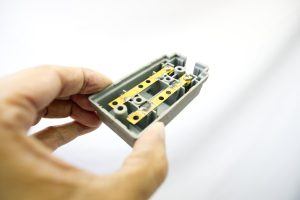
Wskazówka: zrób zdjęcie schematu przed podłączeniem. Jeśli obudowa ma zbiorczy blok z opisami, podłączaj zgodnie z nim. Po montażu uruchom komputer i sprawdź działanie przycisków oraz diod.
Krok 3 – podłączenie portów USB z przodu obudowy
Upewnij się, że typ wtyczki pasuje do złącza na płycie i zwróć uwagę na kluczowanie pinów.
- Znajdź przewody: USB 2.0 (czarna, 9‑pinowa wtyczka) oraz/lub USB 3.0/3.2 Gen1 (niebieska, 19‑pinowa wtyczka).
- Wepnij je w złącza oznaczone odpowiednio USB2.0 i USB3.0/USB3_1 na płycie (zwykle dolna/prawa krawędź). Dopasuj brakujący pin (key), który uniemożliwia błędne wpięcie.
- Zabezpiecz przewody opaską i po uruchomieniu systemu przetestuj porty USB, podłączając pendrive.
Porada: wtyczki USB 3.0 nie podłączysz do złącza USB 2.0 – różnią się fizycznie. Jeśli nie używasz portów z frontu, pozostaw przewody niepodłączone.
Krok 4 – podłączenie audio (HD Audio)
Frontowe gniazda słuchawkowe/mikrofonu wymagają jednego przewodu do płyty głównej.
- Znajdź przewód oznaczony HD AUDIO (czasem w zestawie jest też AC’97 – to starszy standard).
- Wepnij w złącze na płycie opisane AUDIO lub HD_AUDIO (zwykle dolna krawędź), dociskając równo do końca.
- W BIOS/UEFI upewnij się, że aktywny jest tryb HD Audio, a po uruchomieniu systemu przetestuj słuchawki i mikrofon.
Wskazówka: wybierz HD Audio zamiast AC’97 – zapewnia lepszą jakość i poprawne wykrywanie wtyczek.
Krok 5 – podłączenie wentylatorów obudowy
Zapewnij prawidłowe chłodzenie, podłączając wentylatory do właściwych złączy i ustawiając kierunek przepływu powietrza.
- Podłącz wtyczki 3‑pin lub 4‑pin PWM do złączy SYS_FAN/CHA_FAN na płycie. Wtyczki są kluczowane – pasują tylko w jednym ułożeniu.
- Wentylator procesora zawsze podłącz do CPU_FAN – to wymagane do poprawnego startu komputera.
- Sprawdź kierunek pracy wentylatorów (strzałki na ramce): przód/dół – wlot, tył/góra – wylot, aby uzyskać optymalny przepływ.
Porada: jeśli brakuje złączy, użyj splitterów lub huba PWM. W BIOS/UEFI ustaw krzywą obrotów dla ciszy i niskich temperatur.
Krok 6 – podłączenie zasilania (po montażu płyty)
Podłącz główne przewody zasilające w następującej kolejności:
- 24‑pin ATX – główne zasilanie płyty; wtyczkę (20+4) wciśnij do oporu w gniazdo na prawej krawędzi płyty;
- 8/4‑pin EPS (CPU) – zasilanie procesora; znajdziesz je zwykle przy górnej krawędzi płyty, podłącz zgodnie z kluczowaniem;
- kable SATA – połącz przewodami zasilającymi i sygnałowymi dyski SSD/HDD dopiero po osadzeniu ich w zatokach.
Ostateczne sprawdzenie i test
Przed pierwszym uruchomieniem wykonaj szybki przegląd połączeń, a następnie przetestuj system:
- zamknij obudowę – podłącz przewód zasilający i wciśnij przycisk power;
- uruchom BIOS/UEFI – klawisz Del/F2; sprawdź temperatury, wykryte nośniki, działanie wentylatorów oraz front panel;
- masz problemy? sprawdź luźne kable, polaryzację diod LED, wpięcie zasilania. Jeśli diody nie działają, odwróć ich wtyczki.
Ostrzeżenia: pracuj przy odłączonym zasilaniu. Używaj opaski antystatycznej, by zapobiegać wyładowaniom ESD. Jeśli nie jesteś pewien, skorzystaj z krótkich tutoriali wideo dla wizualizacji montażu.