
Jak podłączyć tablicę interaktywną do laptopa? Szczegółowa instrukcja krok po kroku
Podłączenie tablicy interaktywnej do laptopa obejmuje wybór metody (kablowej lub bezprzewodowej), instalację sterowników, konfigurację wyświetlania oraz kalibrację. Proces zależy od modelu (np. SMART Board, Interwrite DualBoard, AVTEK), ale najczęściej sprawdza się układ: HDMI dla obrazu, USB dla interaktywności oraz opcjonalnie połączenie bezprzewodowe. To gwarantuje stabilny obraz i precyzyjną reakcję dotyku.
1. Przygotowanie przed podłączeniem
Zanim zaczniesz, wykonaj następujące przygotowania:
- Sprawdź kompatybilność – upewnij się, że tablica współpracuje z systemem Twojego laptopa (Windows, macOS) oraz że masz wolny port USB; w razie braku HDMI w laptopie przygotuj adapter USB‑C/HDMI lub DisplayPort/HDMI;
- Pobierz sterowniki i oprogramowanie – przed pierwszym podłączeniem zainstaluj najnowsze sterowniki/aplikacje ze strony producenta (np. Interwrite Workspace dla DualBoard, SMART Notebook dla SMART Board) i postępuj według kreatora;
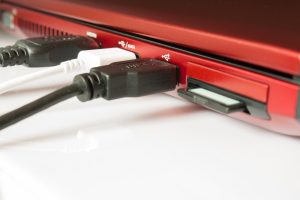
- Zbierz kable – przygotuj przewody wymienione w tabeli poniżej (sprawdź ich stan i długość odpowiednią do sali);
- Podłącz zasilanie – włącz tablicę zasilaczem; po uruchomieniu zwykle pojawia się sygnał dźwiękowy i świeci wskaźnik zasilania.
Poniżej znajdziesz najczęściej używane przewody i ich zastosowania:
| Typ kabla | Zastosowanie |
|---|---|
| HDMI | Przesyłanie obrazu i dźwięku w wysokiej jakości |
| USB (standardowy, 1,5–6 m) | Interaktywność (dotyk, pisak); nie przesyła obrazu |
| RS‑232C | Alternatywa przewodowa dla starszych modeli |
Wskazówka – zaktualizuj sterowniki karty graficznej laptopa, aby uniknąć problemów z wykrywaniem ekranu.
2. Podłączenie przewodowe (najprostsze i najstabilniejsze)
Aby uzyskać stabilne połączenie, wykonaj kolejno te kroki:
- Krok 1: podłącz USB dla interaktywności – podepnij krótszy kabel USB do tablicy lub półki interaktywnej, a dłuższy do laptopa; po wcześniejszej instalacji sterowników laptop powinien automatycznie wykryć urządzenie;
- Krok 2: podłącz HDMI dla obrazu – włóż kabel HDMI do portu tablicy i laptopa (w razie potrzeby użyj adaptera USB‑C/HDMI); upewnij się, że przewód jest sprawny;
- Krok 3: wybierz właściwe wejście na tablicy – użyj pilota lub panelu sterowania tablicy i ustaw źródło na HDMI; obraz z laptopa powinien pojawić się na ekranie;
- Alternatywa: RS‑232C (dla starszych modeli) – podłącz kabel szeregowy do odpowiednich portów i sprawdź ustawienia COM w systemie.
Wskazówka – jeśli korzystasz z półki interaktywnej (np. AVTEK), zamontuj ją przed powieszeniem tablicy i podłącz USB w kolejności: tablica → półka → laptop.
3. Podłączenie bezprzewodowe (dla nowoczesnych modeli)
Nowoczesne tablice wspierają połączenie bez kabli. Do wyboru masz Wi‑Fi oraz Bluetooth/RF:
Wi‑Fi
Aby przesyłać obraz i sterować tablicą przez sieć, wykonaj te kroki:
- Połącz tablicę i laptop z tą samą siecią Wi‑Fi (stabilna sieć 5 GHz jest zalecana).
- Uruchom oprogramowanie producenta tablicy na laptopie i wyszukaj urządzenie w sieci.
- Potwierdź parowanie/połączenie w aplikacji i na tablicy, a następnie wybierz ją jako ekran docelowy.
Bluetooth lub RF
Jeśli Twój model korzysta z łączności Bluetooth/RF, sparuj urządzenia w następujący sposób:
- Włóż odbiornik RF/Bluetooth do portu USB laptopa.
- Podłącz lub zamocuj moduł/nadajnik do tablicy (z tyłu lub w dedykowanym gnieździe).
- Aktywuj parowanie na nadajniku i odbiorniku po instalacji sterowników; poczekaj na potwierdzenie połączenia.
Wskazówka – połączenie bezprzewodowe eliminuje kable, ale wymaga tej samej sieci i może być mniej stabilne; przetestuj zasięg i jakość sygnału.
4. Konfiguracja po podłączeniu
Po uzyskaniu obrazu skonfiguruj tryb wyświetlania i skalibruj dotyk:
- Windows – kliknij prawym przyciskiem na pulpit → „Ustawienia wyświetlania” → wybierz Duplikuj ekran lub Rozszerz pulpit; w razie potrzeby ustaw tablicę jako główny monitor;
- macOS – otwórz Ustawienia systemowe → Monitory → skonfiguruj układ ekranów (duplikowanie lub rozszerzanie);
- Kalibracja – w oprogramowaniu tablicy (np. SMART Notebook) wybierz „Kalibracja” i dotykaj wskazanych punktów pisakiem/dotykiem, aby uzyskać maksymalną precyzję;
- Test interaktywności – narysuj linię, pisz i klikaj; tablica powinna reagować jak mysz i dokładnie śledzić ruchy.
5. Rozwiązywanie typowych problemów
Jeśli coś nie działa, skorzystaj z szybkich podpowiedzi:
- Brak obrazu – sprawdź kabel HDMI, ustaw właściwe wejście na tablicy i zaktualizuj sterowniki grafiki; przy RS‑232C zweryfikuj ustawienia portu COM;
- Brak interaktywności – przeinstaluj sterowniki USB i sprawdź, czy przewód nie jest luźny lub uszkodzony;
- Opóźnienia – użyj krótszego kabla USB, zaktualizuj system i oprogramowanie tablicy, unikaj nadmiernych długości przewodów;
- Niewykryte urządzenie – uruchom ponownie laptop oraz tablicę po instalacji oprogramowania i podłącz ponownie przewody.
Porady ogólne
Pamiętaj o poniższych zasadach, aby uniknąć problemów:
- Zawsze instaluj sterowniki przed podłączeniem USB – to minimalizuje ryzyko błędnej konfiguracji;
- Montaż w sali – w rozwiązaniach z projektorem zamontuj tablicę i półkę interaktywną po wcześniejszym podłączeniu USB i wstępnych testach;
- Minimalne wymagania – port USB 2.0+, zgodność bezpieczeństwa CSA/UL/EN 60950, aktualne sterowniki systemowe.