
Jak podłączyć bramkę Zigbee? Szczegółowa instrukcja krok po kroku
Bramka Zigbee (gateway) to centralne urządzenie, które integruje sensory, włączniki i inne akcesoria Zigbee z siecią Wi‑Fi oraz aplikacjami smart home (Tuya Smart Life, Setti+, MiBoxer). Podłączenie polega na zasileniu bramki, sparowaniu z Wi‑Fi 2.4 GHz i dodaniu urządzeń podrzędnych. Cały proces trwa zwykle 5–15 minut i wymaga smartfona z odpowiednią aplikacją do Twojej bramki (np. Tuya/Smart Life dla modeli opartych o Tuya).
Ważne przygotowanie i porady przed startem
Zanim zaczniesz, przygotuj i sprawdź następujące elementy:
- Sprawdź kompatybilność – bramka łączy się wyłącznie z Wi‑Fi 2.4 GHz (nie 5 GHz); w razie potrzeby wyłącz 5 GHz w routerze lub utwórz osobną sieć 2.4 GHz;
- Zasilanie – podłącz do gniazdka 230 V AC za pomocą adaptera micro‑USB 5 V DC lub UK plug; napięcie musi zgadzać się z tabliczką znamionową;
- Aplikacja – pobierz właściwą aplikację (Tuya Smart Life, Setti+, MiBoxer Smart itp.) z Google Play/App Store, utwórz konto i zaloguj się;
- Lokalizacja – ustaw bramkę w stabilnym zasięgu Wi‑Fi (do ok. 30 m w pomieszczeniach, bez grubych ścian); większość modeli obsługuje 50–100 urządzeń Zigbee;
- Reset w razie problemów – przytrzymaj przycisk resetu przez 5 s, aż dioda zacznie migać na czerwono;
- Bezpieczeństwo – nie podłączaj do niezabezpieczonych sieci publicznych; włącz firewall routera i unikaj wilgoci oraz bezpośredniego słońca.
Krok 1 – fizyczne podłączenie i zasilanie bramki
Wykonaj poniższe czynności, aby uruchomić bramkę:
- Podłącz adapter zasilający do portu bramki (np. micro‑USB lub dedykowany).
- Włóż wtyczkę do gniazdka 230 V AC i odczekaj 30–60 s, aż urządzenie się uruchomi.
- Sprawdź diody statusu na obudowie.
Znaczenie diod statusu:
- czerwona miga – gotowa do parowania,
- niebieska świeci – wyszukiwanie sieci,
- zielona świeci stale – połączenie aktywne,
- brak reakcji – wykonaj reset przyciskiem przez 5 s.
Wskazówka – umieść bramkę możliwie centralnie w domu dla lepszego zasięgu Zigbee (typowo 10–30 m na urządzenie).
Krok 2 – sparowanie bramki z aplikacją i Wi‑Fi (Tuya/Smart Life – najczęstszy przypadek)
Wykonaj parowanie zgodnie z poniższymi krokami:
- Otwórz aplikację (np. Tuya Smart Life) i zaloguj się.
- Naciśnij + (dodaj urządzenie) i wybierz Bramka Zigbee lub Gateway Zigbee z listy (np. SGW430, Euroster B1Z).
- Włącz tryb parowania na bramce – przytrzymaj przycisk przez ok. 5 s, aż zapali się migająca czerwona dioda.
- Wybierz sieć Wi‑Fi 2.4 GHz, wpisz nazwę (SSID) i hasło; telefon musi być w tej samej sieci.
- Po wyszukaniu bramki kliknij + lub Dodaj i zezwól aplikacji na dostęp do lokalizacji/Bluetooth, jeśli o to poprosi.
- Poczekaj na potwierdzenie (1–2 min). Zielona dioda świeci stale – bramka jest online.
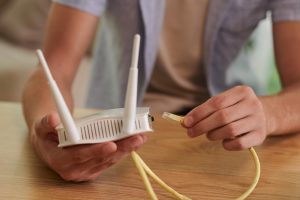
Alternatywa dla Ethernet (np. Unisenza PLUS) – podłącz bramkę kablem LAN do routera; aplikacja wykryje ją automatycznie.
Problemy? Jeśli sygnał Wi‑Fi jest słaby – przestaw bramkę bliżej routera; przy błędnym haśle – sprawdź wielkość liter; w razie potrzeby wykonaj reset i spróbuj ponownie.
Krok 3 – dodawanie urządzeń Zigbee do bramki (parowanie podrzędnych)
Dodaj akcesoria Zigbee do bramki, wykonując te kroki:
- W aplikacji wybierz ikonę Bramki Zigbee i kliknij Dodaj urządzenie podrzędne (lub Gateway Control > Gateway Zigbee > Dodaj).
- Upewnij się, że dioda parowania na bramce miga (tryb aktywny).
- Wprowadź urządzenie Zigbee w tryb parowania zgodnie z jego instrukcją. Przykłady: włącznik dotykowy – przytrzymaj przycisk, aż dioda miga ok. 2×/s; czujnik lub żarówka – zwykle przycisk reset przez 5 s lub ponowne podłączenie do zasilania.
- Poczekaj, aż aplikacja wykryje urządzenie (zwykle kilka sekund), następnie potwierdź dodanie i nadaj nazwę.
- Powtórz proces dla kolejnych urządzeń (do ok. 100 w zależności od modelu bramki).
Wskazówka – paruj urządzenia blisko bramki (do ok. 10 m). Po dodaniu sprawdź zasięg; w razie problemów dołóż repeater Zigbee.
Krok 4 – konfiguracja i powiązania (sceny, automatyzacje)
Skonfiguruj działanie Twojego systemu według poniższych kroków:
- W aplikacji wybierz Bramkę > Dodaj urządzenie podrzędne > Powiąż przyciski (np. włącznik z żarówką).
- Kliknij + przy danym przycisku, wybierz urządzenie docelowe i potwierdź powiązanie.
- Utwórz sceny: Automatyzacje > Jeśli… to… (np. czujnik ruchu włącza światło po zmroku).
- Sprawdź dostępność aktualizacji i zaktualizuj firmware bramki over‑the‑air.
Częste problemy i rozwiązania
Poniższa tabela ułatwia szybkie zdiagnozowanie i usunięcie typowych usterek:
| Problem | Przyczyna | Rozwiązanie |
|---|---|---|
| Bramka nie świeci | Brak zasilania | Sprawdź adapter 5 V DC i gniazdko |
| Nie łączy z Wi‑Fi | Pasmo 5 GHz lub słaby sygnał | Przełącz na 2.4 GHz, przesuń bliżej routera |
| Urządzenie nie paruje | Zły tryb lub zasięg | Wykonaj reset urządzenia, paruj blisko bramki |
| Aplikacja nie widzi bramki | Brak uprawnień | Włącz dostęp do lokalizacji/Bluetooth |
| Opóźnienia w działaniu | Przeładowanie sieci | Usuń zbędne urządzenia, dodaj repeater Zigbee |
Test końcowy – w aplikacji włącz/wyłącz dowolne urządzenie i sprawdź działanie lokalne oraz zdalne. Po integracji możliwe jest także sterowanie głosowe (Google/Alexa).
Instrukcja obejmuje najpopularniejsze bramki Tuya (np. SGW430, Euroster B1Z). Dla konkretnych modeli (np. MiBoxer, Unisenza PLUS) skorzystaj z dedykowanej aplikacji i dokumentacji producenta.