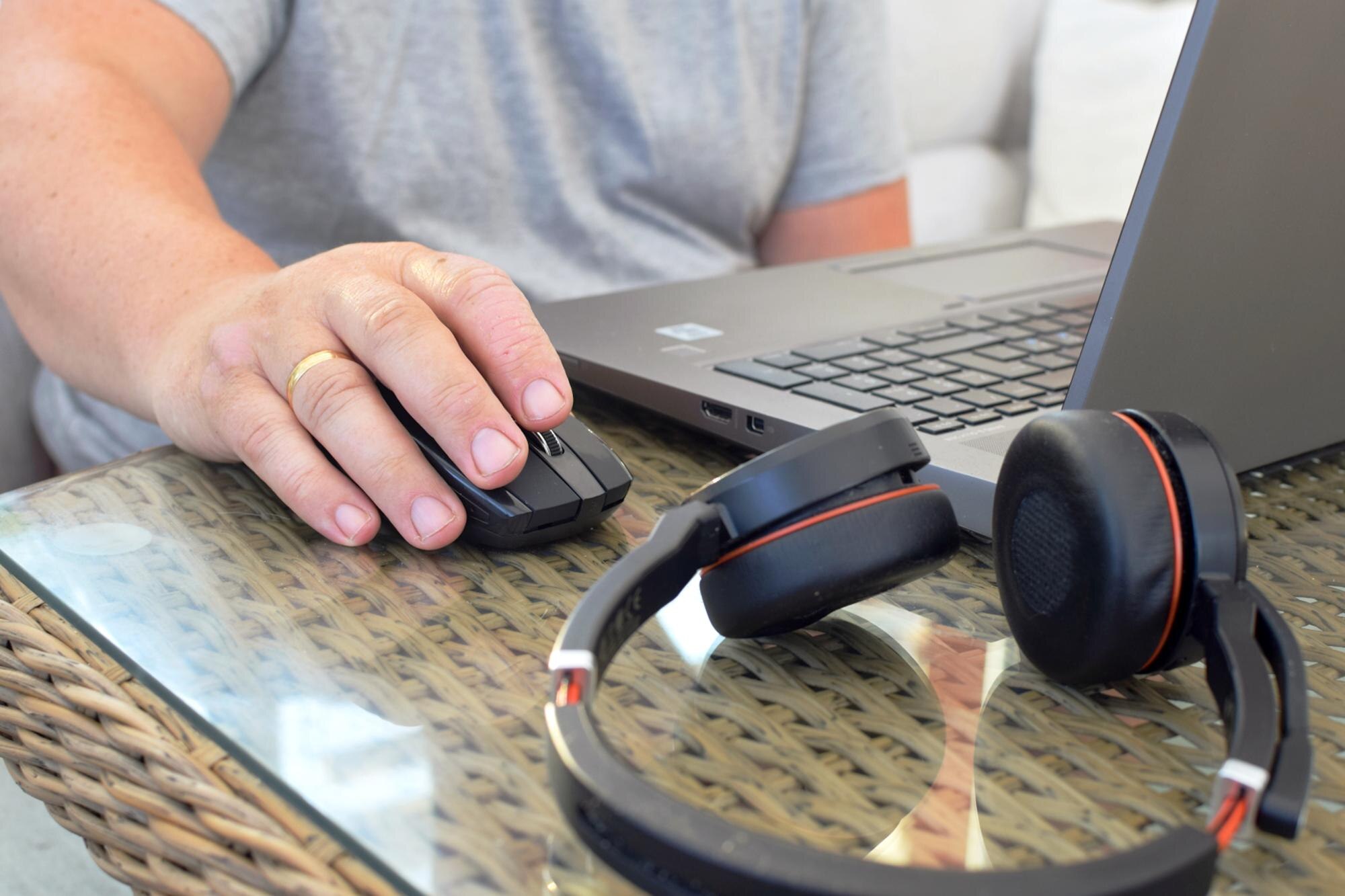

Jak podłączyć słuchawki do monitora – szczegółowa instrukcja krok po kroku
Podłączenie słuchawek do monitora jest możliwe tylko w modelach wyposażonych w dedykowane gniazdo audio (najczęściej mini jack 3,5 mm oznaczony jako Audio Out lub symbolem słuchawek), zlokalizowane zazwyczaj z tyłu lub boku obudowy.
Dźwięk jest wtedy przekazywany z komputera przez kabel HDMI lub DisplayPort; połączenia takie jak VGA lub HDMI–DVI nie transmitują audio, więc w takich przypadkach podłącz słuchawki bezpośrednio do komputera.
Krok 1 – sprawdź kompatybilność monitora i słuchawek
Zanim zaczniesz, upewnij się, że monitor i słuchawki spełniają te wymagania:
- Zweryfikuj porty na monitorze – poszukaj gniazda 3,5 mm (mini jack) na tylnej lub bocznej ściance; jeśli go nie ma, podłączenie do monitora jest niemożliwe – użyj wyjścia audio komputera;
- Typy połączeń monitora z komputerem – upewnij się, że używasz HDMI lub DisplayPort, bo tylko one przesyłają dźwięk do monitora; unikaj VGA, DVI lub adapterów bez audio;
- Rodzaj słuchawek – przewodowe ze złączem 3,5 mm pasują bezpośrednio; dla bezprzewodowych (Bluetooth) monitor musi mieć Bluetooth (rzadkie) lub podłącz je przez komputer; słuchawki USB‑C mogą wymagać adaptera;
- Porada – sprawdź instrukcję monitora (np. dla Samsung lub Dell) – modele bez wyjścia audio nie obsługują słuchawek.
Krok 2 – przygotuj sprzęt i podłącz fizycznie
Wykonaj poniższe czynności w odpowiedniej kolejności:
- Wyłącz monitor i komputer dla bezpieczeństwa.
- Podłącz kabel wideo (HDMI lub DisplayPort) z karty graficznej komputera do monitora – to zapewni transmisję audio.
- Włóż wtyk słuchawek do gniazda 3,5 mm na monitorze. Upewnij się, że jest dobrze wpięty (lekki opór i „klik”).
- Włącz monitor i komputer.
Uwaga: jeśli słuchawki mają splitter (słuchawki + mikrofon), użyj tylko wyjścia audio – mikrofon nie będzie działał przez monitor. Jeśli korzystasz z USB‑C, podłącz kabel USB‑C z komputera do monitora (o ile monitor wspiera audio przez USB‑C), a następnie wepnij słuchawki do gniazda w monitorze.
Wskazówka: po podłączeniu głośniki monitora (jeśli je ma) mogą wyłączyć się automatycznie.
Krok 3 – skonfiguruj ustawienia w menu monitora (OSD)
Aby upewnić się, że monitor przekierowuje dźwięk do słuchawek, wykonaj te kroki:
- Naciśnij przycisk menu na monitorze (zwykle joystick lub przyciski z boku/tyłu).
- Przejdź do sekcji Dźwięk / Audio.
- Wybierz źródło: Słuchawki, HDMI audio lub Audio Out, a następnie ustaw głośność.
- Zapisz zmiany i wyjdź z menu.
Porada: w wielu modelach Samsung dźwięk jest przekierowywany automatycznie z HDMI/DP. Jeśli brakuje opcji dźwięku, sprawdź dostępność aktualizacji firmware’u monitora.
Krok 4 – ustawienia dźwięku w systemie operacyjnym (Windows/macOS)
Na koniec wybierz właściwe urządzenie audio w swoim systemie:
- Windows: kliknij prawym przyciskiem na ikonę głośnika w pasku zadań → Ustawienia dźwięku → wybierz Słuchawki (nazwa monitora) jako urządzenie wyjściowe, a następnie przetestuj odtwarzając plik audio.
- macOS: Ustawienia systemowe → Dźwięk → Wyjście → wybierz monitor/słuchawki.
- Ustaw głośność na niskim poziomie przed testem, aby uniknąć zniekształceń.
Wskazówka: zaktualizuj sterowniki karty graficznej (NVIDIA/AMD/Intel) i dźwiękowej – to rozwiązuje większość problemów z audio.
Rozwiązywanie najczęstszych problemów
Brak dźwięku
Jeśli po podłączeniu nie słychać dźwięku, sprawdź kolejno:
- sprawdź, czy kabel wideo to HDMI lub DisplayPort (nie VGA),
- zmień port lub kabel i przetestuj inne słuchawki,
- zresetuj ustawienia OSD: wyłącz i włącz monitor.
Monitor nie wykrywa słuchawek
Wepchnij wtyk do końca i w razie potrzeby oczyść gniazdo sprężonym powietrzem. W ustawieniach systemu ustaw monitor jako domyślne urządzenie wyjściowe i ponownie przetestuj dźwięk.
Bezprzewodowe słuchawki
Sparuj słuchawki przez Bluetooth komputera (włącz tryb parowania na słuchawkach i wyszukaj je w ustawieniach Bluetooth systemu). Większość monitorów nie obsługuje parowania Bluetooth słuchawek.
Niski poziom dźwięku lub szumy
Użyj dobrze ekranowanego kabla i unikaj przedłużaczy. Sprawdź głośność zarówno w systemie, jak i w menu monitora – zbyt niska głośność na jednym z etapów może powodować szum lub zniekształcenia.
Specjalne przypadki
W monitorach interkomowych (np. VIDOS) użyj dedykowanego złącza 5‑pin i aktywuj odpowiedni kod instalatora zgodnie z instrukcją producenta.
Ostrzeżenia
Przed podłączeniem zapoznaj się z tymi ważnymi ostrzeżeniami:
- nie używaj adapterów HDMI ARC (dla TV), chyba że monitor to wspiera – może nie działać z PC,
- słuchawki z mikrofonem: mikrofon wymaga podłączenia do komputera osobno,
- jeśli nic nie pomaga, podłącz słuchawki bezpośrednio do komputera (gniazdo 3,5 mm lub USB).
Ta metoda działa w większości monitorów (m.in. Samsung, Dell, Arzopa), ale zawsze konsultuj instrukcję producenta. Testuj po każdym kroku, odtwarzając dźwięk z YouTube lub odtwarzacza – łatwiej wychwycisz, na którym etapie coś nie działa.