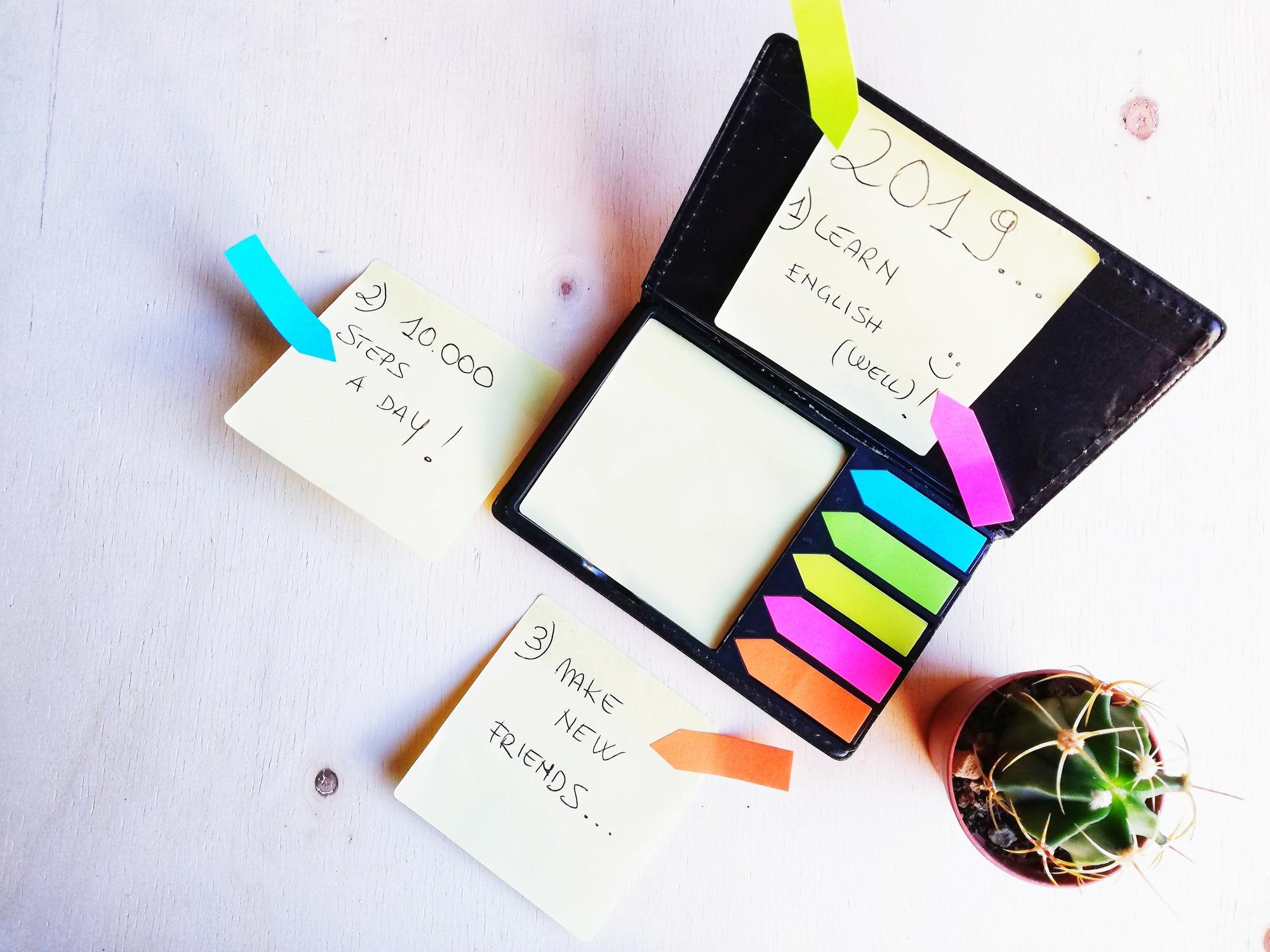

Google Keep to uniwersalne narzędzie do tworzenia i organizacji notatek dostępne bezpłatnie dla wszystkich użytkowników posiadających konto Google. Umożliwia szybkie zapisywanie myśli, tworzenie list zadań, nagrywanie notatek głosowych oraz udostępnianie treści innym osobom w czasie rzeczywistym, z pełną synchronizacją między urządzeniami.
Narzędzie zaprojektowano z myślą o prostocie i intuicyjności, przy zachowaniu bogatej funkcjonalności. Google Keep jest darmowy, prosty i płynnie synchronizuje notatki między urządzeniami.
Wprowadzenie do Google Keep i jego dostępności
Google Keep stanowi nowoczesną alternatywę dla papierowych notatników i rozbudowanych aplikacji do notatek. Zadebiutował w 2013 roku i od tego czasu rozwija się, pozostając szybkim i lekkim narzędziem.
Aplikacja jest dostępna na wielu platformach. Najważniejsze formy dostępu to:
- w przeglądarce – keep.google.com, pełna wersja z natychmiastową synchronizacją;
- na Androidzie – aplikacja w Sklepie Google Play z integracjami systemowymi;
- na iOS – aplikacja w App Store, funkcjonalnie zbliżona do wersji na Android;
- jako rozszerzenie Chrome – szybkie zapisywanie stron, cytatów i obrazów z sieci.
Jedną z największych zalet Keep jest to, że jest całkowicie darmowy dla posiadaczy konta Google. Przestrzeń dyskowa współdzielona w ekosystemie to 15 GB, co w praktyce wystarcza na tysiące notatek. Drugą kluczową zaletą jest natychmiastowa synchronizacja między wszystkimi urządzeniami.
Instalacja i pierwsze kroki z Google Keep
Start jest szybki i prosty. Wersja przeglądarkowa:
- Przejdź do keep.google.com i zaloguj się na konto Google.
- Kliknij „Utwórz notatkę”, aby dodać pierwszy wpis.
- Dodaj etykietę lub kolor, aby łatwiej zarządzać treścią.
Android — instalacja i konfiguracja:
- Otwórz Sklep Google Play i wyszukaj „Google Keep”.
- Wybierz aplikację od Google LLC i kliknij „Zainstaluj”.
- Zaloguj się na konto Google — notatki zsynchronizują się automatycznie.
- Włącz synchronizację w ustawieniach konta, jeśli to konieczne.
iOS — instalacja i konfiguracja:
- Otwórz App Store i wyszukaj „Google Keep”.
- Pobierz bezpłatną aplikację i zaloguj się na konto Google.
- Upewnij się, że powiadomienia i lokalizacja (dla przypomnień) są włączone.
Dla tabletów z ekranami powyżej 600 dp dostępny jest widok dwupanelowy, który znacząco przyspiesza pracę. Widok dwupanelowy zmniejsza liczbę kliknięć potrzebnych do przełączania się między notatkami.
Tworzenie różnych typów notatek
Keep obsługuje kilka formatów notatek dopasowanych do różnych potrzeb:
- notatki tekstowe – szybkie zapisywanie myśli i dłuższych treści (limit ok. 20 000 znaków na notatkę);
- notatki głosowe – nagrywanie audio z automatyczną transkrypcją mowy na tekst (również po polsku);
- notatki fotograficzne (OCR) – zdjęcia dokumentów, tablic i paragonów z OCR, które wyodrębnia i indeksuje tekst;
- rysunki – szkice, pisanie odręczne, diagramy z narzędziami pióra, markera i zakreślacza;
- listy zadań (checkboxy) – listy z możliwością odhaczania, z wcięciami i przeciąganiem elementów.
Listy z checkboxami czynią z Keep praktyczne narzędzie do planowania dnia i zarządzania zadaniami.
Organizacja i zarządzanie notatkami
Aby utrzymać porządek i szybko odnajdywać informacje, wykorzystaj wbudowane narzędzia:
- etykiety – twórz do 50 etykiet i przypisuj je notatkom (np. „Praca”, „Dom”) lub dodawaj wpisując #nazwa-etykiety;
- kolory – zastosuj wizualny podział na kategorie, priorytety lub terminy;
- przypinanie – najważniejsze notatki utrzymuj na górze widoku, niezależnie od daty edycji;
- archiwum – ukrywaj rzadziej potrzebne notatki bez ich usuwania;
- wyszukiwanie i OCR – znajdź treści po słowach kluczowych, etykietach, kolorach i rozpoznanym tekście ze zdjęć.
W praktyce jedno zapytanie może wskazać zarówno notatki tekstowe, jak i zdjęcia z rozpoznanym tekstem.
Synchronizacja i dostęp na wszystkich urządzeniach
Największą przewagą Keep jest synchronizacja w czasie rzeczywistym. Zmiany pojawiają się na wszystkich urządzeniach w ciągu kilku sekund. Możesz zacząć na komputerze, kontynuować na telefonie i dokończyć na tablecie — bez ręcznego zarządzania wersjami.
Keep działa w chmurze — notatki są przechowywane na serwerach Google i dostępne offline; zmiany synchronizują się po ponownym połączeniu z siecią. W sytuacji konfliktu edycji (np. praca offline) aplikacja poprosi o wybór wersji lub zapisze drugą kopię.
Gdy synchronizacja nie działa, sprawdź podstawy:
- zalogowanie na właściwe konto Google,
- aktualizację aplikacji w Sklepie Google Play lub App Store,
- ustawienia synchronizacji w systemie (Android: Konta Google → Keep),
- stabilność połączenia i dostęp do internetu.
Współdzielenie i współpraca w czasie rzeczywistym
Notatki można udostępniać pojedynczym osobom i grupom, aby edytować je wspólnie. Wystarczy dodać współpracownika po adresie e‑mail. Zmiany są widoczne natychmiast dla wszystkich, co umożliwia real-time collaboration.
Udostępnianie w praktyce:
- każdy współpracownik może edytować i usuwać treści,
- brak trybu „tylko do odczytu” w Keep — w tym celu użyj Dokumentów Google,
- dostęp rodzinny umożliwia wygodne współdzielenie w grupie rodzinnej.
Zaawansowane funkcje i integracje
Keep współpracuje z innymi usługami Google, ułatwiając przepływ pracy:
- Panel „Notatnik Keep” w Dokumentach Google – przeciągaj notatki prosto do dokumentu;
- Kopiuj do Dokumentów Google – automatycznie twórz dokument z treści notatki;
- Rozszerzenie Chrome – zapis stron, fragmentów tekstu i obrazów z dołączonym adresem URL;
- Asystent Google – dyktuj notatki i listy zakupów głosowo („OK Google…”);
- Eksport przez Google Takeout – kopie zapasowe notatek (tekst i multimedia) w formie archiwum.
Integracja głosowa umożliwia wygodne tworzenie notatek bez użycia rąk.
Przypomnienia i zarządzanie czasem
Przypomnienia w Keep pomagają dotrzymywać terminów i realizować zadania. Ustaw je według czasu lub lokalizacji:
- data i godzina – powiadomienie dokładnie wtedy, gdy trzeba działać;
- lokalizacja – alert po dotarciu do określonego miejsca (np. sklep, biuro);
- integracja – synchronizacja z Kalendarzem Google i Listą Zadań Google.
Przypomnienia oparte na lokalizacji uruchamiają się dokładnie tam, gdzie możesz wykonać dane zadanie.
Bezpieczeństwo i prywatność danych
Google stosuje wielowarstwowe zabezpieczenia do ochrony notatek:
- TLS – szyfrowanie przesyłanych danych;
- szyfrowanie „at rest” – ochrona notatek w centrach danych;
- zabezpieczenia konta – wykrywanie phishingu, spamu i złośliwego oprogramowania;
- prywatność – notatki są widoczne wyłącznie dla Ciebie, dopóki ich nie udostępnisz.
To szyfrowanie zapewnia, że przechwycone dane są nieczytelne bez kluczy deszyfrujących.
Ustawieniami prywatności zarządzasz w panelu konta Google; dane możesz pobrać przez Google Takeout w formacie niezależnym od Keep.
Najlepsze praktyki i porady dotyczące produktywności
Aby maksymalnie wykorzystać Google Keep, wprowadź poniższe zasady:
- archiwizuj systemowo – przenoś rzadziej potrzebne notatki do archiwum, aby utrzymać przejrzysty widok;
- używaj etykiet i kolorów konsekwentnie – określ schemat (np. projekty, obszary: praca/dom/osobiste) i trzymaj się go;
- ustawiaj przypomnienia – każda notatka z zadaniem powinna mieć termin lub lokalizację;
- rób regularne przeglądy – raz w miesiącu porządkuj notatki, weryfikuj etykiety i kolory;
- dobieraj format do treści – głos do szybkich myśli, zdjęcia do dokumentów, rysunki do schematów, listy do zadań.
Archiwum to nie kosz: redukujesz bałagan wizualny bez utraty dostępu do treści.
Porównanie z innymi narzędziami do notatek
Dla lepszego kontekstu — szybkie zestawienie Google Keep, Evernote i Microsoft OneNote:
| Narzędzie | Cena | Złożoność/interfejs | Organizacja | Funkcje wyróżniające | Współdzielenie/uprawnienia |
|---|---|---|---|---|---|
| Google Keep | Bez opłat | Bardzo proste, szybkie | Etykiety, kolory, przypinanie | OCR w obrazach, przypomnienia miejsca/czasu, integracja z Google | Współedycja, brak trybu tylko do odczytu |
| Evernote | Freemium/płatne plany | Bardziej rozbudowane | Notatniki, tagi, zaawansowane wyszukiwanie | Adnotacje PDF, szerokie integracje | Udostępnianie z kontrolą dostępu |
| Microsoft OneNote | Bez opłat (część Microsoft 365 w firmach) | Funkcjonalne, może przytłaczać | Hierarchia: notesy → sekcje → strony | Ręczne pisanie/rysowanie, integracja z Microsoft 365 | Uprawnienia w ramach ekosystemu Microsoft |
Google Keep ma przewagę w postaci całkowitej bezpłatności i bardzo niskiego progu wejścia.
Zaawansowane techniki organizacji i automatyzacji
Chcesz wycisnąć z Keep jeszcze więcej? Skorzystaj z tych technik:
- hierarchiczne etykiety – stosuj konwencje nazewnicze (np. „Projekt‑A‑do‑zrobienia”, „Projekt‑A‑ukończone”), aby naśladować strukturę folderów;
- szablony notatek – przygotuj wzorce (np. checklisty projektowe, przeglądy tygodniowe) i duplikuj je;
- migawki wersji – duplikuj notatki jako kopie kontrolne przy większych zmianach;
- wspólne wzorce zespołowe – utrzymuj udostępnione szablony, aby nowi członkowie szybciej wdrażali spójne praktyki.
Wnioski i rekomendacje
Google Keep to wartościowe narzędzie dla każdego, kto szuka prostego, szybkiego i darmowego sposobu na organizację myśli, zarządzanie zadaniami i współpracę. Dzięki intuicyjności, bezproblemowej synchronizacji i integracjom z Google Workspace Keep oferuje znakomity stosunek możliwości do prostoty obsługi.
Rozpocznij od instalacji aplikacji mobilnej i uruchom Keep w przeglądarce. Przetestuj różne typy notatek, zbuduj własny system etykiet i kolorów oraz konsekwentnie używaj przypomnień. W pracy zespołowej korzystaj z udostępniania, aby koordynować zadania w czasie rzeczywistym.