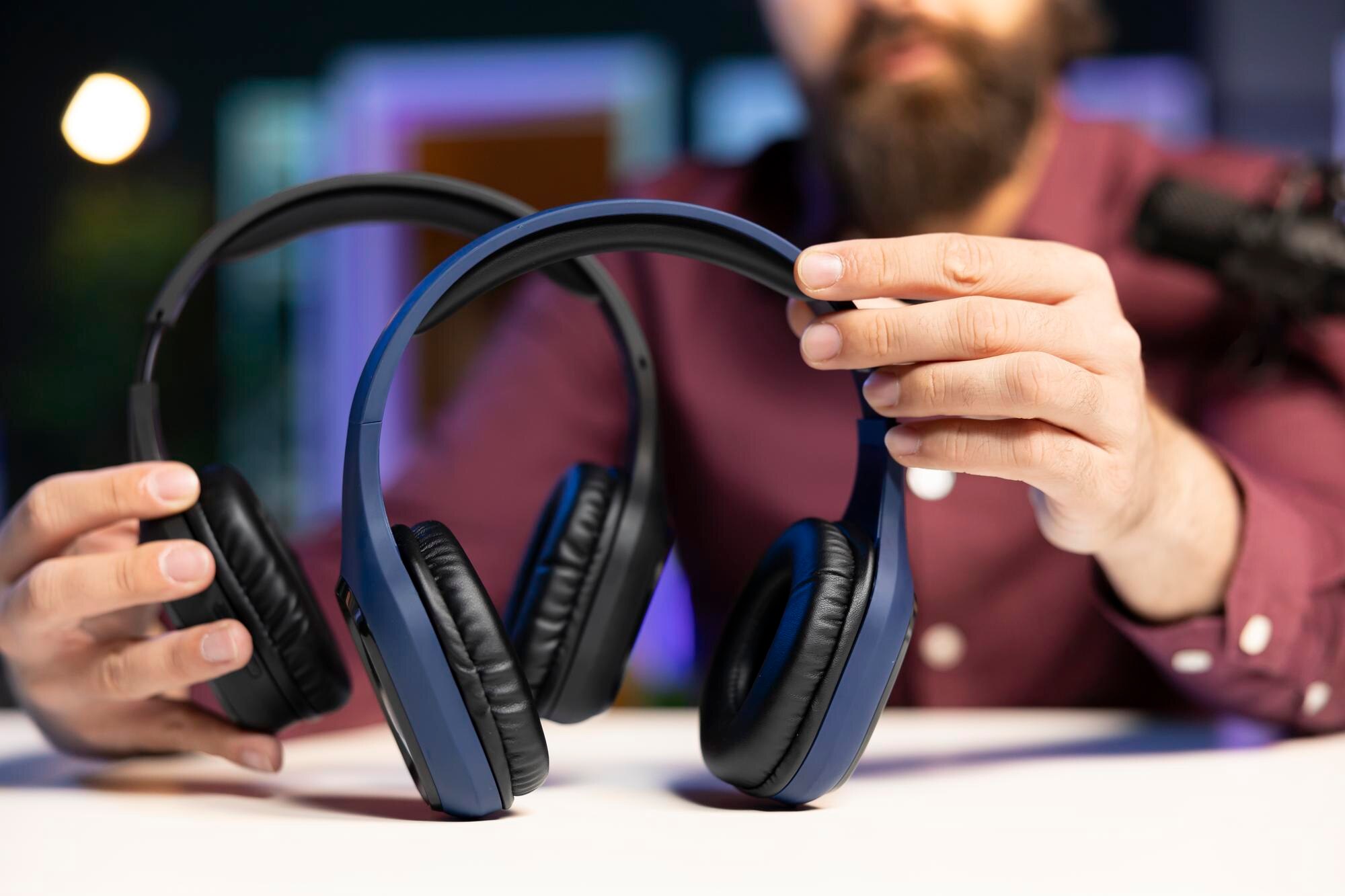

Jak podłączyć dwie pary słuchawek Bluetooth do telefonu, laptopa, komputera, telewizora lub iPhone’a?
Podłączenie dwóch par słuchawek Bluetooth jednocześnie do jednego źródła dźwięku jest możliwe na części urządzeń z funkcją wielopunktową (np. Dual Audio w Samsungu, Audio Sharing w Apple, wybrane nowsze Androidy). W pozostałych przypadkach najprościej zrobić to przez adapter (transmiter) Bluetooth z obsługą multi‑stream audio i niskim opóźnieniem (np. aptX Low Latency lub Bluetooth 5.0/5.3).
Niżej znajdziesz przejrzyste instrukcje dla telefonów, komputerów, telewizorów i iPhone’a – wybierz swoją sekcję i postępuj krok po kroku.
Ważne wskazówki przed rozpoczęciem (dla wszystkich urządzeń)
Zanim zaczniesz, pamiętaj o kluczowych kwestiach:
- sprawdź kompatybilność – nie wszystkie urządzenia odtwarzają dźwięk na dwóch parach słuchawek jednocześnie; jeśli nie, kup adapter Bluetooth (ok. 50–150 zł, z wyjściem 3,5 mm, optycznym lub USB),
- tryb parowania słuchawek – przytrzymaj przycisk zasilania 5–10 s, aż dioda zacznie migać (szczegóły w instrukcji producenta);
- zasięg i zakłócenia – trzymaj sprzęty w odległości poniżej 10 m, bez przeszkód; wyłącz inne aktywne urządzenia Bluetooth w pobliżu;
- wersja Bluetooth i kodeki – celuj w Bluetooth 5.0+ i adapter z aptX LL lub LE Audio/LC3 dla lepszej stabilności i mniejszego opóźnienia;
- gdy coś nie działa – usuń parę z listy urządzeń i sparuj ponownie, zbliż słuchawki, zaktualizuj oprogramowanie; przy złej synchronizacji dźwięku użyj transmitera z niską latencją.
1. Telefon (Android/Samsung/Huawei)
Na wielu Androidach (od 8.0) znajdziesz funkcje typu Dual Audio lub Media/Audio Sharing. W telefonach Samsung: Ustawienia > Połączenia > Bluetooth > Zaawansowane > Dual Audio. Po włączeniu dźwięk jest wysyłany równocześnie na obie pary słuchawek.
Krok po kroku (natywnie):
- Włącz Bluetooth: Ustawienia > Połączenia > Bluetooth.
- Wprowadź pierwszą parę słuchawek w tryb parowania i wybierz ją z listy urządzeń.
- Sparuj drugą parę w ten sam sposób.
- Aktywuj Dual Audio / Podwójne audio / Audio Share w ustawieniach Bluetooth lub dźwięku.
- Odtwórz muzykę i dopasuj głośność niezależnie na każdej parze.
Z adapterem (gdy brak natywnej obsługi):
- Podłącz transmiter Bluetooth do gniazda 3,5 mm lub USB‑C (w razie potrzeby zasil go przez USB).
- Włącz tryb parowania na adapterze.
- Sparuj pierwszą parę słuchawek z adapterem i ustaw go jako wyjście audio.
- Powtórz parowanie dla drugiej pary – dźwięk z telefonu popłynie na obie słuchawki jednocześnie.
Porada: w telefonach Huawei skorzystaj z Panelu sterowania audio (Super Device), aby wybrać dwie pary jednocześnie, jeśli funkcja jest dostępna.
2. Laptop lub komputer (Windows/macOS)
Windows i macOS sparują wiele urządzeń audio, ale równoczesne odtwarzanie bywa ograniczone systemowo. Najbardziej niezawodnym rozwiązaniem jest adapter USB lub transmiter Bluetooth multi‑stream.
Krok po kroku (Windows):
- Ustawienia > Urządzenia > Bluetooth i inne urządzenia > włącz Bluetooth.
- Sparuj pierwszą, a potem drugą parę słuchawek (wybierz z listy, potwierdź PIN, jeśli wymagany).
- Windows domyślnie wysyła dźwięk tylko na jedno urządzenie naraz – aby grać na dwóch, użyj oprogramowania miksującego (np. Voicemeeter) lub podłącz transmiter Bluetooth i sparuj z nim obie pary.
- Przetestuj odtwarzanie (muzyka/wideo) i sprawdź synchronizację dźwięku.
Krok po kroku (macOS):
- Ustawienia systemowe > Bluetooth > włącz i sparuj obie pary słuchawek.
- Otwórz aplikację „Konfiguracja MIDI audio” i utwórz Urządzenie wielowyjściowe zaznaczając obie pary.
- W Ustawieniach dźwięku wybierz jako wyjście właśnie to Urządzenie wielowyjściowe.
Porada: jeśli Twój PC nie ma wbudowanego Bluetooth, użyj dongla USB Bluetooth 5.0/5.3. W filmach i grach testuj opóźnienie – w razie potrzeby przełącz kodek lub skorzystaj z transmitera z niską latencją.
3. Telewizor (smart TV)
Większość TV (Samsung, LG, Sony) natywnie paruje jedną parę słuchawek. Najprościej podłączyć transmiter Bluetooth do wyjścia audio TV (optyczne TOSLINK, 3,5 mm, eARC/ARC przez odpowiedni konwerter), który obsługuje jednoczesną transmisję do dwóch słuchawek.
Krok po kroku:
- Wejdź w ustawienia TV > Dźwięk/Połączenia > Bluetooth i włącz moduł (jeśli jest dostępny).
- Jeśli TV obsługuje dwie pary (rzadko): sparuj pierwszą, następnie drugą parę zgodnie z instrukcją.
- Z adapterem (zalecane):
- podłącz transmiter do wyjścia audio telewizora,
- włącz tryb parowania adaptera,
- sparuj pierwszą parę słuchawek z adapterem,
- sparuj drugą parę i ustaw w TV wyjście audio na adapter.
- Przetestuj odsłuch – dźwięk z TV powinien grać na obu parach równocześnie.
Porada: w modelach bez Bluetooth użyj transmitera z wejściem optycznym/analogowym lub przelotką z HDMI ARC/eARC. Do gier wybieraj adaptery z aptX LL lub LE Audio/LC3.
4. iPhone (iOS 13+ z Audio Sharing)
Audio Sharing działa na iPhone 8 i nowszych (iOS 13.1+) z kompatybilnymi słuchawkami Apple/Beats (np. AirPods, AirPods Pro, Beats).
Krok po kroku:
- Ustawienia > Bluetooth > włącz i sparuj pierwszą parę.
- Otwórz Centrum sterowania (przeciągnij z prawego górnego rogu).
- Dotknij ikony AirPlay (trójkąt z okręgami) > wybierz Udostępnij audio/Audio Sharing.
- Wprowadź drugą parę w tryb parowania i wybierz ją na ekranie.
- Potwierdź – dźwięk będzie odtwarzany na obu parach jednocześnie.
Z adapterem (dla dowolnych słuchawek):
- Podłącz transmiter Bluetooth do złącza Lightning/USB‑C.
- Sparuj z nim obie pary słuchawek jak w standardowym trybie parowania.
Porada: jeśli natywne udostępnianie nie widzi drugiej pary, odłącz inne urządzenia Bluetooth od iPhone’a i spróbuj ponownie.
Częste problemy i rozwiązania
Jeśli coś nie działa zgodnie z planem, skorzystaj z poniższej ściągawki:
| Problem | Rozwiązanie |
|---|---|
| Jedna para nie działa | Usuń słuchawki z listy sparowanych i sparuj ponownie; uruchom ponownie źródło dźwięku i słuchawki; upewnij się, że są naładowane. |
| Opóźnienie dźwięku | Użyj transmitera z aptX Low Latency lub LE Audio/LC3; wyłącz kodeki o wysokiej kompresji; skróć dystans i usuń przeszkody. |
| Brak synchronizacji między parami | Paruj obie słuchawki z jednym adapterem multi‑stream; ogranicz zakłócenia Wi‑Fi; trzymaj urządzenia bliżej siebie. |
| Słuchawki nie wchodzą w parowanie | Naładuj je do pełna; zresetuj do ustawień fabrycznych według instrukcji producenta; włącz/wyłącz Bluetooth w źródle audio. |