
Jak podłączyć telefon z zepsutym ekranem i bez debugowania USB do komputera?
Podłączenie telefonu z uszkodzonym wyświetlaczem i bez włączonego debugowania USB jest utrudnione, ponieważ komputer zwykle widzi urządzenie tylko jako źródło ładowania, a nie pamięć do transferu danych. Standardowo trzeba potwierdzić na telefonie tryb transferu plików (MTP), co bez działającego ekranu jest niemożliwe.
Poniżej znajdziesz praktyczne obejścia dla Androida i iPhone’a, wskazówki dotyczące sterowników oraz alternatywy bez użycia USB. Zakładamy, że telefon jest włączony i naładowany.
1. Przygotowanie sprzętu i podstawowe podłączenie USB
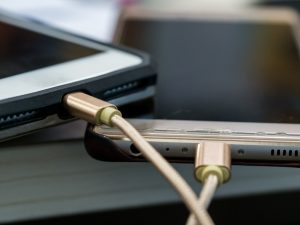
Użyj oryginalnego lub dobrej jakości kabla (micro‑USB, USB‑C lub Lightning dla iPhone’ów) i sprawnego portu USB 2.0/3.0 w komputerze (Windows, macOS lub Linux). Unikaj kabli wyłącznie do ładowania – mogą nie obsługiwać transmisji danych.
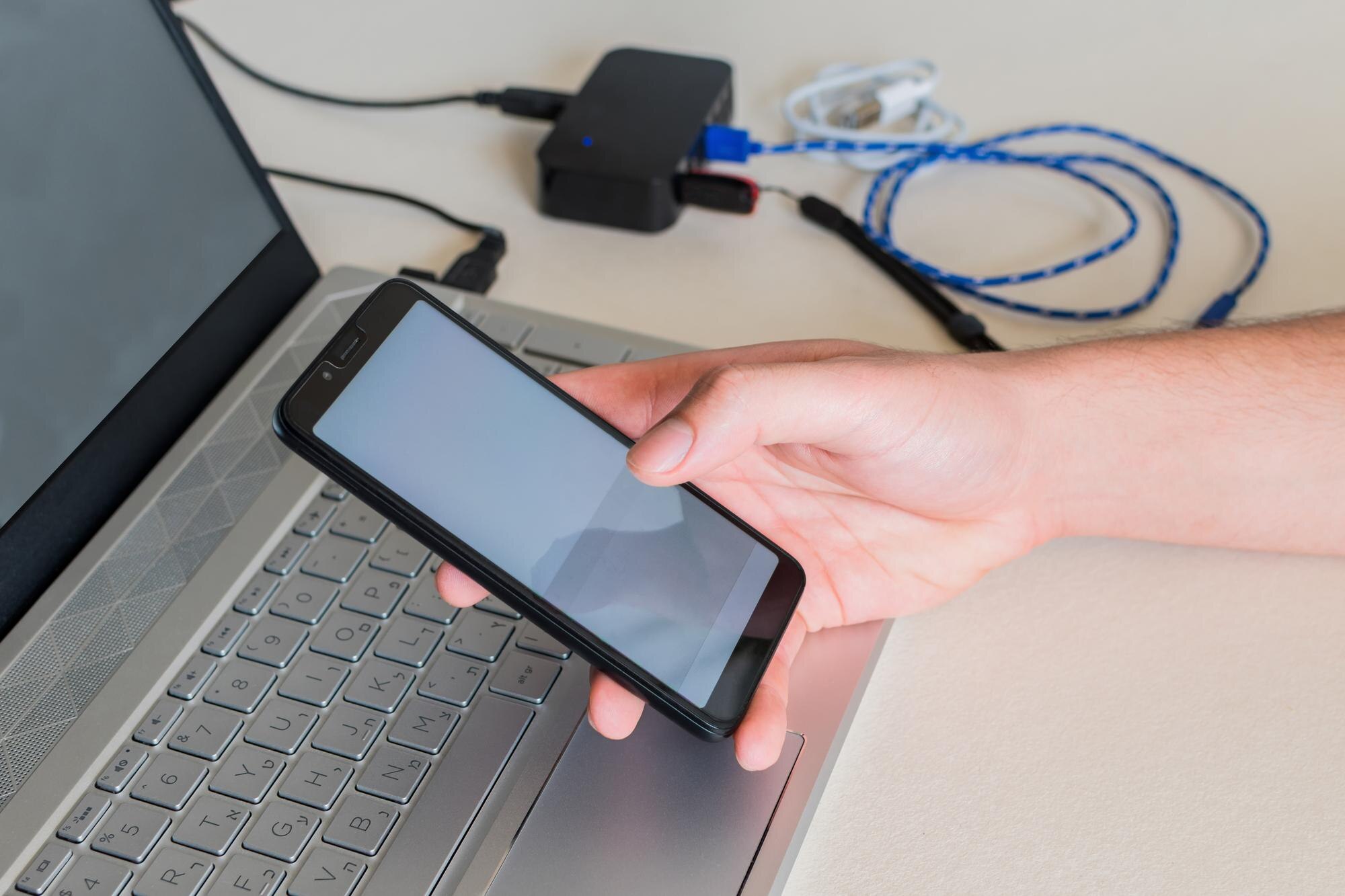
Aby poprawnie podłączyć telefon do komputera, wykonaj te kroki:
- Włóż jeden koniec kabla do telefonu (upewnij się, że złącze i urządzenie są suche i czyste).
- Włóż drugi koniec do komputera.
- Poczekaj 10–30 sekund – system powinien wykryć urządzenie i automatycznie zainstalować sterowniki.
Bez sprawnego ekranu nie możesz zmienić trybu USB (np. z „tylko ładowanie” na MTP lub PTP), więc urządzenie zwykle nie pokaże się jako pamięć zewnętrzna.
Wskazówka: jeżeli telefon był wcześniej zaufany dla tego komputera, może sam przełączyć się na MTP. Spróbuj różnych portów i – jeśli to możliwe – innego komputera.
2. Obejścia dla telefonu z zepsutym ekranem (bez debugowania USB)
Bez włączonego debugowania (ADB) i bez kontroli ekranu standardowy transfer plików jest zablokowany. Poniżej znajdziesz metody, które najczęściej pomagają obejść problem.
Dla Androida (np. Samsung, Xiaomi, Huawei)
Skorzystaj z poniższych metod:
- Metoda 1: tryb recovery/download i sterowniki – pozwala na wykrycie telefonu przez komputer i czasem inicjuje dostęp do danych lub narzędzi serwisowych;
- Podłącz telefon do komputera kablem USB.
- Wymuś restart lub uruchom tryb serwisowy (kombinacja przycisków zależy od modelu; wyszukaj właściwą dla swojego urządzenia, np. Samsung: vol down + power).
- Wejdź w tryb download lub recovery (wibracja, dźwięk startu lub miganie ekranu mogą wskazywać powodzenie).
- Zainstaluj oficjalne sterowniki producenta i sprawdź w Menedżerze urządzeń (Windows), czy telefon widnieje jako „Android device”, a nie „Nieznane urządzenie”.
- Zainstaluj narzędzia ADB/Fastboot i spróbuj wykryć urządzenie: uruchom terminal i wpisz
adb devices(bez debugowania urządzenie zwykle się nie autoryzuje; czasem pomaga ponowne podłączenie lub polecenieadb usb). W razie potrzeby rozważ narzędzia komercyjne do odzyskiwania danych, np. Dr.Fone lub Tenorshare 4uKey (płatne – czasem wyciągają dane bez dotyku ekranu).
- Metoda 2: przełączenie trybu USB kombinacją przycisków – w niektórych modelach dłuższe przytrzymanie przycisków może włączyć MTP;
- Podłącz telefon do komputera.
- Przytrzymaj jednocześnie vol up + power przez ok. 10–20 sekund (zależnie od modelu).
- Sprawdź w Eksploratorze plików (Windows: Ten komputer) lub w Finderze (macOS), czy pojawił się katalog telefonu.
- Metoda 3: OTG + mysz – jeśli port obsługuje USB OTG, możesz „sterować” kursorem bez dotyku;
- Podłącz adapter USB OTG do telefonu.
- Podłącz mysz przewodową lub odbiornik myszy bezprzewodowej do adaptera.
- Użyj kursora, aby wybrać na telefonie transfer plików (MTP), a następnie podłącz kabel USB do komputera.
Dla iPhone’a (iOS)
Poniższe działania mogą pomóc uzyskać dostęp do danych lub wykryć urządzenie przez komputer:
- Połączenie z komputerem – podłącz iPhone’a przewodem Lightning/USB‑C do komputera;
- Zarządzanie na Macu/PC – użyj Findera (macOS) lub iTunes (Windows/starsze macOS);
- Zgoda na zaufanie – iOS wymaga potwierdzenia „Zaufaj temu komputerowi” oraz kodu blokady; bez ekranu spróbuj poniższych kroków:
- Podłącz iPhone’a do wcześniej sparowanego (zaufanego) komputera – zaufanie może odtworzyć się automatycznie.
- Sprawdź dostęp do danych w Finderze/iTunes lub skorzystaj z 3uTools (Windows).
- Uruchom tryb odzyskiwania (Recovery Mode) odpowiednią kombinacją dla Twojego modelu (sprawdź na stronie Apple). Komputer powinien wykryć urządzenie w trybie recovery i zaproponować odtworzenie/aktualizację systemu.
.
Porada ogólna: zainstaluj oficjalne sterowniki producenta (np. Samsung USB Driver). W Windows w Menedżerze urządzeń możesz ręcznie przypisać sterownik MTP, jeżeli jest dostępny.
3. Jeśli USB nie działa – alternatywy bez ekranu i kabla
Jeżeli nie możesz włączyć MTP i komputer nie widzi pamięci telefonu, rozważ te metody (wolniejsze, ale czasem skuteczne):
- bluetooth – działa tylko, jeśli urządzenia były wcześniej sparowane;
- Włącz bluetooth w telefonie (jeśli masz do tego dostęp, np. skrótami sprzętowymi).
- Na komputerze rozpocznij parowanie (częste kody: 0000 lub 1234).
- Wyślij pliki przez bluetooth (Windows: Ustawienia > Bluetooth > Wyślij/Prześlij pliki).
- wi‑fi direct / udostępnianie w pobliżu – jeśli było wcześniej skonfigurowane, skorzystaj z Nearby Share lub podobnych rozwiązań na komputerze;
- chmura – jeśli dane były synchronizowane, pobierzesz je z Google Drive, Zdjęcia Google lub innej usługi.
Ważne porady i wskazówki
Bezpieczeństwo: używaj oryginalnych lub certyfikowanych akcesoriów, aby uniknąć uszkodzeń. Po odzyskaniu danych natychmiast wykonaj kopię zapasową.
Sprawdzenie na innym komputerze/porcie: często problem powodują sterowniki Windows lub wadliwy port USB. Podłącz telefon do innego portu lub innego komputera.
Najczęstsze problemy i rozwiązania
Poniżej znajdziesz szybkie zestawienie typowych problemów oraz sugerowanych rozwiązań:
| Problem | Rozwiązanie |
|---|---|
| Telefon nie jest wykrywany | Zmień kabel lub port, zainstaluj oficjalne sterowniki producenta, uruchom ponownie telefon i komputer. |
| Urządzenie pokazuje tylko ładowanie | Spróbuj wejść w tryb recovery lub użyj OTG + mysz; możesz też spróbować narzędzi ADB/Fastboot w ograniczonym zakresie. |
| iPhone jest zablokowany (brak zaufania) | Użyj trybu odzyskiwania w iTunes/Finder na komputerze. |
| Wolny transfer | Podłącz do portu USB 3.0 i użyj wysokiej jakości kabla. |
Ostrzeżenie: bez debugowania USB nie odzyskasz wszystkich danych (zwłaszcza z aplikacji) – rozważ serwis i ewentualną wymianę ekranu.
W praktyce powyższe metody działają w około 70–80% przypadków urządzeń z Androidem z niedziałającym ekranem, ale skuteczność zależy od modelu i stanu telefonu.