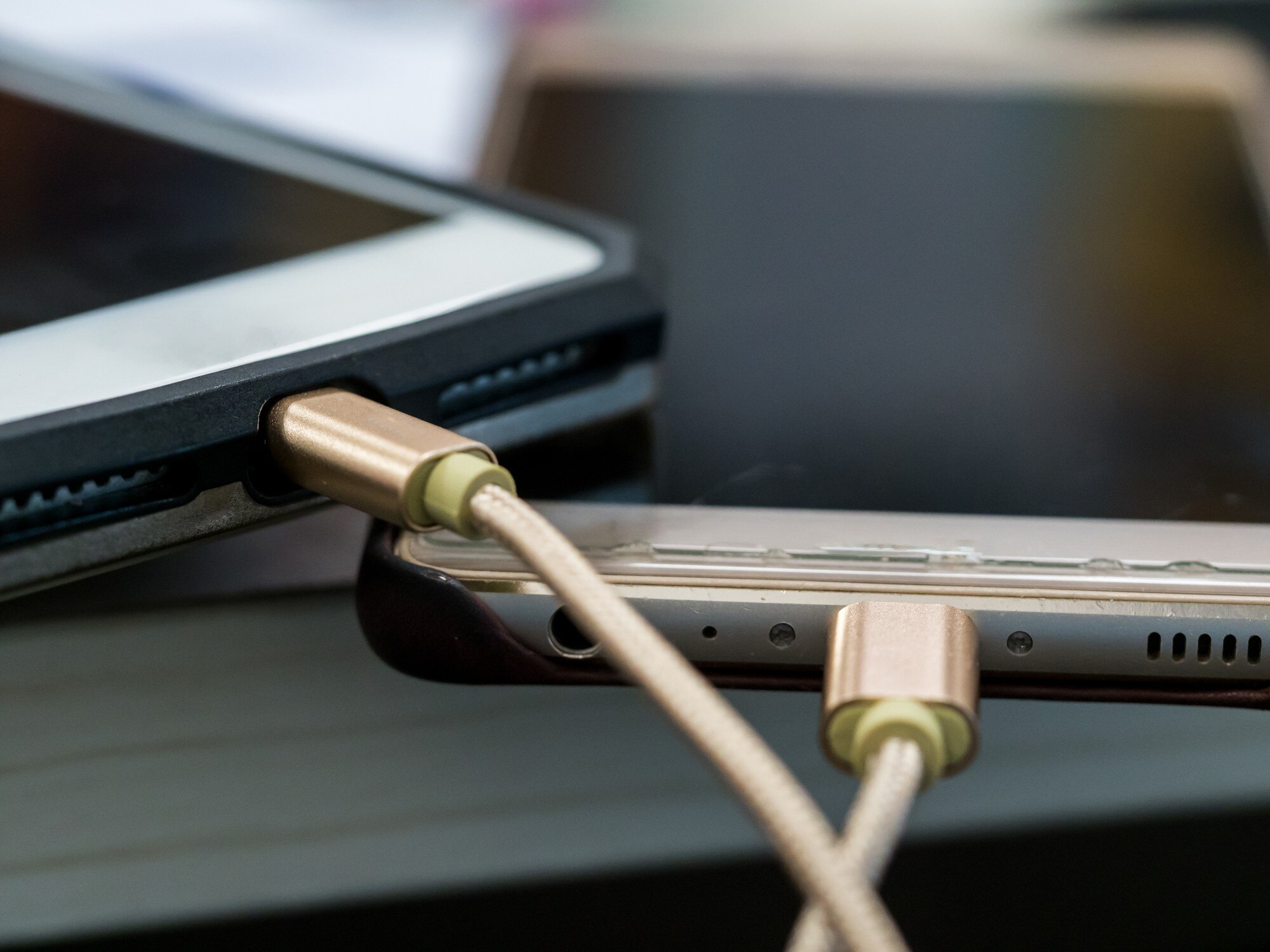

Jak podłączyć telefon do monitora? Kompletny przewodnik krok po kroku
Podłączenie telefonu do monitora umożliwia lustrzane wyświetlanie ekranu, tryb desktopowy oraz wygodne odtwarzanie multimediów.
Najważniejsze metody to przewodowe (HDMI, USB‑C, USB, VGA z adapterem) i bezprzewodowe (Miracast, Chromecast). Wybór zależy od portów w telefonie (USB‑C/Micro USB/Lightning) i monitorze oraz kompatybilności urządzenia – sprawdź, czy telefon wspiera DisplayPort Alt Mode (USB‑C) lub MHL.
Przed rozpoczęciem:
- upewnij się, że telefon i monitor są włączone i naładowane,
- zaktualizuj system operacyjny telefonu (Android/iOS),
- sprawdź kompatybilność: nie wszystkie telefony przesyłają wideo przez USB‑C (wymagany Alt Mode lub MHL),
- przygotuj adapter/kabel zgodny z portami (np. USB‑C do HDMI dla nowszych Androidów, Lightning do HDMI dla iPhone’ów).
1. Połączenie przewodowe przez HDMI (najstabilniejsze, bez opóźnień)
Potrzebne akcesoria: adapter USB‑C/USB/Micro USB/Lightning do HDMI + kabel HDMI (lub MHL dla starszych urządzeń).
Kroki:
- Podłącz adapter do portu ładowania telefonu (USB‑C/Micro USB/Lightning).
- Podłącz kabel HDMI z adaptera do portu HDMI w monitorze.
- Na monitorze wybierz źródło sygnału HDMI (przycisk Input/Source).
- Odblokuj telefon – obraz i dźwięk powinny automatycznie pojawić się na monitorze. Jeśli nie, potwierdź transmisję w powiadomieniu lub w ustawieniach (np. Ustawienia > Połączenia > Więcej > HDMI).
- Dla trybu desktop (np. Samsung DeX, Huawei Easy Projection): włącz go po podłączeniu i podłącz klawiaturę/mysz przez Bluetooth/USB.
Porady:
- oryginalne akcesoria – używaj adapterów/kabli rekomendowanych przez producenta, aby uniknąć czarnego ekranu;
- rozdzielczość – skalowanie następuje automatycznie (w wielu modelach do 4K);
- brak sygnału – przetestuj krótszy kabel, inny port HDMI lub inny adapter.
2. Połączenie przez USB‑C (bezpośrednie lub z adapterem)
Potrzebne: kabel USB‑C do USB‑C/HDMI (telefon musi wspierać wyjście wideo – DisplayPort Alt Mode).
Kroki:
- Sprawdź w specyfikacji, czy telefon i monitor obsługują USB‑C DisplayPort/wyjście wideo.
- Podłącz kabel USB‑C bezpośrednio (jeśli monitor ma wejście USB‑C) lub użyj adaptera do HDMI/VGA.
- Na telefonie wybierz tryb „Transmisja obrazu”, „File Transfer” lub „PTP” w powiadomieniu USB (jeśli wymagane).
- Na monitorze przełącz źródło na USB‑C/HDMI.
- Jeśli używasz stacji dokującej: podłącz zasilacz (PD), USB‑C do telefonu, HDMI do monitora, peryferia do portów USB‑A.
Porady:
- obsługa wideo – nie wszystkie porty USB‑C przesyłają obraz; wybieraj telefony/monitory z Alt Mode;
- odpowiedni kabel – używaj przewodów USB 3.1/3.2/USB4 z obsługą wideo i zasilania;
- zasilanie – podłącz ładowanie równolegle (Power Delivery), aby uniknąć rozładowania.
3. Połączenie przez USB (ograniczone, głównie do starszych urządzeń)
Potrzebne: kabel USB‑A do USB‑C/Micro USB + monitor z wejściem USB (rzadko spotykane) lub połączenie przez komputer.
Kroki:
- Podłącz kabel USB z telefonu do portu USB w monitorze lub do komputera.
- Na telefonie wybierz „Transmisja obrazu” lub „Łącze z telefonem” (aplikacja Microsoft) – jeśli korzystasz z PC.
- Monitor/PC powinien wykryć sygnał i poprowadzić konfigurację.
Porady:
- jakość – obraz przez samo USB bywa ograniczony i nie nadaje się do wideo; preferuj HDMI;
- kompatybilność – funkcja wymaga specyficznych monitorów z USB‑in lub oprogramowania pośredniego (np. na PC);
- alternatywa – rozważ połączenie przez aplikacje (np. Link to Windows/Microsoft) lub przewód HDMI.
4. Połączenie przez VGA (dla starszych monitorów, tylko z adapterem)
Potrzebne: adapter USB‑C/HDMI do VGA + kabel VGA (uwaga: brak dźwięku przez VGA).
Kroki:
- Podłącz adapter do telefonu, a kabel VGA do monitora.
- Na monitorze wybierz źródło VGA.
- Potwierdź połączenie na telefonie (jeśli pojawi się monit).
Porady:
- rozdzielczość – niższa jakość obrazu (zwykle do 1080p) i brak HDR;
- dźwięk – użyj osobnych głośników (Bluetooth lub wyjście jack/USB‑C z DAC);
- preferencje – jeśli monitor ma HDMI, wybierz je zamiast VGA.
5. Połączenie bezprzewodowe (Miracast/Smart View/Chromecast)
Wymagania: oba urządzenia muszą być w tej samej sieci Wi‑Fi, a monitor lub przystawka powinny obsługiwać Miracast albo Chromecast.
Metoda 1: Smart View/Screen Mirroring/Miracast (Android/Samsung)
- Rozwiń pasek powiadomień telefonu i wybierz: Smart View / Screen Mirroring / Bezprzewodowe wyświetlanie.
- Włącz na monitorze tryb Miracast/Cast (jeśli jest obsługiwany).
- Wybierz monitor z listy urządzeń i potwierdź PIN (jeśli wymagany).
- Ekran telefonu zostanie zduplikowany na monitorze.
Metoda 2: Chromecast
- Podłącz Google Chromecast do HDMI monitora i do zasilania.
- Skonfiguruj urządzenie w aplikacji Google Home.
- Połącz telefon z tą samą siecią Wi‑Fi, a następnie wybierz Cast / Prześlij ekran.
Porady:
- opóźnienia – w grach i wideorozmowach lepsze będzie połączenie przewodowe;
- aktualizacje – zaktualizuj firmware Chromecasta i aplikacje do najnowszych wersji;
- iOS – użyj AirPlay, jeśli monitor/odbiornik je obsługuje (np. Apple TV).
Rozwiązywanie problemów i wskazówki
Poniższa tabela pomoże szybko zidentyfikować typowe usterki i sposoby ich usunięcia:
| Problem | Przyczyna | Rozwiązanie |
|---|---|---|
| Brak obrazu | Brak kompatybilności lub nieodpowiedni adapter | Sprawdź specyfikację urządzeń, przetestuj inny kabel/adapter |
| Czarny ekran | Nieprawidłowo wybrane źródło sygnału | Przełącz Input/Source na HDMI lub USB‑C |
| Słaby obraz/opóźnienia | Zbyt długi kabel lub słaby sygnał Wi‑Fi | Użyj krótszego kabla, zbliż telefon/monitor do routera |
| Brak dźwięku | Audio nie jest przesyłane na monitor/głośniki | Sprawdź ustawienia wyjścia audio (HDMI), podłącz głośniki lub użyj Bluetooth |
| Telefon się rozładowuje | Brak zasilania podczas projekcji | Podłącz zasilacz PD lub powerbank, użyj adaptera z pass‑through |
| Aplikacje się nie skalują | Wyświetlanie w trybie mobilnym | Użyj trybu desktop (Samsung DeX/Huawei Easy Projection) |
Dodatkowe wskazówki:
- iPhone – wymaga adaptera Lightning do HDMI (po kablu) lub AirPlay do połączenia bezprzewodowego;
- bezpieczeństwo – wyłącz projekcję, gdy z niej nie korzystasz, aby oszczędzać baterię i dane;
- jakość – połączenia przewodowe zwykle zapewniają lepszy obraz i mniejsze opóźnienia niż bezprzewodowe;
- alternatywy – skorzystaj z aplikacji typu Łącze z telefonem (Microsoft), aby użyć monitora przez komputer pośrednio.
Najpewniejsze i najszybsze efekty zapewnia połączenie przewodowe (HDMI/USB‑C), a bezprzewodowe sprawdza się najlepiej do wygodnego udostępniania treści.