
Jak podłączyć telefon do samochodu? poradnik krok po kroku – Bluetooth, USB, AUX
Podłączenie telefonu do samochodu umożliwia odtwarzanie muzyki, nawigację, rozmowy telefoniczne i integrację z systemami jak Android Auto czy Apple CarPlay. Wybór metody zależy od wyposażenia auta (sprawdź specyfikację modelu w instrukcji lub u producenta) i telefonu (Android 8.0+ lub iOS z odpowiednimi aplikacjami). Zawsze podłączaj na postoju, aby uniknąć rozproszenia i zwiększyć bezpieczeństwo.
1. Połączenie przez Bluetooth (bezprzewodowe audio, rozmowy i podstawowa integracja)
Bluetooth paruje telefon z systemem multimedialnym auta i pozwala na bezprzewodowe połączenia oraz odtwarzanie muzyki. Działa w większości aut z wbudowanym modułem Bluetooth.
Kroki podłączenia:
- Włącz zapłon i radio w samochodzie, otwórz ustawienia Bluetooth (zwykle: Telefon > Połącz Bluetooth lub ikona BT).
- Na telefonie: wejdź w Ustawienia > Bluetooth, włącz moduł i wyszukaj urządzenia; wybierz nazwę radia/samochodu (np. „SYNC” w Fordzie lub „Renault”).
- Potwierdź kod PIN na obu ekranach (jeśli wymagany), aby zakończyć parowanie.
- Po połączeniu: telefon zostanie dodany jako zestaw głośnomówiący; w radiu wybierz źródło „Bluetooth” dla muzyki i rozmów.
- Przetestuj: odtwórz muzykę w telefonie i sprawdź, czy dźwięk słychać w głośnikach auta.
Porady i wskazówki:
- zakres – stabilne działanie do ok. 10 m; unikaj przeszkód w kabinie i zakłóceń;
- problemy – usuń sparowane urządzenie i sparuj ponownie; zaktualizuj oprogramowanie radia i telefonu;
- ograniczenia – obsługa głównie audio i rozmów, bez pełnej integracji jak w Android Auto/CarPlay.
2. Połączenie przez USB (przewodowe, z Android Auto lub CarPlay)
USB umożliwia pełną integrację z ekranem samochodu: nawigacja, muzyka, powiadomienia oraz sterowanie z kierownicy. Wymaga kompatybilnego portu USB z obsługą danych (nie tylko ładowanie) i aplikacji Android Auto/Apple CarPlay (zainstalowanej i zaktualizowanej).
Kroki dla Android Auto:
- Sprawdź kompatybilność: telefon (Android 8.0+, a dla trybu bezprzewodowego Wi‑Fi 5 GHz) i auto (ikona Android Auto w systemie multimedialnym).
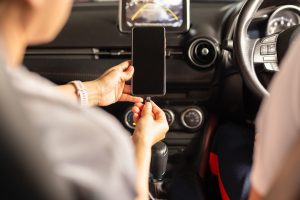
- Podłącz dobrej jakości kabel USB (oryginalny lub certyfikowany) do portu w aucie oraz telefonu – zrób to na postoju.
- Odblokuj telefon i zezwól na wymagane uprawnienia; aplikacja uruchomi się automatycznie lub uruchom ją ręcznie.
- Na ekranie auta wybierz „Android Auto” i postępuj według komunikatów (Bluetooth zwykle paruje się automatycznie).
- Gotowe: interfejs Android Auto pojawi się na wyświetlaczu auta.
Bezprzewodowe Android Auto (w wybranych modelach): pierwsza konfiguracja zwykle wymaga połączenia przewodowego i Wi‑Fi 5 GHz. Później wystarczy włączyć Bluetooth i Wi‑Fi w telefonie, a następnie wybrać Android Auto na ekranie auta.
Dla iPhone/CarPlay: podłącz telefon przewodem USB i wybierz CarPlay na ekranie auta – konfiguracja przebiega analogicznie.
Porady i wskazówki:
- kabel – jeśli połączenie jest niestabilne, wymień przewód na taki z obsługą danych, nie tylko ładowania;
- aktualizacje – zaktualizuj aplikację Android Auto i system telefonu; upewnij się, że masz dostęp do internetu;
- problemy – zrestartuj telefon i system multimedialny, sprawdź, czy właściwy port USB w aucie obsługuje transmisję danych.
3. Połączenie przez AUX (analogowe audio, najprostsze)
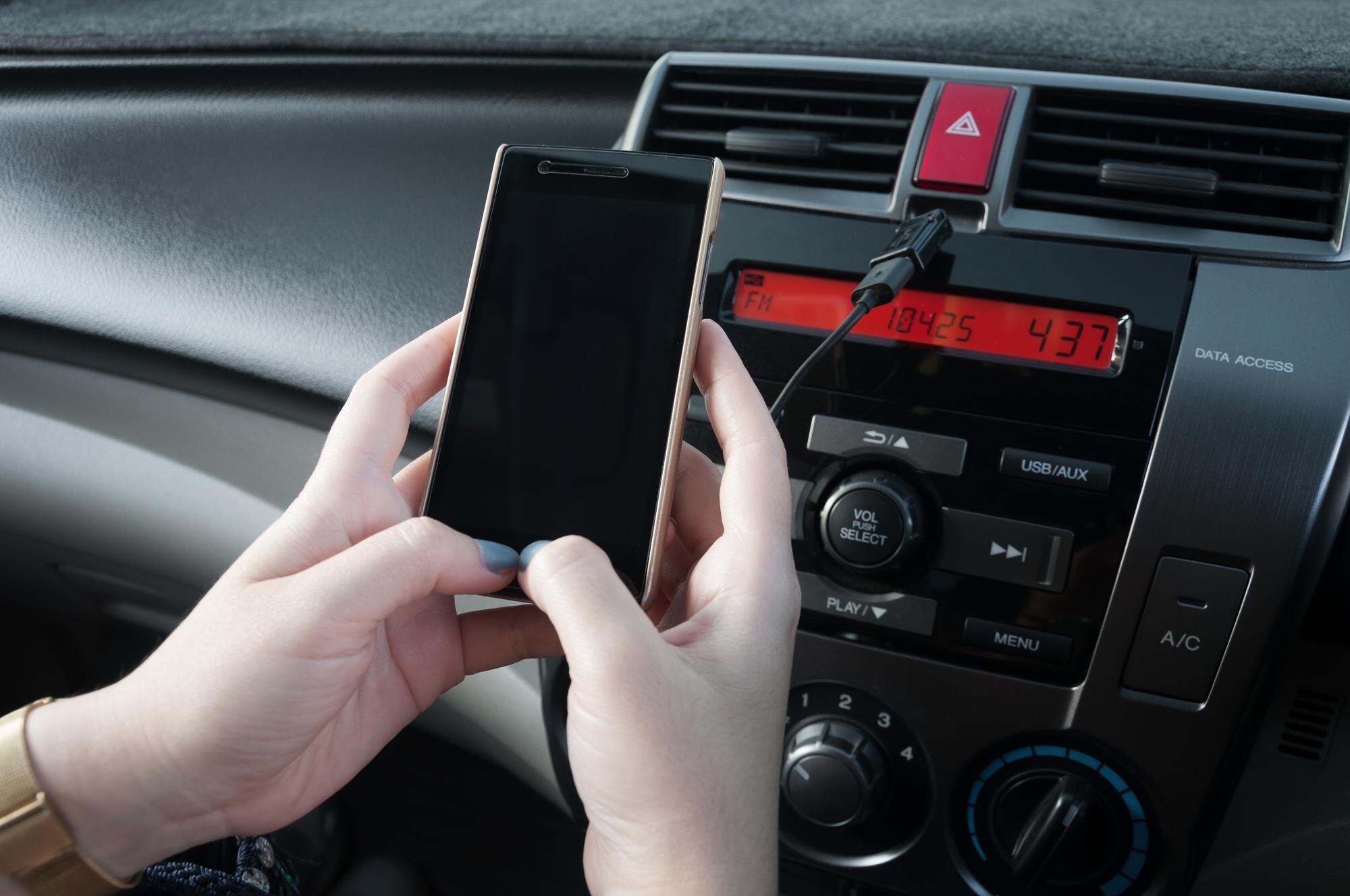
AUX (gniazdo 3,5 mm) przesyła dźwięk bezpośrednio do radia, bez integracji z systemem auta. To dobre rozwiązanie dla starszych modeli bez Bluetooth i USB.
Kroki podłączenia:
- Włącz radio i zlokalizuj gniazdo AUX (zwykle na panelu przednim lub w schowku).
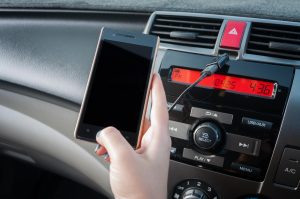
- Podłącz kabel AUX (jack 3,5 mm do jack 3,5 mm) lub użyj adaptera do USB‑C/Lightning.
- Na telefonie odblokuj ekran i ustaw głośność na wysoki poziom (reguluj później dla uniknięcia przesterowania).
- W radiu wybierz źródło „AUX” lub „Line In”.
- Uruchom odtwarzanie – dźwięk powinien być słyszalny w głośnikach auta.
Porady i wskazówki:
- jakość – wybierz ekranowany kabel dobrej jakości, aby zminimalizować szumy i zakłócenia;
- adaptery – w nowszych telefonach bez złącza jack użyj przejściówki USB‑C/Lightning → 3,5 mm z obsługą audio;
- ograniczenia – tylko dźwięk, bez sterowania z kierownicy i obsługi połączeń/komunikatów.
Porównanie metod
Dla szybkiego wyboru odpowiedniego rozwiązania, porównaj najważniejsze cechy każdej metody:
| Metoda | Zalety | Wady | Wymagania auta/telefonu |
|---|---|---|---|
| Bluetooth | bezprzewodowe, rozmowy + audio | tylko podstawowe funkcje | moduł BT w radiu, Android/iOS |
| USB | pełna integracja (nawigacja, aplikacje) | przewód lub konfiguracja hybrydowa | port USB z danymi, Android Auto/CarPlay |
| AUX | proste, stabilne audio | tylko dźwięk, brak sterowania | gniazdo 3,5 mm |
Najczęstsze problemy i rozwiązania
Gdy pojawią się trudności z połączeniem, skorzystaj z poniższych wskazówek:
- nie łączy – sprawdź kompatybilność, wymień kabel, wykonaj aktualizacje; zrestartuj telefon i system multimedialny;
- brak dźwięku – wybierz właściwe źródło w radiu (Bluetooth/USB/AUX), sprawdź głośność w telefonie i aucie;
- Android Auto nie startuje – zainstaluj lub zaktualizuj aplikację, podłącz na postoju, upewnij się, że telefon obsługuje Wi‑Fi 5 GHz (dla trybu bezprzewodowego);
- bezpieczeństwo – korzystaj z poleceń głosowych (np. „OK Google”/Siri) i nie obsługuj ekranu w trakcie jazdy.