
Jak podłączyć telefon stacjonarny VoIP? Szczegółowa instrukcja krok po kroku
Podłączenie telefonu stacjonarnego VoIP obejmuje instalację fizyczną, konfigurację sieciową oraz rejestrację konta SIP u dostawcy usług VoIP. Proces jest podobny dla większości modeli (np. Slican VPS-840P, Yealink, Platan), ale wymaga danych od operatora: adresu IP, loginu, hasła SIP i serwera SIP.
1. Przygotowanie sprzętu i materiałów
Przed rozpoczęciem konfiguracji przygotuj sprzęt i informacje od operatora:
- sprawdź zawartość opakowania – telefon VoIP, słuchawka z kablem, zasilacz, kabel Ethernet (RJ45), podstawa/stojak, instrukcja szybkiego startu;
- zbierz dane od dostawcy VoIP – nazwa użytkownika (Username), hasło (Password), serwer SIP (np. sip.halonet.pl), port (np. 5060 lub 45060), Caller ID, preferowane kodeki (PCMU, PCMA);
- przygotuj urządzenia dodatkowe – router/modem z portem Ethernet, komputer do konfiguracji webowej, opcjonalnie zestaw słuchawkowy;
- wskazówka – upewnij się, że masz stabilne łącze (min. 100 kb/s upload/download na połączenie VoIP). Tymczasowo wyłącz firewall/antywirus podczas konfiguracji, jeśli blokuje porty SIP (5060 UDP/TCP).
2. Fizyczna instalacja telefonu
Wykonaj fizyczne podłączenie urządzenia zgodnie z poniższymi krokami:
- zamocuj podstawę – przymocuj stojak/podstawkę do telefonu zgodnie z oznaczeniami (zatrzaski lub śruby);
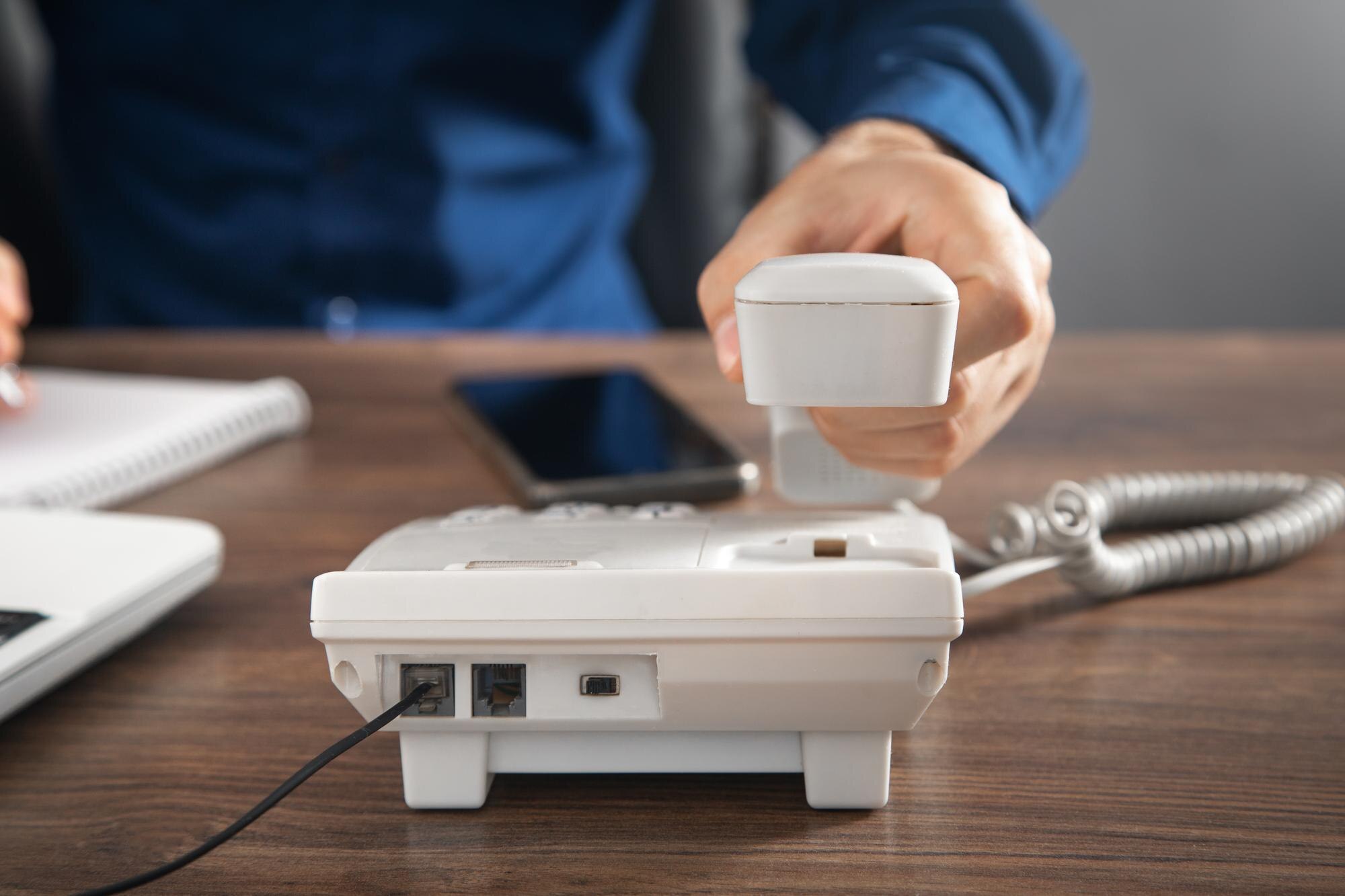
- podłącz słuchawkę – włóż wtyczkę kabla słuchawki do gniazda w telefonie (oznaczone ikoną słuchawki);
- podłącz opcjonalny zestaw słuchawkowy – jeśli posiadasz, podłącz do dedykowanego portu (nie zawsze w zestawie);
- podłącz sieć i zasilanie – wykonaj poniższe kroki:
- włóż kabel Ethernet z portu Internet/WAN telefonu do routera/modemu (nie do portu PC),
- port PC telefonu służy do podłączenia komputera (przełączanie sieci),
- podłącz zasilacz do telefonu i gniazdka.
- uruchomienie – telefon włączy się automatycznie (komunikat „Booting” na ekranie LCD) i pobierze adres IP via DHCP (domyślnie).
Porada: jeśli modem to xDSL, skonfiguruj PPPoE w telefonie (Menu > Ustawienia > Sieć > WAN > PPPoE, wpisz login/hasło).
3. Sprawdzenie adresu IP telefonu
Aby odczytać adres IP telefonu, wejdź w: Menu > Status > Informacje/Network i zanotuj IP (np. 192.168.1.100).
Jeśli adresu IP brak, sprawdź przewód Ethernet i włączone DHCP w routerze. Telefon domyślnie próbuje automatycznie pobrać ustawienia sieciowe.
4. Konfiguracja sieci (gdy DHCP nie wystarcza)
Jeśli telefon nie uzyskał poprawnego adresu IP, ustaw parametry ręcznie:
- konfiguracja via LCD – Menu > Ustawienia > Zaawansowane > Sieć > WAN port > Statyczny adres; wprowadź: IP, maskę podsieci (np. 255.255.255.0), bramę domyślną, DNS;
- konfiguracja via przeglądarka web – wykonaj poniższe kroki:
- Wpisz adres IP telefonu w pasku przeglądarki (bez http://).
- Zaloguj się (domyślnie: admin/admin lub zgodnie z instrukcją producenta).
- Przejdź do Sieć > Podstawowy > Statyczny/PPPoE, wprowadź dane i zapisz zmiany.
- wskazówka – w przypadku central VoIP (np. Slican) serwer bywa wykrywany automatycznie; jeśli nie, wpisz go ręcznie. Po zmianach wykonaj restart telefonu.
5. Rejestracja konta VoIP (SIP)
Zarejestruj konto SIP, aby telefon mógł wykonywać i odbierać połączenia:
- Przejdź do sekcji Konta/Accounts > Dodaj konto (lub edytuj Linię 1) w menu LCD albo w panelu web.
- Uzupełnij poniższe pola zgodnie z danymi od operatora:
| Parametr | Przykładowa wartość (dostosuj do dostawcy) |
|---|---|
| Nazwa konta | HaloNet |
| Username/Auth ID | nazwa_konta |
| Password | hasło_do_konta |
| Serwer/Domain | sip.halonet.pl lub voip.easycall.pl |
| Port | 5060 lub 45060 (UDP) |
| Caller ID | nazwa_konta |
| Kodeki | priorytet: PCMU, PCMA; wyłącz pozostałe |
- Zapisz ustawienia i sprawdź status rejestracji: „OK” lub „Registered”.
Dla zestawów bezprzewodowych (np. Yealink W56H) podłącz bazę do routera i skonfiguruj adres/URL serwera w panelu bazy.
Porada: jeśli status to „niezarejestrowany”, sprawdź NAT/firewall routera (włącz STUN), poprawność danych SIP i dostęp do internetu. Przetestuj połączenie, dzwoniąc na numer testowy dostawcy.
6. Testowanie i dodatkowe ustawienia
Po rejestracji wykonaj szybki test i dostosuj kluczowe opcje:
- test połączenia – podnieś słuchawkę, wybierz numer i sprawdź, czy słychać ton oraz czy połączenie się zestawia;
- personalizacja dzwonka – Menu > Katalog > Kontakty > Dźwięk dzwonka > Wybierz > Zapisz;
- funkcje zaawansowane – wybrane opcje i ścieżki:
Funkcja Jak ustawić Dozwoleni/blokowani Panel web: Bezpieczeństwo > Lista Transfer Menu > Funkcje > Transfer ECO mode Panel web: Ustawienia > Oszczędność po zapisaniu zmian zrestartuj telefon;
- problemy? – typowe przyczyny i szybkie rozwiązania:
- brak dźwięku – sprawdź kodeki (PCMU/PCMA) oraz głośność,
- opóźnienia – włącz QoS w routerze i nadaj priorytet ruchowi VoIP,
- usługi operatora (np. Orange/HD Voice) – podłącz telefon do portu TEL/PHONE w modemie.
Uwaga: ustawienia mogą się różnić w zależności od modelu i operatora – zawsze sprawdzaj instrukcję producenta. Dla central firmowych (Slican, Platan) skontaktuj się z administratorem. Po instalacji zaktualizuj firmware w panelu webowym.