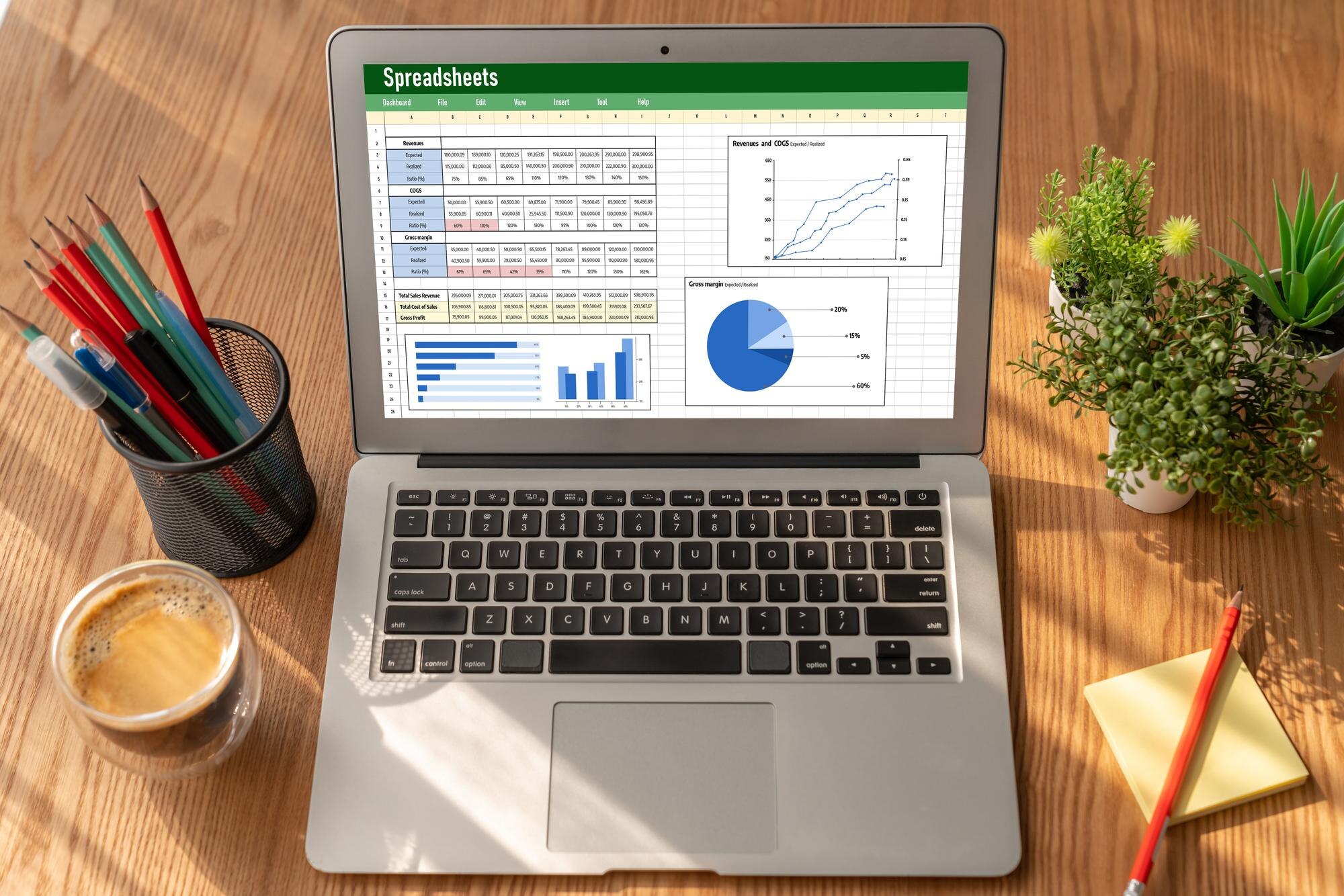

Google Sheets, darmowy arkusz kalkulacyjny działający w chmurze od Google, to nowoczesna alternatywa dla klasycznego Microsoft Excel. Główne wątki obejmują współpracę w czasie rzeczywistym, bezpłatny model dostępu, szerokie funkcje analityczne oraz integrację z ekosystemem Google. Sheets wyróżnia się intuicyjnością, elastyczną współpracą i wsparciem dla zadań biznesowych oraz edukacyjnych, podczas gdy Excel pozostaje standardem w środowiskach wymagających bardzo zaawansowanych analiz i modelowania danych.
Ewolucja arkuszy kalkulacyjnych w erze chmury obliczeniowej
Arkusze kalkulacyjne są nieodłącznym narzędziem pracy – od domowych budżetów po złożone analizy finansowe. Przez dekady pierwszym skojarzeniem był Microsoft Excel (debiut w 1985 r.), który wyznaczył standard przetwarzania danych i obliczeń biznesowych.
Cyfrowa transformacja i rozwój chmury otworzyły drogę nowym rozwiązaniom. Google wprowadził Sheets jako część Google Workspace – w pełni internetowe narzędzie bez instalacji, dostępne z dowolnego miejsca. To zmieniło sposób pracy zespołów rozproszonych i organizacji, które potrzebują większej elastyczności i wydajności.
Chmura dała dostęp do większej mocy obliczeniowej bez kosztownej infrastruktury. Model freemium Google zdemokratyzował narzędzia analityczne, wcześniej domenę organizacji z budżetem na licencje Microsoft 365.
Podstawowe cechy i możliwości Google Sheets
Sheets to aplikacja online do tworzenia, edycji i formatowania arkuszy z natychmiastową współpracą. Aby zacząć, wystarczy odwiedzić sheets.google.com i utworzyć arkusz w kilka kliknięć – bez pobierania i instalacji.
Współpraca w czasie rzeczywistym umożliwia jednoczesne edytowanie dokumentu przez wiele osób, podgląd zmian na bieżąco oraz wymianę komentarzy. To przyspiesza pracę i eliminuje konflikty wersji, typowe przy wysyłce plików e‑mailem.
Dzięki chmurze pracujesz na komputerze, tablecie i smartfonie bez utraty dostępu do danych i historii zmian. Mobilność znacząco zwiększa produktywność w podróży, domu czy biurze.
Formatowanie i edycja są intuicyjne – od stylów czcionek po kolory tła i wyrównanie – co ułatwia tworzenie profesjonalnych dokumentów.
Szczegółowe porównanie Google Sheets i Microsoft Excel
Oba narzędzia służą do tworzenia i edycji arkuszy, ale różnią się zakresem funkcji, skalą i modelem dostępu. Poniższa tabela podsumowuje kluczowe różnice:
| Aspekt | Google Sheets | Microsoft Excel |
|---|---|---|
| Koszt i dostęp | Bezpłatny dla konta Google; wersje biznesowe w Google Workspace | Wymaga licencji Microsoft 365 lub wersji komercyjnej |
| Współpraca | W czasie rzeczywistym, płynne komentarze i uprawnienia | Współpraca przez OneDrive/SharePoint; bywa mniej płynna |
| Pojemność | Do 10 mln komórek na arkusz | Około 17 mld komórek (1 048 576 wierszy × 16 384 kolumny) |
| Wydajność przy dużych danych | Wystarczająca dla większości zastosowań; wolniej przy masywnych zbiorach | Bardziej responsywny przy bardzo dużych i złożonych danych |
| Automatyzacja | Google Apps Script, makra, dodatki | VBA, makra, dodatki COM i Office |
| Offline | Tryb offline po włączeniu w przeglądarce i rozszerzeniu | Wersja desktop działa offline domyślnie |
| Krzywa nauki | Minimalistyczny, intuicyjny interfejs | Bardzo rozbudowane menu – atut dla zaawansowanych |
Model dostępu i koszt
Google Sheets jest darmowy dla posiadaczy konta Google. Excel to produkt komercyjny (część Microsoft 365) z kosztami subskrypcji – atrakcyjny dla firm wymagających pełnego pakietu Office.
Współpraca w czasie rzeczywistym i udostępnianie
Największą przewagą Sheets jest płynna współpraca w czasie rzeczywistym. Udostępnianie odbywa się przez e‑mail/nazwę i role (przeglądający, komentujący, edytor). Precyzyjne uprawnienia ułatwiają bezpieczną pracę zespołową.
Pojemność i wydajność
10 mln komórek w Sheets wystarcza w większości przypadków. Przy bardzo dużych zbiorach i złożonej analizie Excel bywa wyraźnie szybszy.
Interfejs użytkownika i przyjazność
Excel oferuje ogrom możliwości dla ekspertów, podczas gdy Google Sheets przyspiesza start początkującym i codzienną pracę dzięki prostocie.
Rozszerzenia i integracja
Sheets ma sklep z dodatkami i integracje (np. z Zapier). Excel zapewnia zaawansowane makra i VBA, dając dużą elastyczność w tworzeniu rozwiązań niestandardowych.
Zaawansowane funkcje i możliwości analizy danych
Kluczowe funkcje analityczne Google Sheets wraz z przykładami zastosowań:
- SUMA, ŚREDNIA, MAX, MIN – fundament obliczeń; przykłady:
=SUMA(A1:A10),=ŚREDNIA(B1:B10),=MAX(C:C),=MIN(C:C); - WYSZUKAJ.PIONOWO (VLOOKUP) – wyszukiwanie wartości po identyfikatorze w innej tabeli:
=WYSZUKAJ.PIONOWO(E2; A:B; 2; FAŁSZ); - Tabele przestawne – szybkie podsumowania i agregacje; konfigurujesz wiersze, kolumny i wartości, by wyłuskać kluczowe wskaźniki;
- QUERY – filtrowanie, sortowanie i agregacje składnią zbliżoną do SQL, idealne do łączenia danych z wielu arkuszy;
- Formatowanie warunkowe – wyróżnianie komórek spełniających warunki (np. mapy cieplne) dla szybszej interpretacji;
- Explore – podpowiedzi AI dotyczące wizualizacji i wniosków bez ręcznej konfiguracji wykresów;
- Walidacja danych – ograniczenie typów danych i listy wyboru, co podnosi jakość i spójność wprowadzanych informacji.
Praktyczne zastosowania i przypadki użycia
Najczęstsze scenariusze, w których Google Sheets zapewnia realne korzyści:
- Raportowanie i analityka – zestawienia, wykresy, tabele przestawne oraz automatyczne aktualizacje raportów z danych źródłowych;
- Zarządzanie projektami – harmonogramy, przydziały zadań, monitorowanie postępów w jednym, współdzielonym arkuszu;
- Edukacja – śledzenie ocen, organizacja materiałów, współpraca nauczycieli i uczniów w ramach Google Workspace;
- Finanse osobiste – szablony budżetu do kontroli wydatków, planowania oszczędności i zarządzania płynnością finansową.
Automatyzacja i zaawansowana personalizacja
Makra rejestrują sekwencje działań do automatycznego odtwarzania, co oszczędza czas w zadaniach powtarzalnych. Skróty (np. Ctrl+Alt+Shift+Numer) pozwalają szybko uruchamiać nagrane sekwencje.
Podczas nagrywania makra Sheets tworzy funkcję w pliku „macros.gs”, którą można edytować w edytorze Google Apps Script. Zaawansowani użytkownicy tworzą własne funkcje, harmonogramy i integracje (np. wysyłka e‑maili na podstawie warunków czy pobieranie danych z zewnętrznych źródeł).
Inteligentne elementy @mention przyspieszają pracę – po wpisaniu „@” wstawisz osoby, pliki lub daty z podpowiedzi.
Integracja z ekosystemem Google i zewnętrznymi narzędziami
Sheets jest ściśle zintegrowany z Dokumentami, Prezentacjami, Formularzami i Dyskiem Google. Integracja z Formularzami umożliwia ankiety online i automatyczny import odpowiedzi do arkusza.
Poza ekosystemem Google dostępne są dodatki i integracje z aplikacjami takimi jak Salesforce, Intuit czy Asana. Funkcja IMPORTRANGE pozwala łączyć dane między plikami na podstawie adresu URL i zakresu.
Dostęp offline i praca mobilna
Tryb offline umożliwia pracę bez internetu z automatyczną synchronizacją po ponownym połączeniu. Aby go włączyć, wykonaj następujące kroki:
- otwórz Dysk Google i przejdź do Ustawień,
- włącz opcję „Offline”,
- użyj przeglądarki Google Chrome lub Microsoft Edge i zainstaluj rozszerzenie „Dokumenty Google offline”,
- upewnij się, że nie korzystasz z trybu prywatnego.
Możesz także oznaczyć wybrane pliki do użytku offline, by oszczędzić miejsce. Aplikacje mobilne na Android i iOS umożliwiają pełną edycję i udostępnianie z telefonu lub tabletu.
Bezpieczeństwo i ochrona danych
Google stosuje zabezpieczenia klasy światowej obejmujące szyfrowanie i ochronę kont użytkowników. Najważniejsze elementy bezpieczeństwa to:
- Szyfrowanie danych w transmisji i w spoczynku w centrach danych Google;
- Wykrywanie zagrożeń (spam, phishing, malware) oraz kontrola prywatności w ustawieniach konta;
- Historia wersji z możliwością przywracania oraz ochrona arkuszy i zakresów przed nieuprawnionymi zmianami;
- Brak użycia treści do reklam w Dokumentach, Arkuszach, Prezentacjach i Google Vids; możliwość eksportu lub usunięcia danych przez „Pobierz swoje dane”.
Zaawansowane wskazówki i triki do maksymalizacji produktywności
Szybko podniesiesz wydajność pracy, stosując poniższe praktyki:
- Filtry – błyskawicznie zawężają widok do danych spełniających warunki, ułatwiając skupienie na tym, co ważne;
- Skróty klawiaturowe – m.in.
Ctrl+Z(cofnij),Ctrl+A(zaznacz wszystko),Ctrl+Y(ponów) oraz skróty do komentarzy i ukrywania wierszy; - Łączenie danych – użyj
IMPORTRANGEiQUERY, aby konsolidować informacje bez kopiuj-wklej i automatycznie odświeżać zestawienia; - Wzmianki i komentarze – oznaczaj współpracowników
@, aby otrzymywali powiadomienia e‑mail i szybciej reagowali; - Explore i SPARKLINE – funkcja Explore podpowiada wykresy i wnioski, a
SPARKLINEtworzy kompaktowe trendy w pojedynczych komórkach.
Alternatywy dla Google Sheets na rynku
Jeśli Twoje potrzeby wykraczają poza możliwości Sheets lub preferujesz inne środowisko, rozważ poniższe opcje:
- Microsoft Excel Online – chmurowa wersja Excela z szeroką funkcjonalnością i współpracą w czasie rzeczywistym w ekosystemie Microsoft;
- Zoho Sheet – narzędzie z asystentem AI Zia, ponad 350 funkcjami do agregacji i raportowania, mocne w automatyzacji;
- OpenOffice Calc – bezpłatne rozwiązanie open‑source na Windows, macOS i Linux, kompatybilne z popularnymi formatami;
- Smartsheet – połączenie arkusza z zarządzaniem zadaniami; plany Pro, Business i Enterprise dla różnych potrzeb zespołów;
- Airtable – interfejs arkusza połączony z bazą danych, formularzami i automatyzacją oraz łatwą współpracą;
- LibreOffice Calc – kolejna bezpłatna alternatywa open‑source o dużej kompatybilności i stabilności.