
Instrukcja podłączenia adaptera zasilania 70mai (Hardwire Kit UP04 / Midrive UP04)
Adapter zasilania 70mai Hardwire Kit UP04 (Midrive UP04) umożliwia stałe zasilanie kamer samochodowych 70mai (np. A510, X200, Omni, A810) z trybem parkingowym, poprzez podłączenie do instalacji elektrycznej pojazdu (skrzynka bezpieczników). Obsługuje napięcie wejściowe DC 12–30 V i posiada przewody: czerwony (VCC+ – stałe zasilanie), żółty (ACC – zasilanie po zapłonie), czarny (GND – masa/uziemienie) oraz kabel USB‑C do kamery.
Ważne ostrzeżenia przed instalacją
Zanim rozpoczniesz montaż, przygotuj stanowisko pracy i zapoznaj się z poniższymi zasadami bezpieczeństwa oraz wymaganiami:
- Bezpieczeństwo przede wszystkim – wyłącz silnik, odłącz akumulator (najpierw minusową klemę) i upewnij się, że pojazd jest unieruchomiony; pracuj w rękawicach izolacyjnych, a jeśli nie masz doświadczenia z elektryką samochodową, zleć instalację warsztatowi;
- Narzędzia potrzebne – multimetr (do testowania napięcia), klucz płaski (do akumulatora), taśma izolacyjna, zaciski add‑a‑fuse (do bezpieczników), instrukcja pojazdu (lokalizacja skrzynki bezpieczników), śrubokręt;
- Kompatybilność – sprawdź model kamery (port USB‑C); adapter nie działa z gniazdem zapalniczki – wymaga podłączenia do bezpieczników;
- Gwarancja – nieprawidłowa instalacja może uszkodzić urządzenie lub pojazd; używaj tylko oryginalnych przewodów.
Krok 1 – przygotowanie adaptera i ustawienie przełączników
Na początku przygotuj zestaw i dopasuj ustawienia do instalacji w Twoim pojeździe:
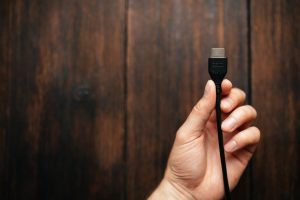
- Rozpakuj zestaw: moduł z przełącznikami, przewody (czerwony VCC+, żółty ACC, czarny GND), kabel USB‑C w kształcie litery L, przejściówki add‑a‑fuse.
- Ustaw przełączniki w module zgodnie z napięciem akumulatora (standardowo 12 V): pozycja
↑↑↑↓↓– zawsze potwierdź na etykiecie produktu. To aktywuje tryb parkingowy i obsługę sygnału ACC. - Sprawdź w instrukcji pojazdu lokalizację skrzynki bezpieczników (zwykle pod kierownicą, w desce rozdzielczej lub w komorze silnika).
Krok 2 – testowanie bezpieczników multimetrem (obowiązkowe!)
Aby prawidłowo dobrać obwody, wykonaj podstawowe pomiary napięcia:
- Włącz zapłon (bez uruchamiania silnika), a następnie mierz napięcie na poszczególnych bezpiecznikach.
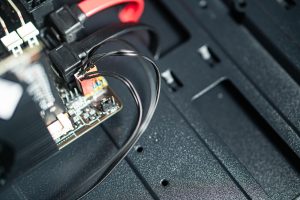
Podczas pomiarów zidentyfikuj punkty przyłączeniowe dla przewodów adaptera:
- stały prąd (VCC+, czerwony) – bezpiecznik z napięciem 12–30 V obecnym zawsze (nawet bez zapłonu); prąd wyjściowy min. 2,4 A;
- ACC (żółty) – bezpiecznik z napięciem pojawiającym się tylko po włączeniu zapłonu;
- masa (GND, czarny) – solidny punkt uziemienia (0 V).
Następnie wykonaj poniższe czynności kontrolne:
- Podłącz czarną sondę multimetru do masy pojazdu, czerwoną do zacisków wybranych bezpieczników i testuj je po kolei, aby uniknąć pomyłek.
- Po zakończeniu pomiarów wyłącz zapłon i odłącz akumulator (najpierw minus).
Krok 3 – podłączenie przewodów do skrzynki bezpieczników
Do wpięcia w instalację użyj przejściówek add‑a‑fuse (wpinaj je obok oryginalnego bezpiecznika, nie wyjmuj go):
- Czerwony przewód (VCC+) – podłącz do bezpiecznika stałego 12–30 V (np. radio lub gniazdo USB).
- Żółty przewód (ACC) – podłącz do bezpiecznika aktywnego tylko po włączeniu zapłonu.
- Czarny przewód (GND) – podłącz do pewnego punktu masy (śruba uziemiająca, masa w skrzynce bezpieczników lub ujemny biegun akumulatora).
- Starannie zaizoluj połączenia taśmą i zamknij skrzynkę bezpieczników.
Dla szybkiej weryfikacji właściwego przyporządkowania przewodów skorzystaj z poniższego zestawienia:
| Przewód | Kolor | Podłączenie | Warunek napięcia |
|---|---|---|---|
| VCC+ | czerwony | stały obwód 12–30 V | zawsze |
| ACC | żółty | obwód aktywny po zapłonie | tylko po zapłonie |
| GND | czarny | masa/uziemienie | – |
Krok 4 – podłączenie do kamery
Po zakończeniu prac w skrzynce bezpieczników podłącz adapter do kamery i sprawdź zasilanie:
- Włóż wtyczkę kabla USB‑C w kształcie litery L do modułu UP04, a drugi koniec do portu zasilania kamery.
- Podłącz akumulator – najpierw plusową klemę, na końcu minusową.
- Uruchom silnik i odczekaj 1–2 minuty – kamera powinna włączyć się automatycznie; jeśli nie, przytrzymaj przycisk zasilania na kamerze.
- W aplikacji 70mai sprawdź, czy zniknął komunikat „Połącz z zewnętrznym źródłem zasilania” i skonfiguruj tryb parkingowy (w UP04 z 4G – w aplikacji 70mai).
Krok 5 – układanie kabli i testy
Na koniec uporządkuj przewody i zweryfikuj działanie zestawu:
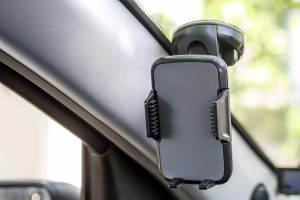
- Poprowadź kabel od skrzynki bezpieczników wzdłuż filaru A, podsufitki i deski rozdzielczej do kamery, używając klipsów do estetycznego ukrycia przewodów.
- Zwiń i zabezpiecz nadmiar kabla taśmą, omijaj miejsca o wysokiej temperaturze i ostre krawędzie.
- Jeśli pojawią się problemy, sprawdź połączenia, pozycję przełączników w module lub ponownie zmierz napięcia.
Wykonaj szybkie testy działania:
- silnik włączony – kamera jest zasilana i nagrywa;
- silnik wyłączony – aktywuje się tryb parkingowy (z ochroną akumulatora);
- zapłon wyłączony – kamera przechodzi w tryb czuwania.
Porady i wskazówki
Poniższe podpowiedzi ułatwią bezproblemową eksploatację i diagnostykę:
- tryb parkingowy – wykrywa stan ACC i po wyjęciu kluczyka przełącza kamerę w czuwanie; wbudowana ochrona zapobiega nadmiernemu rozładowaniu akumulatora (UP04 z 4G konfigurujesz w aplikacji 70mai);
- problemy częste – błędnie wybrany bezpiecznik ACC (brak prawidłowego trybu parkingowego) lub luźne uziemienie (kamera się nie włącza); zawsze weryfikuj obwody multimetrem;
- pojazdy z CAN‑BUS – nie wymagają dodatkowego adaptera OBD‑II dla tego modelu;
- konserwacja – co 6 miesięcy sprawdzaj połączenia; nie przeciążaj instalacji (maks. 2,4 A);
- alternatywa – wideo 70mai Polska pokazuje montaż krok po kroku z miernikiem; świetne do wizualizacji.
Instalacja zajmuje zwykle 30–60 minut.
Po poprawnym podłączeniu kamera może nagrywać 24/7 z aktywną ochroną akumulatora.