
Jak podłączyć Alilo przez Bluetooth? Szczegółowa instrukcja krok po kroku
Urządzenia Alilo, takie jak Pocket Bunny K1, Baby Bunny G9S+, Big Bunny G7C czy Honey Bunny G6PRO, obsługują Bluetooth do bezprzewodowego odtwarzania muzyki, bajek czy audiobooków z telefonu, tabletu lub komputera.
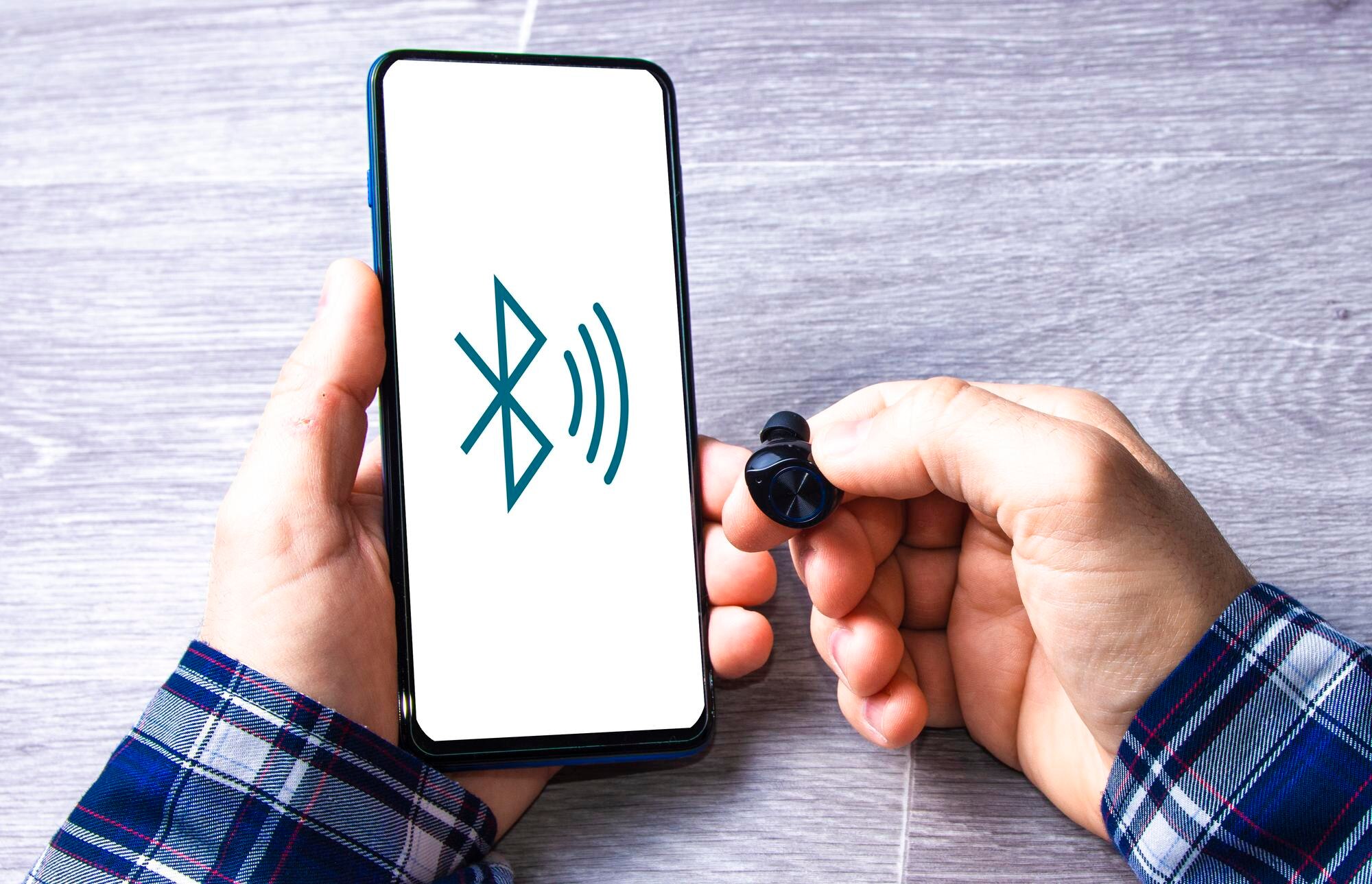
Proces parowania jest prosty i trwa zwykle kilkadziesiąt sekund – wystarczy włączyć tryb Bluetooth na zabawce i wybrać ją na liście urządzeń w telefonie, tablecie lub komputerze.
Wymagania wstępne
Przed rozpoczęciem parowania upewnij się, że spełniasz poniższe warunki:
- naładowana bateria – upewnij się, że Alilo jest naładowane (czerwona lampka gaśnie po pełnym ładowaniu przez USB). W razie potrzeby podłącz je do komputera kablem USB,
- wyłączone inne urządzenia Bluetooth – dezaktywuj Bluetooth na pobliskich gadżetach, aby uniknąć przypadkowego łączenia i zakłóceń,
- odległość – trzymaj Alilo w odległości do 10 m od telefonu/tabletu, najlepiej bez ścian i przeszkód pomiędzy.
Krok po kroku – parowanie Bluetooth
Wykonaj poniższe kroki, aby szybko sparować Alilo z wybranym urządzeniem:
- Włącz zabawkę Alilo – naciśnij przycisk zasilania (zwykle ogonek lub dedykowany przycisk) albo przytrzymaj go przez 1–2 sekundy, aż zaświeci się wskaźnik;
- Aktywuj tryb Bluetooth – naciśnij i przytrzymaj przycisk Home (ikona domu/serduszka) przez 1–2 sekundy. Usłyszysz sygnał dźwiękowy, a wskaźnik (np. uszka lub lampka) zacznie migać lub zaświeci się na określony kolor (np. zielony/niebieski), co oznacza gotowość do parowania. W niektórych modelach, takich jak G9S+ oraz G7C, naciśnij przycisk Home dwukrotnie lub przytrzymaj go przez 2 sekundy;
- Włącz Bluetooth na urządzeniu źródłowym – wejdź w Ustawienia > Bluetooth w systemie Android, iOS lub Windows i wyszukaj dostępne urządzenia; na liście zobaczysz nazwę w rodzaju „Alilo Pocket Bunny”, „Alilo Baby Bunny” albo „Alilo G6PRO”;
- Połącz urządzenia – wybierz nazwę Alilo z listy i potwierdź parowanie. Jeśli wymagany jest kod, najczęściej jest to 0000 lub 1234 (w razie wątpliwości sprawdź instrukcję danego modelu). Po połączeniu usłyszysz potwierdzenie dźwiękowe, a wskaźnik na Alilo przestanie migać (stały kolor);
- Odtwórz dźwięk – włącz muzykę lub bajkę (np. w aplikacji Spotify lub YouTube). Dźwięk będzie odtwarzany przez głośnik Alilo;
- Sprawdź połączenie – dostosuj głośność przyciskami +/- na Alilo i w telefonie. Funkcja wznawiania pamięta miejsce przerwania odtwarzania.
Porady i wskazówki
Aby uzyskać najlepszą jakość dźwięku i stabilność połączenia, skorzystaj z poniższych wskazówek:
- zwiększanie głośności – laptopy zwykle wysyłają mocniejszy sygnał audio przez Bluetooth. W iOS przejdź do: Ustawienia > Dźwięki i haptyka > Bezpieczne używanie słuchawek > wyłącz „Redukuj głośny dźwięk”. W Androidzie sprawdź: Ustawienia > Bluetooth > głośność multimediów;
- rozłączanie – wyłącz Bluetooth w telefonie lub przytrzymaj przycisk Home na Alilo (ok. 1 s), aby wyjść z trybu Bluetooth;
- aktualizacja treści – włóż kartę microSD z plikami MP3/bajkami i podłącz urządzenie do komputera przez USB,
- bezpieczeństwo – nie modyfikuj urządzenia (grozi utratą gwarancji). W modelach Pro skorzystaj z blokady przycisków, aby zapobiec przypadkowym zmianom,
- kompatybilność – współpracuje z iOS, Android i Windows; w komputerach z portami USB‑C użyj adaptera USB‑A.
Po sparowaniu Alilo działa jak bezprzewodowy głośnik – idealny do dziecięcych playlist i słuchania bajek. W razie problemów wykonaj reset zgodnie z instrukcją wybranego modelu.
Rozwiązywanie problemów
Jeśli napotkasz trudności podczas łączenia lub odtwarzania, skorzystaj z poniższej tabeli z najczęstszymi problemami i rozwiązaniami:
| Problem | Rozwiązanie |
|---|---|
| Nie wyszukuje Alilo | Wyłącz i włącz Bluetooth na obu urządzeniach, zbliż je do siebie i naładuj baterię. |
| Brak dźwięku | Dostosuj głośność na Alilo i w telefonie; sprawdź, czy aktywne jest odtwarzanie przez Bluetooth (a nie dźwięki kojące/bajki z pamięci). |
| Interferencje | Zmień pozycję, odsuń się od innych urządzeń bezprzewodowych i unikaj metalowych przeszkód. |
| Nie włącza się | Naładuj przez USB (500 mA, 3,7 V) i sprawdź pliki na karcie microSD. |