
Jak podłączyć amplituner do komputera? Szczegółowa instrukcja krok po kroku
Podłączenie amplitunera do komputera pozwala przesłać dźwięk z PC do systemu stereo lub kina domowego, oferując znacznie lepszą jakość niż wbudowane głośniki laptopa czy monitora.
Najstabilniejszą jakość i możliwość dźwięku przestrzennego zapewniają połączenia cyfrowe (szczególnie HDMI), a najszybszy start – klasyczne analogowe jack → RCA; w razie potrzeby wygodę gwarantuje Bluetooth/Wi‑Fi.
1. Przygotowanie przed podłączeniem
Przed rozpoczęciem sprawdź i przygotuj poniższe elementy:
- sprawdź kompatybilność portów – na amplitunerze szukaj wejść: RCA (chinch, czerwony/biały), optyczne (TOSLINK), koaksjalne (S/PDIF), HDMI, USB‑B lub Bluetooth/Wi‑Fi; w komputerze: wyjście słuchawkowe (jack 3,5 mm), HDMI, USB‑A, optyczne (rzadziej);
- zbierz sprzęt – przygotuj odpowiednie kable: jack 3,5 mm → 2x RCA, HDMI, optyczny TOSLINK, USB‑A → USB‑B; dla kina domowego 5.1/7.1 upewnij się, że karta dźwiękowa PC obsługuje wielokanałowy dźwięk (w razie braku rozważ zewnętrzną kartę lub DAC);
- zaktualizuj sterowniki – pobierz najnowsze sterowniki audio (np. Realtek HD Audio) ze strony producenta; w Windows skonfiguruj kanały w Panelu sterowania → Dźwięk → Konfiguruj (np. 5.1);
- wyreguluj ustawienia – ustaw amplituner na odpowiednie wejście (np. „PC”, „AUX”, „USB”), a w systemie wybierz amplituner lub właściwe wyjście jako domyślne urządzenie odtwarzania.
2. Metody podłączenia przewodowego (zalecane dla najlepszej jakości)
Użyj dobrej jakości kabli, aby zminimalizować zakłócenia. Dla stereo wystarczą 2 kanały; dla dźwięku przestrzennego wybierz HDMI lub wyjścia cyfrowe.
a. Analogowe (jack 3,5 mm → 2x RCA) – najprostsze dla stereo
Wykonaj te kroki:
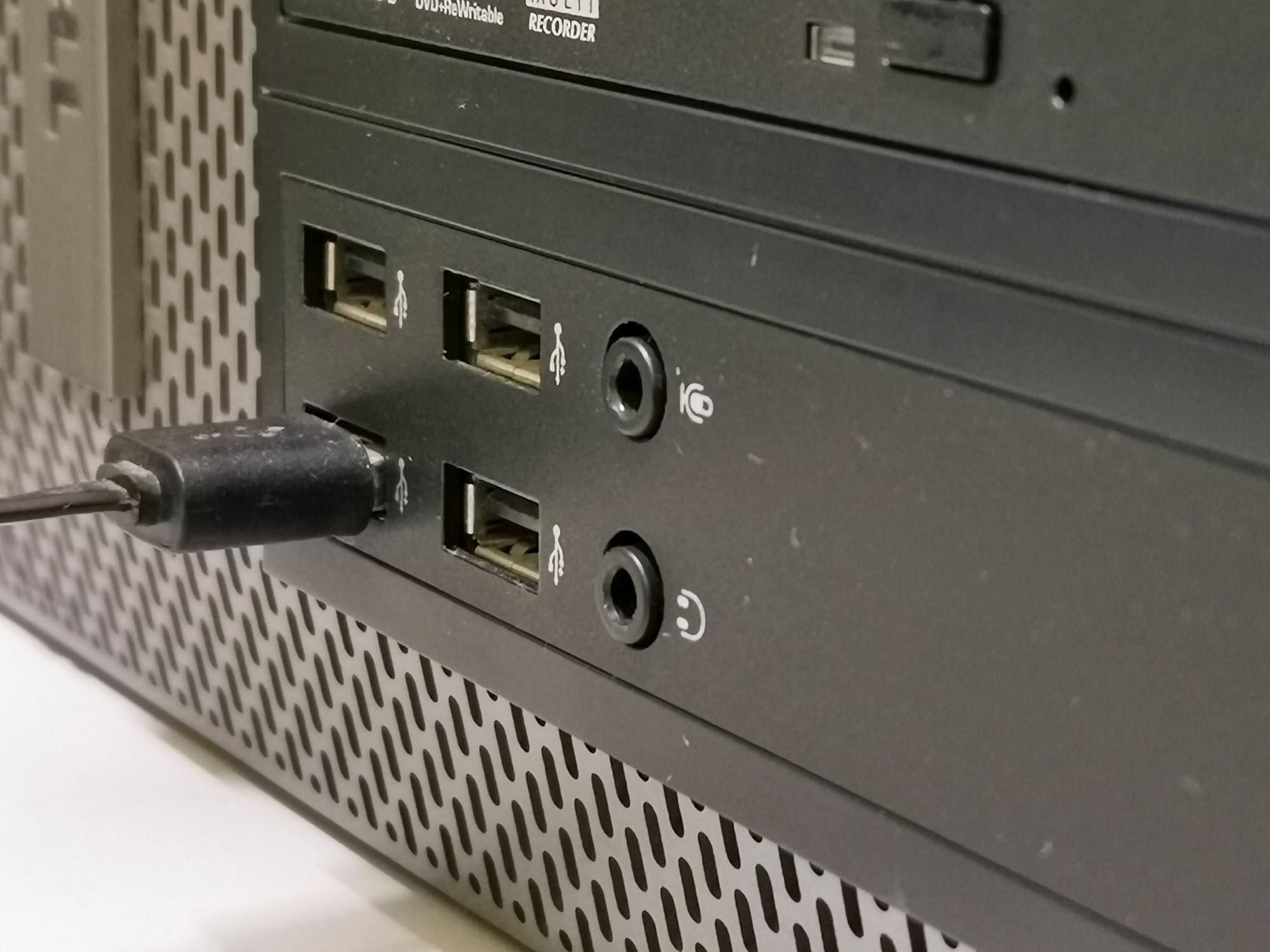
- Włóż wtyczkę jack 3,5 mm do zielonego wyjścia słuchawkowego komputera (z przodu lub z tyłu obudowy).
- Podłącz końcówki RCA (czerwony – prawy, biały – lewy) do wejścia liniowego (AUX/CD) amplitunera.
- W systemie ustaw głośność na ok. 70–80%, w amplitunerze wybierz źródło AUX.
- Przetestuj odtwarzanie; jeśli poziom jest zbyt niski lub dźwięk zniekształcony, rozważ zewnętrzny DAC lub lepszą kartę dźwiękową.
b. Cyfrowe optyczne/koaksjalne (TOSLINK/S/PDIF) – czysty sygnał i do 5.1
Aby skorzystać z TOSLINK lub S/PDIF, postępuj tak:
- Podłącz kabel optyczny lub koaksjalny z wyjścia S/PDIF komputera do odpowiedniego wejścia amplitunera.
- W systemie włącz wyjście S/PDIF i ustaw je jako urządzenie odtwarzania.
- Na amplitunerze wybierz źródło optyczne/koaksjalne; obsługiwane są formaty do Dolby Digital 5.1/DTS (wielokanałowy PCM zwykle nie jest przesyłany przez S/PDIF).
c. HDMI – najlepsze dla kina domowego z dźwiękiem przestrzennym i obrazem
Połącz komputer z amplitunerem i, w razie potrzeby, z telewizorem w następujący sposób:
- Podłącz kabel HDMI z wyjścia HDMI komputera do wejścia HDMI IN amplitunera.
- Jeśli chcesz przesłać obraz na telewizor, połącz wyjście HDMI OUT amplitunera z wejściem HDMI IN (ARC/eARC) telewizora.
- W systemie ustaw HDMI jako wyjście audio i wybierz odpowiedni format (PCM/Bitstream); amplituner zdekoduje formaty takie jak Dolby Atmos czy DTS:X, jeśli jest z nimi zgodny.
- Jeżeli komputer nie przesyła dźwięku przez HDMI (starszy sprzęt), użyj karty graficznej z obsługą audio po HDMI lub odpowiedniego adaptera.
d. USB – jeśli amplituner ma wejście USB‑B (DAC USB)
Gdy amplituner działa jako zewnętrzny DAC USB, zrób to:
- Podłącz kabel USB‑A → USB‑B (PC → amplituner).
- Poczekaj na instalację sterowników; w razie potrzeby zainstaluj oficjalne sterowniki producenta amplitunera.
- W systemie wybierz amplituner jako urządzenie odtwarzania i ustaw tryb USB na samym amplitunerze.
Porównanie kluczowych metod podłączenia:
| Metoda | Zalety | Wady | Dla kogo? |
|---|---|---|---|
| Jack → RCA | Tanie, proste | Zależne od jakości karty PC, tylko stereo | Podstawowe stereo |
| Optyczne/koaksjalne | Do 5.1, odporne na zakłócenia | Brak wielokanałowego PCM, nie każdy PC ma wyjście S/PDIF | Cyfrowe audio bez HDMI |
| HDMI | Dźwięk przestrzenny (Atmos/DTS:X) + obraz w jednym kablu | Wymaga kompatybilnych portów w PC i amplitunerze | Kino domowe |
| USB (DAC) | Wysoka jakość, niska latencja, prosta konfiguracja | Wejście USB‑B nie w każdym amplitunerze | Nowoczesne amplitunery/wzmacniacze |
3. Podłączenie bezprzewodowe (Bluetooth/Wi‑Fi)
To najwygodniejsza metoda, choć może mieć większe opóźnienia i kompresję względem przewodu. Aby sparować komputer z amplitunerem:
- Włącz Bluetooth lub Wi‑Fi na amplitunerze (przycisk lub menu).
- W komputerze (Windows: Ustawienia → Bluetooth; macOS: Preferencje systemowe → Bluetooth) wyszukaj i sparuj amplituner.
- Ustaw amplituner jako urządzenie wyjściowe; w modelach zgodnych skorzystaj z AirPlay lub Spotify Connect.
- Przetestuj odtwarzanie; najmniejsze opóźnienia dają kodeki aptX/AAC, lecz do gier i filmów najlepiej sprawdzają się połączenia przewodowe.
4. Testowanie i rozwiązywanie problemów
Jeśli coś nie działa prawidłowo, skorzystaj z poniższej checklisty:
- odtwórz test – użyj plików testowych kanałów (np. „Dolby Test Tones”) i sprawdź każdy kanał;
- brak dźwięku – zweryfikuj sterowniki, wybrane źródło wejścia na amplitunerze oraz poziomy głośności (nie ustawiaj 100% na PC);
- niska głośność – słaba karta PC może ograniczać poziom; dodaj zewnętrzny DAC lub lepszą kartę;
- brak surroundu – włącz w systemie „Konfiguracja głośników” 5.1/7.1 lub ustaw Bitstream/PCM zgodnie z możliwościami amplitunera;
- zakłócenia – stosuj ekranowane kable, trzymaj przewody sygnałowe z dala od zasilających, sprawdź inne gniazdko;
- dla kina domowego – podłącz głośniki do amplitunera wtykami bananowymi lub gołymi przewodami (0,5–2,5 mm²), pilnując polaryzacji.
Ta konfiguracja działa z większością amplitunerów (np. Denon, Yamaha, Onkyo). W przypadku zaawansowanych ustawień (np. z osobnym DAC lub konwersją formatu) sprawdź instrukcję konkretnego modelu.
Zawsze wyłącz urządzenia przed podłączaniem lub przepinaniem kabli, aby uniknąć uszkodzeń.