
Jak podłączyć amplituner do telewizora i dekodera? Szczegółowa instrukcja krok po kroku
Podłączenie amplitunera (lub kina domowego) do telewizora i dekodera (np. SAT, DVB-T/C) pozwala na przesyłanie sygnału audio i wideo z pełną jakością dźwięku przestrzennego (np. 5.1). Najlepszą metodą jest HDMI ARC/eARC – transmituje zarówno obraz, jak i dźwięk w obie strony bez dodatkowych kabli audio. Poniżej znajdziesz instrukcje krok po kroku dla typowych scenariuszy; zawsze sprawdzaj instrukcje obsługi urządzeń, bo porty mogą się różnić.
1. Przygotowanie sprzętu i podstawowych zasad
Zanim zaczniesz, przygotuj sprzęt i pamiętaj o podstawowych zasadach:
- zbierz potrzebne kable – HDMI (najlepiej High Speed z Ethernetem dla ARC lub Ultra High Speed dla eARC), optyczny TOSLINK (gdy brak ARC), RCA (analogowe, biało-czerwone), ewentualnie adaptery (np. jack 3,5 mm → RCA);
- wyłącz wszystkie urządzenia – przed podłączaniem, by uniknąć uszkodzeń;
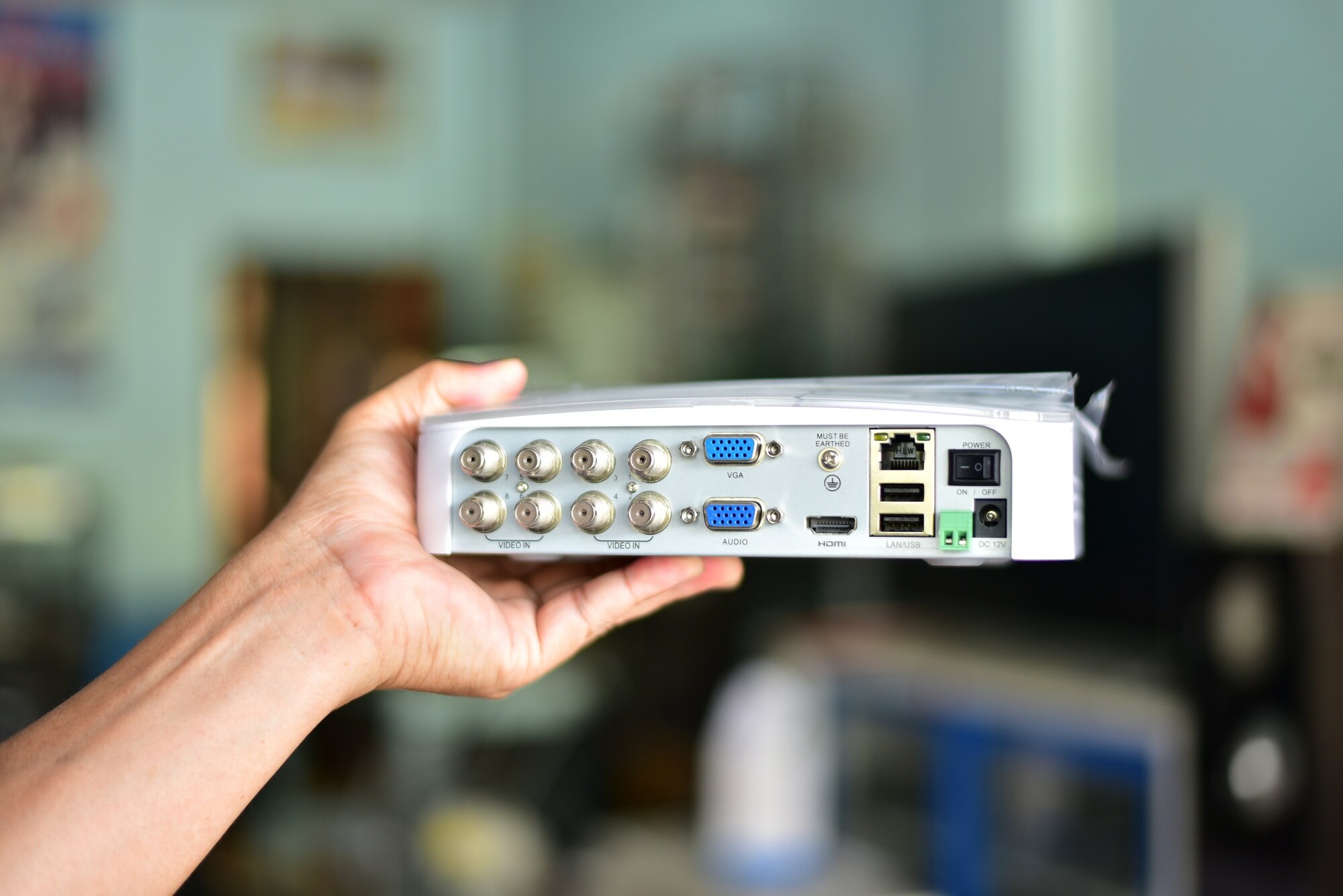
- sprawdź porty – szukaj na tylnej ściance telewizora HDMI ARC/eARC, digital audio out (optical), aux lub słuchawkowego (3,5 mm). Na amplitunerze: HDMI ARC/eARC, optical in, aux in, HDMI in/out;
- priorytet połączeń – HDMI ARC/eARC > optyczny > analogowe (gorsza jakość);
- wskazówka – jeśli dekoder ma HDMI, podłącz go bezpośrednio do amplitunera – to uprości konfigurację i zapewni surround.
2. Podłączenie amplitunera do telewizora (podstawowe połączenie audio)
Użyj tej konfiguracji, by telewizor przesyłał dźwięk (z aplikacji, tunerów TV) do amplitunera.
Opcja 1: HDMI ARC/eARC (zalecane, jeśli oba urządzenia obsługują)
- Znajdź port HDMI ARC lub eARC na telewizorze (zwykle HDMI 2 lub 3) i odpowiadający port na amplitunerze.
- Podłącz wysokiej jakości kabel HDMI między tymi portami (jeśli ma strzałkę, skieruj ją w stronę telewizora).
- Włącz urządzenia. W telewizorze wejdź w Ustawienia > Dźwięk > Wyjście audio > ARC/eARC/zewnętrzny głośnik (lub podobnie); włącz także HDMI-CEC (np. Anynet+, Bravia Sync, Simplink). W amplitunerze aktywuj ARC/eARC w menu.
- Test: odtwórz coś na telewizorze – dźwięk powinien przejść do amplitunera automatycznie.
Opcja 2: Kabel optyczny (TOSLINK, jeśli brak ARC)
- Podłącz jeden koniec do digital audio out (optical) na telewizorze.
- Drugi koniec do optical in na amplitunerze (kierunek: z TV do amplitunera).
- W telewizorze: Ustawienia > Dźwięk > Wyjście audio > Optyczne/zewnętrzne; wyłącz wewnętrzne głośniki TV.
- Włącz i testuj – maks. 5.1 (Dolby Digital/DTS), bez Atmos i bez formatów bezstratnych.
Opcja 3: Analogowe (AUX/RCA, dla starszych urządzeń)
- Użyj kabla jack 3,5 mm (z TV) → 2×RCA (do amplitunera aux in, biały = lewy, czerwony = prawy).
- W telewizorze: Ustawienia > Dźwięk > Słuchawkowe/zewnętrzne.
- Wadą jest stereo zamiast 5.1 oraz niższa jakość.
3. Podłączenie dekodera do amplitunera i telewizora
Dekoder (SAT, DVB-C) to źródło sygnału – podłącz go do amplitunera, by uzyskać najlepszy dźwięk surround:
- Podłącz dekoder do amplitunera (HDMI) – HDMI out dekodera → HDMI in amplitunera (np. „SAT” lub „BD/DVD”).
- Amplituner do telewizora – HDMI out amplitunera → HDMI in telewizora (niekoniecznie ARC).
- W amplitunerze wybierz odpowiednie wejście („SAT”/„HDMI 1”). Sygnał wideo trafi do telewizora, a audio do głośników.
- Alternatywa bez HDMI – dekoder optical out → optical in amplitunera; wideo osobno do telewizora (HDMI/kompozyt).
Schemat typowy
Najprostszy przepływ sygnału wygląda następująco:
- dekoder HDMI → amplituner HDMI in,
- amplituner HDMI out → telewizor HDMI ARC,
- telewizor zwraca dźwięk via ARC do amplitunera.
4. Podłączenie głośników do amplitunera (system surround)
Aby poprawnie rozmieścić i podłączyć głośniki, wykonaj następujące kroki:
- Użyj solidnych kabli głośnikowych (miedziane, 2 przewody: + i −).
- Podłącz zgodnie z oznaczeniami na amplitunerze: FL/FR (przód lewy/prawy), C (centralny), SL/SR (tył), SW (subwoofer przez RCA mono „SUB OUT”).
- Końcówki kabli skręć i oczyść; podłącz + do +, − do − (odwrotna polaryzacja = słabszy bas i scena).
- Subwoofer: kabel RCA z „SUB OUT” do wejścia subwoofera.
- W menu amplitunera uruchom auto-kalibrację (np. Audyssey, YPAO, MCACC) dla optymalnego dźwięku.
5. Konfiguracja i testowanie
Na koniec skonfiguruj urządzenia i przetestuj działanie:
- w telewizorze – ustaw Dźwięk > Format wyjścia: Bitstream/passthrough lub PCM/Dolby Digital (unikaj DTS, jeśli amplituner go nie wspiera);
- w amplitunerze – włącz CEC/ARC, wybierz tryb surround (np. Dolby Atmos, jeśli dostępny) i ustaw opóźnienie A/V (lip-sync);
- test – odtwórz film z dekodera/TV/aplikacji, sprawdź poziomy głośności i bas. Jeśli brak dźwięku: sprawdź kable, popraw wejścia/wyjścia w menu, uruchom ponownie urządzenia.
Najczęstsze problemy i rozwiązania
Jeśli coś nie działa, sprawdź poniższe rozwiązania:
| Problem | Rozwiązanie |
|---|---|
| Brak ARC/eARC | Użyj kabla optycznego; sprawdź w specyfikacji TV i amplitunera wsparcie ARC/eARC oraz włącz CEC. |
| Opóźnienie dźwięku | W telewizorze ustaw passthrough audio lub korekcję lip-sync; w amplitunerze dopasuj opóźnienie A/V. |
| Brak 5.1 | W źródle ustaw Bitstream/passthrough zamiast PCM stereo; wybierz Dolby Digital i wyłącz „downmix”. |
| Starszy sprzęt | Użyj konwertera optical → RCA (DAC) lub połączeń analogowych z dekodera/TV. |
6. Dodatkowe porady i wskazówki
Poniższe wskazówki pomogą wycisnąć maksimum z Twojego zestawu:
- najlepsza jakość – wszystko prowadź przez HDMI; minimalizuje liczbę kabli i straty;
- bezpieczeństwo – nie mieszaj polaryzacji +/− przy głośnikach; unikaj słabych przedłużaczy bez filtrów;
- rozszerzenia – konsole/Blu-ray podłączaj tak samo jak dekoder (HDMI do amplitunera);
- ograniczenia – starsze telewizory bez ARC wymagają łącza optycznego; nie wszystkie dekodery przesyłają Atmos w trybie passthrough;
- koszt – kable HDMI 20–50 zł, optyczny ~30 zł;
- w razie nietypowych portów – sprawdź instrukcje obsługi modeli lub przetestuj połączenia krok po kroku, zaczynając od HDMI, przez optyczne, po analogowe.