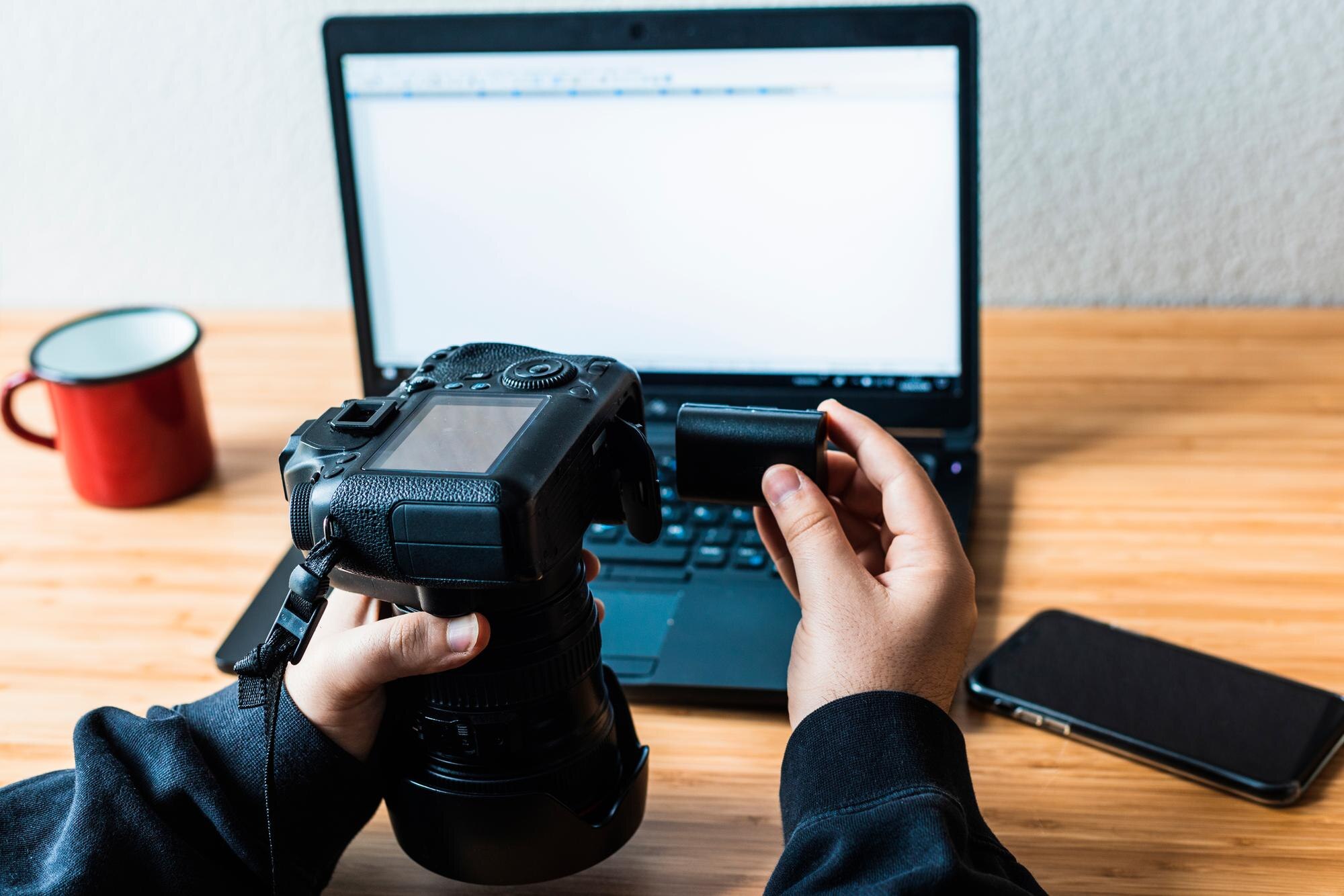

Jak podłączyć aparat Canon do komputera? Szczegółowa instrukcja krok po kroku
Podłączenie aparatu Canon do komputera umożliwia przesyłanie zdjęć, zdalne sterowanie aparatem oraz wygodny import obrazów w programie EOS Utility (darmowe oprogramowanie Canon).
Najpewniejsza i najszybsza metoda to połączenie przewodowe USB z oryginalnym kablem interfejsu Canon — jest stabilne i bezproblemowe. Alternatywą jest połączenie bezprzewodowe Wi‑Fi/LAN, które wymaga instalacji oprogramowania i konfiguracji sieci.
Wymagania wstępne
Przed rozpoczęciem upewnij się, że spełniasz następujące warunki:
- oprogramowanie – pobierz i zainstaluj najnowszą wersję EOS Utility ze strony Canon (Windows/macOS); uruchom ją przed podłączeniem aparatu;
- kabel – użyj oryginalnego kabla USB Canon (np. do portu A/V OUT / DIGITAL lub odpowiedniego portu USB/Micro USB/USB‑C w aparacie);
- ustawienia aparatu – sprawdź tryb komunikacji USB w menu (np. PTP/MTP lub PC connect) i wyłącz automatyczne uruchamianie obcych aplikacji;
- komputer – na macOS w aplikacji Image Capture ustaw Brak aplikacji/No application dla aparatu, aby uniknąć konfliktów;
- porada – upewnij się, że bateria aparatu jest naładowana lub podłącz zasilacz sieciowy, jeśli planujesz dłuższą sesję.
Metoda 1 – połączenie przewodowe USB (zalecane)
To najszybszy i najbardziej niezawodny sposób dla większości modeli Canon EOS i kompaktowych.
- Wyłącz aparat – ustaw przełącznik zasilania na OFF i odłącz aparat, jeśli był wcześniej podłączony.
- Podłącz kabel – włóż jeden koniec do portu USB komputera, a drugi do złącza aparatu (A/V OUT / DIGITAL, Micro USB lub USB‑C – zgodnie z instrukcją modelu).
- Włącz aparat – ustaw przełącznik na ON; komputer powinien wykryć urządzenie.
- Uruchom EOS Utility – program zwykle startuje automatycznie; jeśli nie, uruchom ręcznie: Windows: Start > Canon Utilities > EOS Utility; macOS: kliknij ikonę EOS Utility w Docku lub wyszukaj w Spotlight.
- Potwierdź połączenie – gdy pojawi się okno wyboru aplikacji, wskaż Canon EOS Utility i kliknij OK.
- Nawiąż komunikację – w EOS Utility wybierz swój aparat z listy i kliknij Connect/Podłącz, a następnie rozpocznij transfer zdjęć lub zdalne fotografowanie.
Wskazówki:
- jeśli komputer nie rozpoznaje aparatu, zainstaluj sterowniki Canon ze strony producenta i sprawdź inny port USB,
- dla zdalnego fotografowania w EOS Utility wybierz Remote Live View po nawiązaniu połączenia,
- w razie problemów tymczasowo wyłącz zaporę systemową (tylko na czas testów) lub sprawdź tryb USB w menu aparatu (ustaw na PC connect).
Metoda 2 – połączenie bezprzewodowe Wi‑Fi/LAN (dla modeli z Wi‑Fi, np. EOS 850D)
Uwaga: wymagane są sieć Wi‑Fi oraz zainstalowane i uruchomione EOS Utility. Zainstaluj najnowszą wersję przed konfiguracją.
Kroki na aparacie:
- Włącz moduł bezprzewodowy: MENU > Ustawienia bezprzewodowe > Komputer > Dodaj urządzenie do podłączenia.
- Sprawdź wyświetlone dane: SSID (nazwa sieci) i hasło generowane przez aparat.
- Opcjonalnie włącz Aut. wysył. obr. do komputera, aby automatycznie przesyłać zdjęcia po połączeniu.
Kroki na komputerze:
- Uruchom EOS Utility.
- Wybierz Pairing over Wi‑Fi/LAN/Parowanie przez Wi‑Fi/LAN.
- Wskaż SSID aparatu, wprowadź hasło i zaakceptuj reguły zapory (Tak/Yes), gdy pojawi się monit.
- Wybierz swój aparat z listy i kliknij Connect/Podłącz.
- Po połączeniu wybierz folder docelowy i rozpocznij transfer obrazów.
Wskazówki:
- na Windows w razie potrzeby dodaj wyjątek zapory dla EOS Utility w sieci prywatnej i publicznej,
- dla szybszego łącza i mniejszych zakłóceń wybierz pasmo 5 GHz i trzymaj aparat blisko routera lub komputera,
- jeśli chcesz transmitować obraz na żywo, rozważ dedykowane rozwiązania (np. przez HDMI lub oprogramowanie Canon) — to inny tryb niż transfer plików,
- gdy parowanie się nie udaje, zrestartuj aparat i komputer oraz spróbuj ponownie przejść proces parowania.
Rozwiązywanie problemów
Poniżej znajdziesz najczęstsze problemy i szybkie sposoby ich rozwiązania:
| Problem | Rozwiązanie |
|---|---|
| Aparat nierozpoznany | Sprawdź kabel i porty USB, zainstaluj lub przeinstaluj EOS Utility, uruchom ponownie komputer i wyłącz tryb uśpienia aparatu. |
| EOS Utility nie startuje | Uruchom ręcznie, zaktualizuj sterowniki i oprogramowanie, sprawdź aktualizacje systemu operacyjnego. |
| Błąd Wi‑Fi | Zresetuj ustawienia sieciowe aparatu i ponownie wprowadź hasło do wyświetlonego SSID; upewnij się, że zapora nie blokuje połączenia. |
| Powolny transfer | Użyj przewodu USB 3.0 zamiast Wi‑Fi, kopiuj pliki partiami i zadbaj o wystarczające wolne miejsce na dysku. |
Dodatkowe porady
Na koniec pamiętaj o bezpieczeństwie i dobrej praktyce pracy z plikami:
- zawsze odłączaj aparat bezpiecznie (w Windows użyj „Bezpieczne usuwanie sprzętu”),
- dla kompaktowych Canon (np. IXUS) kroki są podobne — sprawdź instrukcję modelu w kwestii właściwego portu i kabla,
- aktualizacje: pobierz najnowszy firmware aparatu ze strony Canon.pl, aby poprawić kompatybilność,
- bezpieczeństwo: nie podłączaj aparatu do nieznanych komputerów i korzystaj z aktualnego oprogramowania antywirusowego.
Niniejsza instrukcja obejmuje większość modeli Canon EOS i kompaktowych. Dla konkretnego modelu (np. EOS 4000D) sprawdź dedykowaną instrukcję obsługi. Po imporcie zapisuj zdjęcia w docelowym folderze, aby uniknąć duplikatów.