
Jak podłączyć Apple Pencil do iPada? Pełny przewodnik krok po kroku
Podłączenie Apple Pencil do iPada zależy od generacji rysika i modelu tabletu – proces jest prosty, ale wymaga sprawdzenia kompatybilności. Poniżej znajdziesz szczegółowe instrukcje dla wszystkich wersji: 1. generacji, 2. generacji, Pro oraz USB‑C, a także dla nowszych modeli iPadów.
1. Sprawdź kompatybilność przed podłączeniem
Zanim zaczniesz, upewnij się, że Twój iPad wspiera wybrany Apple Pencil. Oto kluczowe zestawienie zgodności:
- Apple Pencil (1. generacji) – iPad (6.–10. gen.), iPad Air (3. gen.), iPad mini (5. gen.), iPad Pro 12,9″ (1.–2. gen.), iPad Pro 10,5″ oraz 9,7″;
- Apple Pencil (2. generacji) – iPad Pro 12,9″ (3.–6. gen.), iPad Pro 11″ (1.–4. gen.), iPad Air (4.–5. gen.), iPad mini (6. gen.);
- Apple Pencil Pro – iPad Pro 11″ (M4), iPad Pro 13″ (M4), iPad Air 11″ (M2), iPad Air 13″ (M2);
- Apple Pencil (USB‑C) – wszystkie iPady z portem USB‑C, w tym iPad (10. gen.), iPad Pro (USB‑C), iPad Air (USB‑C), iPad mini (6. gen.); wymaga iPadOS 17.1 lub nowszego.
Wskazówka – sprawdź w Ustawieniach > Ogólne > Informacje model iPada oraz wersję iPadOS. Zaktualizuj system do najnowszej wersji, by uniknąć problemów.
2. Podłączanie Apple Pencil (1. generacji)
Aby sparować Apple Pencil (1. generacji) z iPadem, wykonaj te kroki:
- Zdejmij nasadkę – na końcu rysika znajdziesz zatyczkę; usuń ją, odsłaniając wtyczkę Lightning.
- Podłącz do iPada – jeśli Twój iPad ma port Lightning (np. iPad 6.–9. gen.), włóż rysik bezpośrednio do portu; jeśli masz iPad (10. gen.), użyj przejściówki USB‑C do Apple Pencil (1. gen.) i przewodu USB‑C, aby połączyć rysik z iPadem.
- Sparuj – na ekranie iPada pojawi się komunikat „Połącz w parę” lub „Sparuj”; stuknij go. Jeśli nie widzisz przycisku, poczekaj minutę – rysik może wymagać krótkiego ładowania.
- Odłącz i używaj – po sparowaniu odłącz rysik. Pozostanie sparowany do restartu iPada, wyłączenia Bluetooth lub podłączenia do innego urządzenia.
Ładowanie – podłącz rysik tak, jak w kroku 2 (ładuje się automatycznie) lub użyj przewodu Lightning i zasilacza.
3. Podłączanie Apple Pencil (2. generacji) i Pro
W przypadku Apple Pencil (2. gen.) i Apple Pencil Pro połącz rysik z iPadem tak:
- Włącz Bluetooth na iPadzie (Ustawienia > Bluetooth).
- Przymocuj magnetycznie – ustaw rysik na złączu magnetycznym na boku iPada (płaska krawędź).
- Sparuj – pojawi się powiadomienie „Sparuj” lub „Połącz w parę”; potwierdź. Proces jest automatyczny i bezprzewodowy.
- Używaj – rysik jest gotowy natychmiast.
Ładowanie – przymocuj rysik magnetycznie do krawędzi iPada – ładuje się bezprzewodowo, bez kabli.
4. Podłączanie Apple Pencil (USB‑C)
Jeśli korzystasz z Apple Pencil (USB‑C), postępuj następująco:
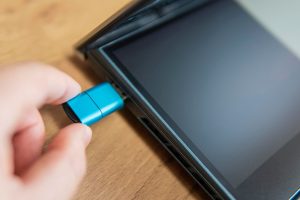
- Przesuń nasadkę u góry rysika, aby odsłonić port USB‑C.
- Podłącz do iPada przewodem USB‑C (rysik ↔ iPad).
- Sparuj – stuknij „Połącz w parę” na ekranie iPada.
- Odłącz – rysik jest gotowy do użycia; sparowanie utrzymuje się do restartu.
Ładowanie – podłącz przewód USB‑C do rysika i do iPada lub zasilacza.
5. Sprawdzanie poziomu baterii
Aby sprawdzić stan baterii rysika, dodaj widżet Baterie na ekranie głównym lub wejdź w Ustawienia > Apple Pencil.
Porada – Apple Pencil współpracuje z aplikacjami takimi jak Notatki, Procreate czy GoodNotes – przetestuj od razu po sparowaniu.
6. Rozwiązywanie problemów z podłączeniem
Jeśli napotkasz trudności z parowaniem lub działaniem rysika, skorzystaj z poniższych wskazówek:
- nie pojawia się przycisk sparowania – poczekaj minutę (naładuj rysik), nie rozłączaj i zrestartuj iPada;
- brak reakcji – włącz Bluetooth, uruchom ponownie iPada, zaktualizuj iPadOS;
- nie łączy się – podłącz rysik do iPada, poczekaj aż się naładuje i spróbuj ponownie; jeśli to nie pomaga, skontaktuj się ze wsparciem lub zgłoś reklamację;
- sparowany z innym urządzeniem – sprawdź, czy rysik nie jest połączony z innym iPadem (wyłącz tam Bluetooth lub usuń parę).
Wskazówka – trzymaj rysik w czystości; kurz może blokować magnesy lub porty. Unikaj upadków, by nie uszkodzić sensorów nacisku.
Po podłączeniu Apple Pencil oferuje precyzyjne rysowanie, obsługę pochylenia i – w nowszych modelach – gestów. Ciesz się pełnią kreatywności!