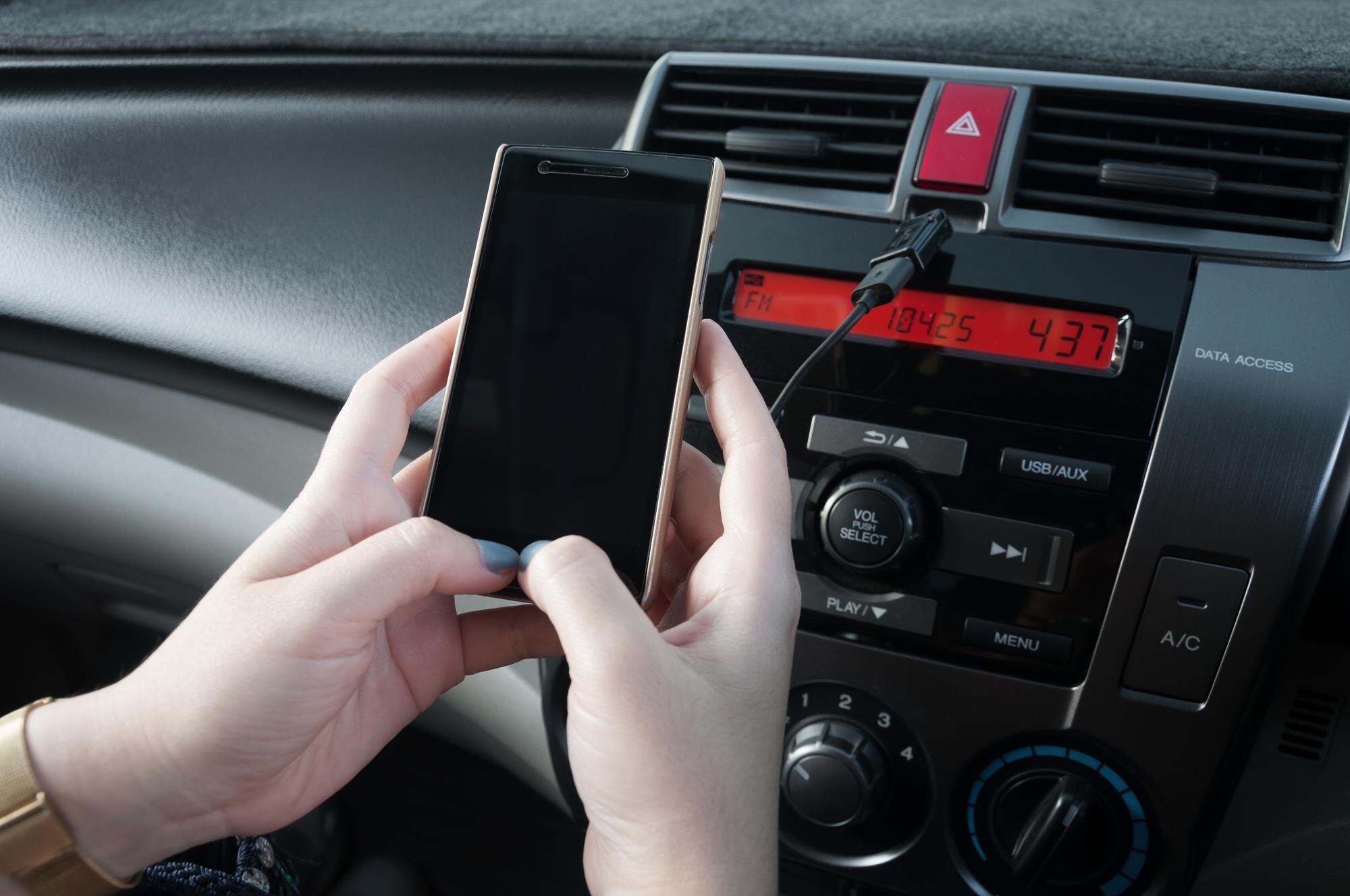

Jak podłączyć CarPlay na telefonie z Androidem – szczegółowa instrukcja krok po kroku
Aby używać Apple CarPlay na smartfonie z Androidem, potrzebny jest adapter bezprzewodowy (np. CarLink Pro, Ottocast lub podobny), który mostkuje połączenie Android Auto ↔ CarPlay między telefonem a systemem auta. Samochód musi mieć system multimedialny obsługujący przewodowe CarPlay/Android Auto – sprawdź w instrukcji lub testując oryginalnym kablem USB. Rozwiązanie działa na Androidzie 6.0+ (najlepiej Android 10+ z wbudowanym Android Auto).
To rozwiązanie wymaga adaptera – telefon z Androidem nie oferuje natywnie CarPlay, dlatego interfejs CarPlay uruchamiany jest na ekranie auta przez zewnętrzne urządzenie.
Wymagania wstępne
Przygotuj poniższe elementy:
- adapter CarPlay/Android Auto (podłączany do USB samochodu),
- aplikacja Android Auto – zainstaluj najnowszą wersję ze Sklepu Play (w Androidzie 10+ jest wbudowana),
- telefon z Androidem z włączonymi Bluetooth i Wi‑Fi,
- samochód z portem USB‑A/USB‑C zgodnym z CarPlay/Android Auto (nie tylko do ładowania),
- włączony tryb bezprzewodowego Android Auto w ustawieniach aplikacji.
Wskazówka – przed pierwszym użyciem usuń stare parowania telefonu z fabrycznym Bluetooth samochodu, aby uniknąć konfliktów.
Krok po kroku – połączenie bezprzewodowe z adapterem (zalecane)
Wykonaj następujące kroki:
- Uruchom samochód i poczekaj, aż system multimedialny się załaduje.
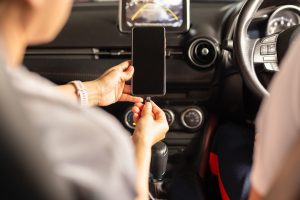
- Podłącz adapter do portu USB‑A/USB‑C w samochodzie (tego samego, co dla przewodowego CarPlay/Android Auto). Kontrolka adaptera powinna się zaświecić.
- Włącz Bluetooth i Wi‑Fi w telefonie z Androidem (na tym etapie nie łącz się ręcznie z siecią Wi‑Fi auta).
- Sparuj przez Bluetooth – w ustawieniach telefonu wyszukaj i połącz z urządzeniem o nazwie „CarLink Pro” (lub podobną, zależnie od adaptera, np. Ottocast). Potwierdź parowanie i wszelkie komunikaty na ekranie telefonu.
- Potwierdź uprawnienia – zaakceptuj dodatkowe prośby w telefonie. Po kilku sekundach na ekranie auta pojawi się interfejs CarPlay (nawigacja, muzyka, połączenia itp.).
- Przy pierwszym uruchomieniu skonfiguruj Asystenta Google w Android Auto (sterowanie głosem) i – jeśli to wymagane – domknij kreator na ekranie adaptera.
Pierwsze łączenie może trwać do 30 sekund; kolejne połączenia będą szybsze.
Alternatywa – połączenie przewodowe (bez adaptera, jeśli samochód to wspiera)
Jeśli auto obsługuje przewodowe Android Auto/CarPlay, postępuj tak:
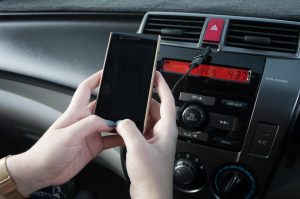
- podłącz telefon z Androidem kablem USB do portu auta oznaczonego CarPlay/Android Auto,
- uruchom aplikację Android Auto – interfejs powinien pojawić się automatycznie,
- ograniczenie – to połączenie działa wyłącznie przewodowo, bez trybu bezprzewodowego.
Rozwiązywanie problemów i porady
W przypadku kłopotów skorzystaj z poniższej tabeli z najczęstszymi problemami i rozwiązaniami:
| Problem | Rozwiązanie |
|---|---|
| Adapter nie świeci | Sprawdź port USB (musi być dedykowany CarPlay/Android Auto) |
| Bluetooth nie widzi „CarLink Pro” | Zrestartuj adapter i telefon, włącz ponownie Wi‑Fi/Bluetooth |
| Opóźnienia lub rozłączenia | Aktualizuj firmware adaptera (wejdź na 192.168.1.101 w przeglądarce telefonu po połączeniu z Wi‑Fi adaptera) |
| „Nieobsługiwane” | Zaktualizuj Android Auto oraz oprogramowanie systemu multimedialnego auta |
Dodatkowe wskazówki dla stabilnego działania:
- Bezpieczeństwo – korzystaj z Asystenta Google do komend głosowych i nie używaj telefonu w trakcie jazdy;
- Kompatybilność – potwierdź u dealera, że port USB wspiera CarPlay/Android Auto; adaptery zwykle współpracują z większością systemów (np. ZLink na radiach z Androidem);
- Aktualizacje – regularnie aktualizuj aplikację Android Auto i firmware adaptera, aby zwiększyć stabilność;
- Dla starszych Androidów – jeśli Android Auto nie jest widoczne w Sklepie Play, zainstaluj je ręcznie zgodnie z zaleceniami Google.
Dzięki temu rozwiązaniu zyskasz dostęp do map (np. Google Maps), Spotify, YouTube Music i połączeń w stylu CarPlay – wszystko obsługiwane z ekranu auta i głosem. Testuj konfigurację na postoju, aby uniknąć błędów i rozpraszania w trakcie jazdy.