
Jak podłączyć Apple CarPlay do samochodu? Kompletny poradnik krok po kroku
Apple CarPlay to system Apple, który wyświetla interfejs iPhone’a na ekranie samochodu i umożliwia bezpieczne korzystanie z nawigacji, muzyki, połączeń, wiadomości i Siri. Podłączenie zależy od tego, czy auto wspiera wersję przewodową (USB), bezprzewodową (Bluetooth/Wi‑Fi) lub obie – informacje znajdziesz w instrukcji pojazdu albo na stronie producenta.
Połączenie przewodowe jest zazwyczaj najbardziej stabilne i ma najmniejsze opóźnienia.
Krok 0 – sprawdź wymagania i przygotuj się
Przed rozpoczęciem upewnij się, że spełniasz poniższe warunki i masz pod ręką niezbędne akcesoria:
- kompatybilność – sprawdź, czy samochód obsługuje CarPlay (wiele modeli od 2016 r., m.in. BMW, Mercedes, VW); iPhone powinien mieć co najmniej iOS 7.1 (najlepiej aktualny iOS) i być modelem iPhone 5 lub nowszym;
- przygotowanie iPhone’a – włącz Siri (Ustawienia > Siri i wyszukiwanie > Słuchaj „Cześć Siri”), a także Bluetooth i Wi‑Fi; przed podłączeniem odblokuj ekran iPhone’a;
- uruchomienie samochodu – włącz zapłon lub silnik i poczekaj na pełne załadowanie systemu multimedialnego;
- kabel – użyj oryginalnego przewodu Lightning/USB‑C Apple lub certyfikowanego MFi (unikaj niskiej jakości zamienników, które powodują błędy);
- wskazówka – jeśli korzystasz z adaptera bezprzewodowego (np. Ottocast), najpierw podłącz go do portu USB samochodu.
Krok 1 – podłączenie przewodowe (najprostsze i najstabilniejsze)
Aby szybko uruchomić CarPlay przewodowo, wykonaj te kroki:
- Znajdź port USB w samochodzie (często w podłokietniku, schowku lub na konsoli środkowej), najlepiej oznaczony ikoną CarPlay lub smartfona.
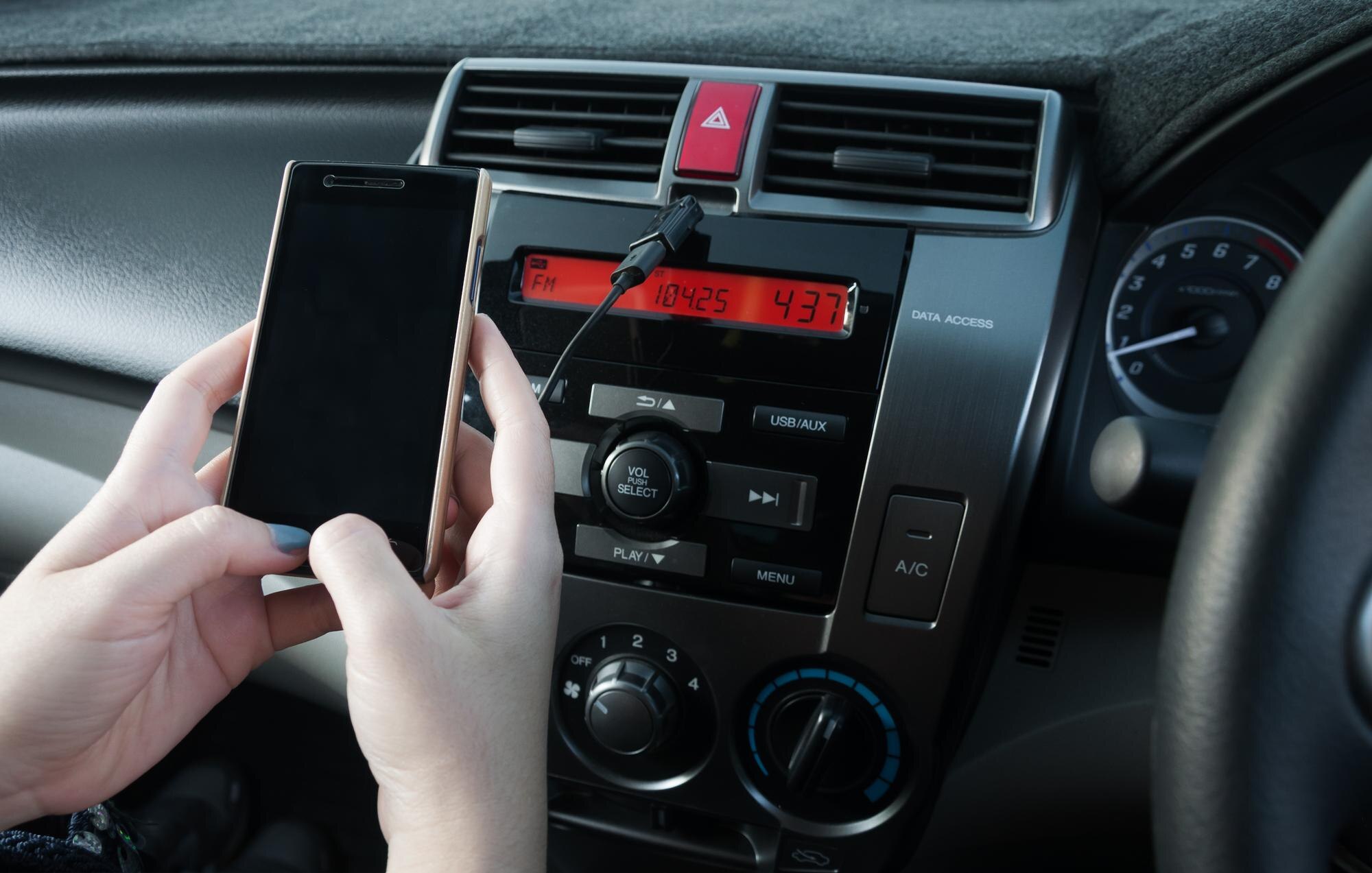
- Podłącz iPhone’a kablem do portu USB.
- Na iPhonie potwierdź komunikaty dotyczące CarPlay (np. „Zezwól na CarPlay w tym samochodzie” oraz „Zezwól podczas zablokowania”), a jeśli pojawi się monit o kod – wprowadź go.
- Na ekranie samochodu wybierz źródło Apple CarPlay (może uruchomić się automatycznie).
- Gotowe – przy kolejnych podłączeniach interfejs CarPlay powinien uruchamiać się automatycznie.
Porada – jeśli nie działa, sprawdź, czy używany port USB obsługuje dane (a nie tylko ładowanie). Spróbuj innego przewodu lub innego portu USB w aucie.
Krok 2 – podłączenie bezprzewodowe (dla samochodów z Wi‑Fi/Bluetooth)
W wielu autach pierwsze parowanie odbywa się przewodowo, a kolejne połączenia są już bezprzewodowe. Skonfiguruj to tak:
- Podłącz iPhone’a do samochodu przewodem USB (jak w Kroku 1), by zainicjować parowanie i włączyć obsługę CarPlay.
- Na iPhonie przejdź do: Ustawienia > Ogólne > CarPlay i wybierz swój samochód z listy „Dostępne samochody”.
- W samochodzie włącz tryb CarPlay lub Bluetooth (często pomaga przytrzymanie przycisku poleceń głosowych na kierownicy).
- Potwierdź kod parowania na ekranie iPhone’a i samochodu – przy kolejnych jazdach połączenie nastąpi automatycznie w ciągu 10–20 sekund.
Jeśli samochód obsługuje wyłącznie bezprzewodowe CarPlay (bez konieczności pierwszego podłączenia przewodem), postępuj tak:
- Włącz w samochodzie Bluetooth i Wi‑Fi oraz aktywuj funkcję CarPlay w ustawieniach systemu multimedialnego.
- Na iPhonie wejdź w: Ustawienia > Ogólne > CarPlay > Dostępne samochody i wybierz swój pojazd z listy.
- Potwierdź kod parowania na obu ekranach i zezwól na CarPlay oraz synchronizację kontaktów.
Porada – zakłócenia Wi‑Fi (inne hotspoty w kabinie, aktywne udostępnianie internetu) mogą spowalniać lub zrywać połączenie – wyłącz zbędne sieci. W samochodach elektrycznych Mapy w CarPlay potrafią uwzględniać stacje ładowania na trasie.
Krok 3 – pierwsze użycie i konfiguracja
Po uruchomieniu CarPlay możesz od razu korzystać z kluczowych funkcji i dopasować układ ekranu do swoich potrzeb:
- ekran główny – zobaczysz uproszczony interfejs iPhone’a (Mapy, Muzyka, Podcasty, Wiadomości, Telefon, Kalendarz i inne zgodne aplikacje);
- sterowanie – obsługuj CarPlay dotykiem, pokrętłem/joystickiem, przyciskami na kierownicy lub głosem przez Siri (powiedz „Cześć Siri”);
- dostosowanie aplikacji – wejdź w Ustawienia > Ogólne > CarPlay > Dostosuj i wybierz, które ikony mają być widoczne oraz w jakiej kolejności;
- SharePlay w Apple Music – pasażerowie mogą dołączać do wspólnej kolejki odtwarzania poprzez kod QR lub powiadomienie na iPhonie.
Rozwiązywanie problemów – najczęstsze błędy i wskazówki
Jeśli pojawią się trudności z uruchomieniem lub działaniem CarPlay, skorzystaj z poniższej ściągi:
| Problem | Rozwiązanie |
|---|---|
| Brak wykrycia CarPlay | Sprawdź aktualizacje iOS oraz oprogramowania samochodu, zrestartuj iPhone’a i system multimedialny; użyj innego kabla lub portu USB do danych. |
| Połączenie bezprzewodowe nie działa | Usuń parowanie i sparuj ponownie: Ustawienia > Ogólne > CarPlay > [samochód] > Zapomnij to urządzenie; w aucie usuń iPhone’a z listy Bluetooth i rozpocznij konfigurację od nowa. |
| Brak Siri lub nieaktywne ikony | Włącz Siri i „Cześć Siri”; wyłącz VPN i ograniczenia; w niektórych autach przełącz źródło na „Telefon/CarPlay”. |
| Opóźnienia lub błędy | Przejdź na połączenie przewodowe; zaktualizuj iOS (co najmniej iOS 14) i ogranicz zakłócenia Wi‑Fi w kabinie. |
| Adapter zewnętrzny | Podłącz adapter do USB, włącz tryb parowania, sparuj przez Bluetooth z iPhone’em, a następnie wybierz CarPlay na ekranie auta. |
Dodatkowe wskazówki
Aby korzystać z CarPlay wygodniej i bezpieczniej, pamiętaj o poniższych zasadach:
- bezpieczeństwo – podczas jazdy część funkcji (np. pisanie SMS) jest celowo zablokowana; korzystaj z dyktowania przez Siri;
- automatyczne uruchamianie – po sparowaniu CarPlay startuje samoczynnie przy każdym uruchomieniu auta lub podłączeniu przewodu;
- wyłączanie – odłącz kabel lub w menu auta wybierz inne źródło (np. Bluetooth/Radio), a w razie potrzeby wyłącz CarPlay w ustawieniach pojazdu;
- aktualizacje – regularnie instaluj uaktualnienia iOS i firmware systemu multimedialnego, co poprawia zgodność i stabilność.
Gdy CarPlay zostanie poprawnie skonfigurowany, znacząco podnosi komfort i bezpieczeństwo jazdy, integrując kluczowe funkcje iPhone’a z systemem samochodu bez rozpraszania kierowcy. Jeśli problemy się utrzymują, skontaktuj się z serwisem producenta auta lub wsparciem Apple.