
Jak podłączyć dekoder do projektora? Szczegółowa instrukcja krok po kroku
Podłączenie dekodera do projektora jest proste i najczęściej odbywa się za pomocą kabla HDMI, który przenosi zarówno wysokiej jakości obraz, jak i dźwięk.
To uniwersalne rozwiązanie dla większości nowoczesnych dekoderów telewizji satelitarnej, kablowej lub IPTV oraz projektorów z portem HDMI.
Przygotowanie przed podłączeniem
Zanim zaczniesz, wykonaj krótkie przygotowanie:
- sprawdź porty – zweryfikuj, czy dekoder i projektor mają gniazda HDMI (standardowe w nowych modelach). Jeśli nie, rozważ adaptery lub konwertery (np. SCART → RCA, HDMI → VGA lub USB‑HDMI dla zgodnych urządzeń);
- zbierz sprzęt – przygotuj kabel HDMI (najlepiej HDMI 2.0 lub nowszy dla 4K), zasilacze do dekodera i projektora, antenę lub kabel do dekodera (DVB‑T, satelitarny lub Ethernet/Wi‑Fi do internetu) oraz pilot do dekodera i projektora;
- wyłącz urządzenia – przed podłączeniem odłącz wszystkie wtyczki zasilające, aby uniknąć uszkodzeń;
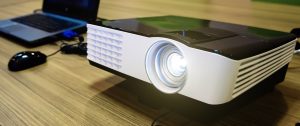
- umieść projektor – zamocuj go na suficie lub stojaku, skieruj na ekran/ścianę i dostosuj odległość (np. 2–4 m dla Full HD na 100 calach).
Metoda 1 – podłączenie przewodowe kablem HDMI (zalecana, najprostsza i najlepsza jakość)
Najpewniejsza konfiguracja wygląda tak:
- Podłącz kabel HDMI – włóż jeden koniec do wyjścia HDMI OUT na dekoderze, drugi do wejścia HDMI IN (np. HDMI1 lub HDMI2) na projektorze;
- Podłącz antenę/internet do dekodera – włóż kabel antenowy (DVB‑T/satelitarny) do gniazda RF/ANT. Dla IPTV podłącz Ethernet lub skonfiguruj Wi‑Fi później;
- Zasilanie – podłącz zasilacze obu urządzeń do gniazdek i włącz je (przełącznik ON/OFF na dekoderze);
- Wybierz źródło sygnału na projektorze – użyj pilota, przejdź do menu (Wejście/Źródło) i wybierz HDMI1/HDMI2 (odczekaj 10–30 s na uruchomienie);
- Uruchom dekoder – poczekaj 1–2 min na rozruch, ustaw kanał testowy pilotem dekodera. Obraz i dźwięk powinny pojawić się na ekranie projektora.;
- Dostosuj obraz – w menu projektora ustaw jasność, kontrast, ostrość i tryb (np. „kino”). Skalibruj keystone (korekta trapezu) i focus (ostrość).
Porada – HDMI obsługuje ARC/eARC dla dźwięku do soundbara, jeśli projektor ma taki port. Dla 4K/60 Hz użyj kabla Premium High Speed.
Metoda 2 – podłączenie bezprzewodowe (Wi‑Fi/streaming, jeśli dekoder wspiera)
Dekodery IPTV (np. z Android TV) mogą wysyłać obraz po sieci lokalnej, ale w przypadku telewizji satelitarnej/kablowej stabilniejsze będzie połączenie HDMI.
Aby połączyć bez kabli, wykonaj:
- włącz router Wi‑Fi i dekoder;
- w menu dekodera wybierz sieć Wi‑Fi (lub użyj WPS – naciśnij WPS na routerze i OK na pilocie);
- na projektorze z Miracast/AirPlay/Chromecast wybierz źródło bezprzewodowe i sparuj z dekoderem. Wskazówka – rozwiązanie redukuje kable, ale może powodować opóźnienia w transmisjach na żywo; zalecane łącze to co najmniej 25 Mb/s.
Metoda 3 – podłączenie alternatywne (starsze urządzenia, bez HDMI)
Jeśli jeden ze sprzętów nie ma HDMI, rozważ poniższe możliwości:
- SCART → RCA – zastosuj przejściówkę SCART → 3×RCA (żółty – wideo, czerwony/biały – audio) i podłącz do wejść AV/Composite w projektorze;
- HDMI → VGA – użyj aktywnego konwertera, jeśli projektor ma tylko złącze VGA (dodatkowo często potrzebny przewód audio 3,5 mm);
- USB‑HDMI – podłącz port USB w dekoderze do adaptera USB‑HDMI, a następnie do projektora (działa tylko z kompatybilnymi urządzeniami i odpowiednimi adapterami).
Następnie podłącz wybrany adapter, uruchom urządzenia i w menu projektora wybierz właściwe wejście (np. AV/VGA/USB). Uwaga – to rozwiązania o niższej jakości (SD/720p) i nieobsługujące 4K; stosuj tylko, gdy nie masz dostępu do HDMI.
Najczęstsze problemy i rozwiązania
Jeśli obraz lub dźwięk nie działa poprawnie, skorzystaj z tej szybkiej ściągi:
| Problem | Przyczyna | Rozwiązanie |
|---|---|---|
| Brak obrazu | Źródło niewybrane | Przełącz na HDMI w menu projektora |
| Brak sygnału | Luźny kabel/odłączona antena | Sprawdź połączenia, antenę i zasilanie |
| Brak dźwięku | Nieprawidłowe wyjście audio | Ustaw HDMI w dekoderze; podłącz S/PDIF do soundbara |
| Opóźniony obraz | Słaby kabel/Wi‑Fi | Wymień na HDMI 2.1; przetestuj połączenie przewodowe |
| Rozmazany obraz | Brak kalibracji | Dostosuj ustawienia projektora (kontrast +20–30%) |
Dodatkowe wskazówki
Na koniec kilka praktycznych usprawnień konfiguracji:
- dźwięk – podłącz soundbar do HDMI ARC projektora lub S/PDIF dekodera;
- wielu użytkowników – użyj matrycy HDMI/switcha do przełączania między dekoderem a innymi źródłami;
- bezpieczeństwo – nie podłączaj pod napięciem. Projektor może się nagrzewać – zapewnij dobrą wentylację;
- testowanie – po podłączeniu zeskanuj kanały w dekoderze i ustaw projektor na natywną rozdzielczość dekodera (np. 1080p).
Ta instrukcja działa dla większości modeli (np. KSTB6077). Jeśli Twój sprzęt ma specyficzne porty, sprawdź instrukcje producentów. Po podłączeniu ciesz się telewizją na dużym ekranie!