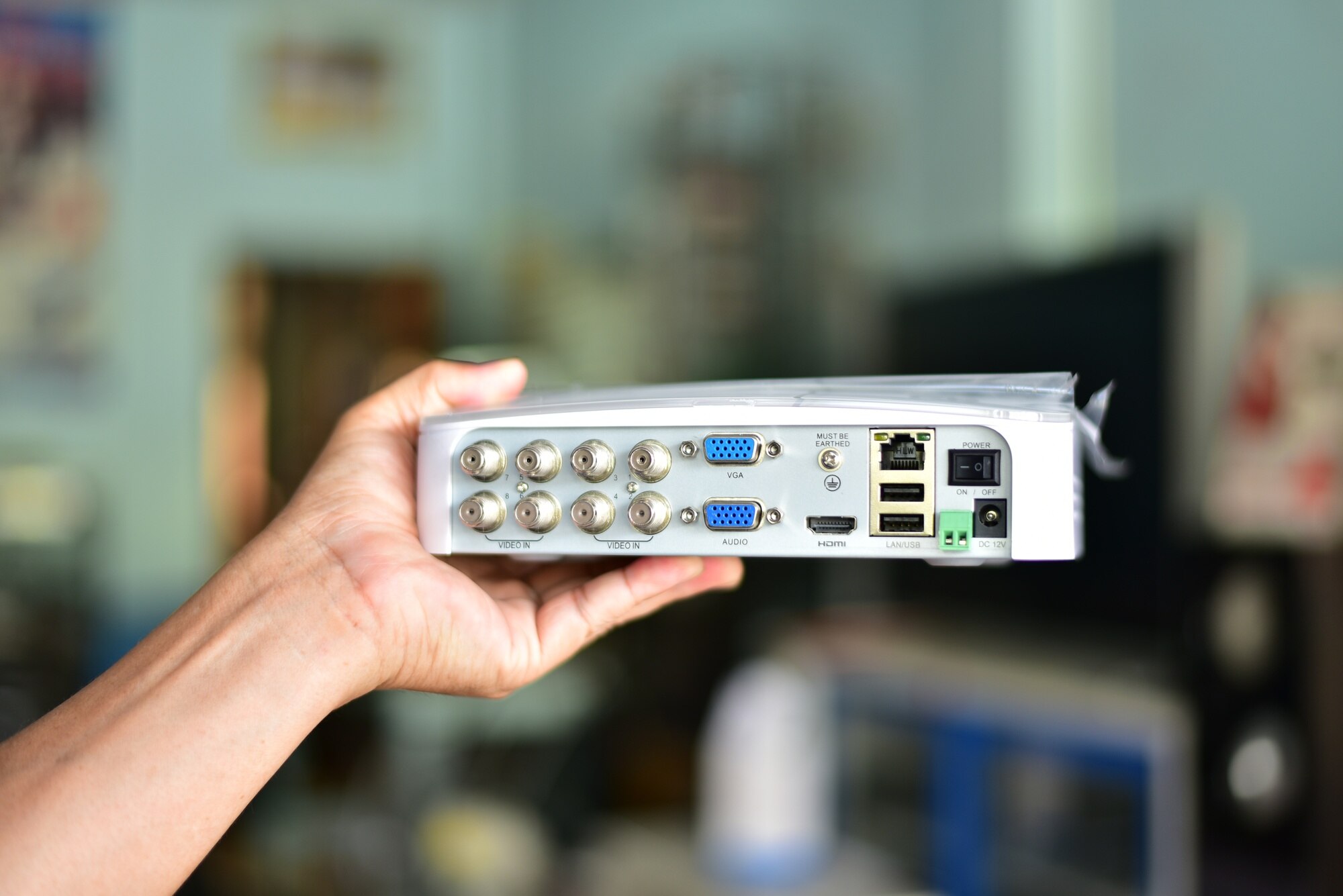

Jak podłączyć dekoder do telewizora Samsung lub LG? Szczegółowa instrukcja krok po kroku
Podłączenie dekodera (np. DVB-T2) do telewizora Samsung lub LG najczęściej odbywa się przewodem HDMI, który zapewnia najwyższą jakość obrazu i dźwięku.
HDMI to najszybsza i najstabilniejsza metoda – idealna do Full HD i 4K HDR.
Co będziesz potrzebować przed rozpoczęciem?
Zanim zaczniesz, przygotuj:
- dekoder DVB-T2 – z pilotem i kartą deszyfrującą (jeśli wymagana);
- kabel HDMI – najlepiej min. 1,5–2 m, klasy High Speed lub Ultra High Speed do 4K HDR;
- przewód antenowy – do podłączenia anteny naziemnej do wejścia RF IN w dekoderze;
- pilot do telewizora i dekodera – do włączenia i konfiguracji urządzeń;
- opcjonalny konwerter HDMI–AV/SCART – dla starszych TV bez HDMI; ewentualnie modulator RF dla bardzo starych odbiorników;
- zasilacz do dekodera – lub port USB w TV, jeśli dekoder to obsługuje.
Wskazówka: odłącz telewizor od prądu przed podłączaniem przewodów, aby uniknąć uszkodzeń.
Upewnij się, że wybrane wejście w TV odpowiada złączom dekodera – nowoczesne telewizory Samsung i LG oferują zwykle kilka portów HDMI.
Metoda 1 – podłączenie kablem HDMI (zalecana)
To najprostszy sposób, obsługiwany przez wszystkie Samsungi i LG od ok. 2010 roku, gwarantujący najlepszą jakość obrazu i dźwięku.
Postępuj tak:
- Wsuń kartę deszyfrującą do dekodera (chipem do góry), jeśli nie jest wbudowana.
- Podłącz antenę – dokręć przewód antenowy do gniazda RF IN/ANT IN w dekoderze.
- Podłącz HDMI – jeden koniec do wyjścia HDMI dekodera, drugi do wolnego wejścia HDMI w TV (np. HDMI 1; HDMI ARC/eARC stosuj głównie do audio).
- Podłącz zasilanie dekodera – użyj zasilacza z zestawu lub portu USB w TV (jeśli dekoder to obsługuje).
- Włącz urządzenia – podłącz TV do prądu, włącz telewizor i dekoder.
- Wybierz źródło sygnału – na pilocie TV wybierz to wejście HDMI, do którego podłączono dekoder:
Samsung – przycisk Source, wybierz właściwe HDMI; dla 4K HDR włącz HDMI UHD Color (Ustawienia > Obraz > Ustawienia eksperckie > HDMI UHD Color: Wł.).
LG – przycisk Input/Source, wybierz HDMI; w Ustawienia > Obraz > Dodatkowe ustawienia aktywuj HDMI Deep Color (jeśli dostępne).
- Przeskanuj kanały – uruchom automatyczne wyszukiwanie w dekoderze i poczekaj 2–5 minut.
- Przetestuj – przełącz kilka kanałów, w razie potrzeby ustaw rozdzielczość w dekoderze (np. 1080p lub 4K).
Czas: 5–10 minut.
Jeśli widzisz czarny ekran, sprawdź poprawność podłączenia i wybór właściwego źródła HDMI.
Metoda 2 – bezprzewodowo przez Wi‑Fi (screen mirroring/streaming)
Opcja dla telewizorów Samsung Smart TV i LG webOS z Wi‑Fi oraz dekoderów wspierających DLNA/Miracast.
Postępuj tak:
- Połącz telewizor z domową siecią Wi‑Fi (Ustawienia > Sieć).
- Włącz dekoder i przejdź do Ustawienia > Sieć > Wi‑Fi.
- Wybierz domową sieć Wi‑Fi i wpisz hasło.
- W TV włącz funkcję klonowania obrazu (Samsung: Smart View; LG: Screen Share) i sparuj z dekoderem.
Wskazówka: działa wyłącznie z dekoderami obsługującymi DLNA/Miracast; możliwe jest niewielkie opóźnienie – HDMI pozostaje stabilniejszym rozwiązaniem.
Metoda 3 – przez konwerter HDMI–AV/SCART (dla TV bez HDMI)
Gdy telewizor nie ma złącza HDMI, użyj konwertera sygnału z HDMI na AV (chinch) lub SCART.
Postępuj tak:
- Podłącz wyjście HDMI dekodera do wejścia HDMI konwertera.
- Połącz wyjście AV/SCART konwertera z odpowiednim wejściem w TV przewodem chinch lub SCART.
- W telewizorze wybierz źródło AV/SCART i skonfiguruj kanały w dekoderze jak w metodzie 1.
Metoda 4 – przez modulator RF (wejście antenowe)
Dla bardzo starych telewizorów z wejściem antenowym (bez AV/SCART).
Postępuj tak:
- Podłącz wyjście HDMI dekodera do modulatora RF, a modulator do wejścia antenowego w TV.
- Ustaw w modulatorze kanał wyjściowy (np. 36), a w TV wyszukaj sygnał jak zwykły kanał.
- Dostrój obraz i dźwięk, a następnie zapisz ustawienia.
Porównanie metod podłączenia
Oto szybkie porównanie najpopularniejszych metod:
| Metoda | Jakość obrazu/dźwięku | Sposób połączenia | Wymagania |
|---|---|---|---|
| HDMI | Najwyższa (do 4K, HDR) | Kabel | Port HDMI w TV i dekoderze |
| Wi‑Fi (Miracast/DLNA) | Dobra (możliwe opóźnienia) | Bezprzewodowo | Sieć Wi‑Fi i kompatybilne urządzenia |
| Konwerter HDMI–AV/SCART | Średnia (SD) | Kabel | Konwerter sygnału + wejście AV/SCART w TV |
| Modulator RF | Niska (SD) | Kabel | Modulator + wejście antenowe w TV |
Najważniejsze porady i wskazówki
Poniższe wskazówki pomogą w bezproblemowym użytkowaniu:
- Samsung – użyj HDMI ARC/eARC do soundbara (Ustawienia > Dźwięk > Wyjście dźwięku > HDMI eARC) i włącz Anynet+ (HDMI‑CEC) dla sterowania jednym pilotem;
- LG – aktywuj Simplink (HDMI‑CEC) w Ustawienia > Ogólne > Simplink, by sterować dekoderem pilotem TV;
- Bezpieczeństwo – korzystaj z oryginalnych, sprawnych kabli; regularnie aktualizuj oprogramowanie TV i dekodera przez USB lub internet;
- Nagrywanie – podłącz pendrive lub dysk do USB dekodera, aby zapisywać programy i korzystać z timeshift.
Najczęstsze problemy i szybkie rozwiązania
Jeśli coś nie działa, sprawdź najpierw poniższe punkty:
- brak obrazu: zmień port HDMI, sprawdź przewód, włącz HDMI UHD Color/Deep Color,
- brak dźwięku: w ustawieniach dekodera wybierz wyjście PCM zamiast Dolby,
- słaby odbiór: sprawdź wtyki antenowe i kierunek anteny,
- brak kanałów: ponów automatyczne lub ręczne skanowanie.
Jeśli korzystasz z modułu CAM (np. od operatora), wsuń go do gniazda CI+ w telewizorze Samsung/LG – to najschludniejsze rozwiązanie bez dodatkowych kabli.