
Instrukcja – jak podłączyć dekoder Polsat Box do telewizora bez anteny satelitarnej
Dekoder Polsat Box (np. modele 4K lub 4K Lite) podłącza się do telewizora za pomocą kabla HDMI, co umożliwia odbiór kanałów przez internet (OTT/IPTV) bez anteny.
Wszystkie kanały odbierasz przez internet – bez anteny satelitarnej ani naziemnej.
Do stabilnego działania zalecane jest połączenie przewodowe z internetem. Cały proces trwa ok. 10–15 minut i obejmuje fizyczne podłączenia oraz pierwszą konfigurację.
Co będziesz potrzebować
Przygotuj poniższe elementy:
- dekoder Polsat Box z pilotem (pilot paruje się automatycznie przez Bluetooth),
- kabel HDMI (najczęściej dołączony; dla 4K użyj standardu HDMI 2.0 lub nowszego),
- źródło internetu: kabel Ethernet RJ45 (zalecany) lub sieć Wi‑Fi,
- telewizor z portem HDMI (włącz tryb HDMI‑CEC dla wygody, jeśli dostępny),
- zasilacz dekodera.
Wskazówka: przed podłączeniem odłącz wszystkie urządzenia od prądu, aby uniknąć uszkodzeń. Upewnij się, że masz aktywną usługę Polsat Box OTT (telewizja internetowa bez anteny).
Krok po kroku – fizyczne podłączenie
Wykonaj kolejno poniższe czynności:
-
Podłącz dekoder do telewizora (HDMI)
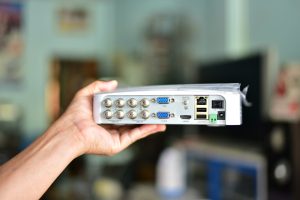
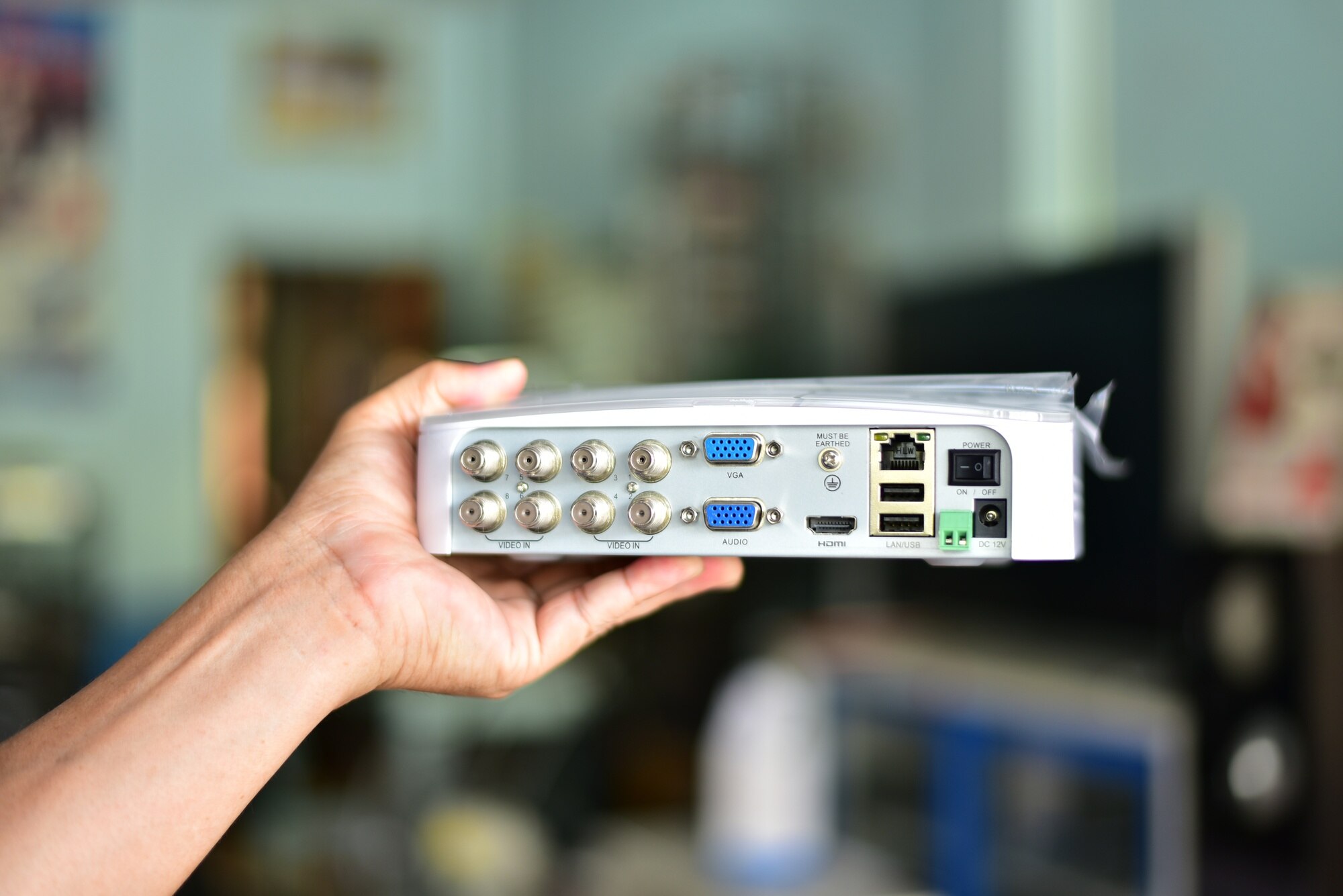
Włóż jeden koniec kabla HDMI do portu HDMI na tylnym panelu dekodera. Drugi koniec podłącz do wolnego portu HDMI w telewizorze.
Uwaga: przełącz telewizor na właściwe wejście (np. HDMI1) przyciskiem Źródło/Input na pilocie TV. Jeśli korzystasz z soundbara, podłącz go do portu HDMI ARC/eARC w telewizorze.
-
Podłącz internet (bezprzewodowo lub przewodowo)
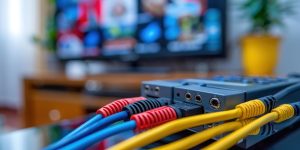
Przewodowo (zalecane, m.in. dla Multiroom) – włóż kabel Ethernet RJ45 z routera do portu LAN (RJ45) w dekoderze. To połączenie minimalizuje opóźnienia i zwiększa stabilność streamingu.
Wi‑Fi – nie wymaga kabla; konfiguracja nastąpi w menu. Upewnij się, że sygnał Wi‑Fi jest silny. Rekomendowana prędkość: min. 15 Mb/s dla SD/HD i 25 Mb/s dla 4K.
-
Podłącz zasilanie
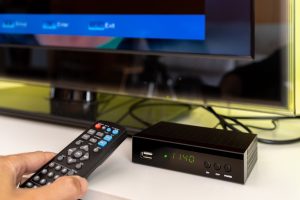
Włóż wtyczkę zasilacza do gniazda w dekoderze i do kontaktu. Włącz dekoder przyciskiem zasilania na obudowie lub pilotem.
Weryfikacja: na ekranie TV powinna pojawić się animacja startowa lub komunikat o pierwszej instalacji. Jeśli nie – sprawdź kabel HDMI i wybrane wejście w TV.
Krok po kroku – pierwsza konfiguracja (bez anteny)
Po włączeniu dekoder uruchomi automatyczną instalację. Steruj przyciskami pilota (strzałki, OK, Wstecz). Wykonaj następujące kroki:
-
Parowanie pilota
Naciśnij OK na pilocie – dekoder sparuje go przez Bluetooth (trwa kilka sekund).
-
Konfiguracja internetu (obowiązkowa dla kanałów OTT)
Wybierz metodę połączenia i skonfiguruj sieć. Postępuj zgodnie z poniższymi wskazówkami:
- Wybór metody – wybierz Wi‑Fi lub połączenie przewodowe w ustawieniach sieci;
- Wi‑Fi – wybierz swoją sieć (Ustawienia > Sieć Wi‑Fi > Konfiguracja automatyczna), wprowadź hasło klawiaturą ekranową i zatwierdź;
- Połączenie przewodowe – po wpięciu kabla dekoder zwykle wykryje je automatycznie (Ustawienia > Sieć przewodowa > Konfiguracja automatyczna). Jeśli połączenie się nie powiedzie, użyj konfiguracji ręcznej i wpisz IP/DNS z routera.
-
Ustawienia urządzenia
Wybierz model dekodera/TV (np. 4K), język (polski) i strefę czasową. Zatwierdzaj kolejne plansze przyciskiem OK.
-
Konfiguracja anteny (bez anteny – wybierz tryb internetowy)
Wskaż opcję Brak anteny lub Telewizja OTT/Internetowa (jeśli dostępna). Nie wybieraj „Mam antenę satelitarną”. W razie potrzeby przejdź do Ustawienia > Antena > Instalacja kanałów i wybierz Zainstaluj – dekoder pobierze listę kanałów OTT online (zwykle 2–5 min).
-
Instalacja kanałów i oprogramowania
Potwierdź Instalacja kanałów – dekoder wyszuka i zainstaluje pakiety OTT. Sprawdź dostępne aktualizacje oprogramowania (zwykle pobierane automatycznie). Po zakończeniu wyjdź do listy kanałów przyciskiem Dalej/Zamknij/Wstecz.
-
Ustawienia dodatkowe
Jeśli chcesz, wyłącz oszczędzanie energii, aby dekoder szybciej się uruchamiał. Domyślny PIN: 0000 – zmień go w Ustawienia > Blokada rodzicielska. Przełącz kilka kanałów i sprawdź płynność działania przez internet.
Najważniejsze porady i rozwiązywanie problemów
Skorzystaj z poniższych wskazówek, jeśli napotkasz trudności:
- jakość obrazu – dla 4K użyj kabla HDMI 2.0+ i telewizora 4K; ustaw rozdzielczość w Ustawienia > Obraz na „Auto”;
- brak obrazu lub dźwięku – sprawdź, czy wybrane jest właściwe wejście HDMI w TV i czy kabel jest dobrze wpięty; jeśli używasz soundbara, podłącz go do portu HDMI ARC/eARC w telewizorze;
- problemy z internetem – zrestartuj router i dekoder; przetestuj łącze (min. 15 Mb/s dla SD/HD, 25 Mb/s dla 4K); w Multiroom wszystkie dekodery powinny być w tej samej sieci LAN;
- reset fabryczny – wykonasz go w Ustawienia > Antena/Ustawienia domyślne, wpisz PIN 0000 i potwierdź „Tak”; po resecie uruchomi się pierwsza instalacja;
- bezpieczeństwo – nie podłączaj anteny naziemnej/satelitarnej, jeśli nie masz odpowiedniej umowy; w trybie OTT instalacja kanałów odbywa się wyłącznie przez internet;
- aktualizacje – dekoder pobiera je automatycznie przez internet; możesz sprawdzić wersję w Ustawienia > System.
Jeśli usługa nie działa, sprawdź w umowie, czy masz aktywną usługę Polsat Box OTT.