
Jak podłączyć dekoder Vectra do telewizora? Szczegółowa instrukcja krok po kroku
Podłączenie dekodera Vectra, takiego jak model TV Smart 4K BOX, do telewizora jest proste i wymaga podstawowych kabli: HDMI, antenowego oraz zasilającego. Proces obejmuje fizyczne podłączenie, wybór źródła sygnału w TV, pierwsze uruchomienie i konfigurację z automatycznym wyszukiwaniem kanałów.
Co przygotować przed podłączeniem?
Zbierz niezbędne elementy, aby uniknąć przerw w instalacji:
- Kabel HDMI – do transmisji obrazu i dźwięku w jakości 4K;
- Kabel antenowy (koaksjalny) – z anteny zewnętrznej lub zbiorczej budynku;
- Pilot dekodera z bateriami – parowanie odbywa się automatycznie przez Bluetooth;
- Zasilacz – zazwyczaj dołączony; jeśli nie, sprawdź kompatybilność;
- Kabel Ethernet (RJ‑45) lub adapter USB Wi‑Fi – do internetu przewodowego lub dla modeli bez wbudowanego Wi‑Fi;
- Konto Google – zaloguj się przed instalacją, aby aktywować funkcje smart (np. aplikacje Android TV).
Wskazówka – przed podłączeniem wyłącz telewizor i dekoder. Kable HDMI i Ethernet podłącz przed włączeniem zasilania, nie zasłaniaj otworów wentylacyjnych i nie wkładaj obcych przedmiotów do portów.
Krok po kroku – fizyczne podłączenie
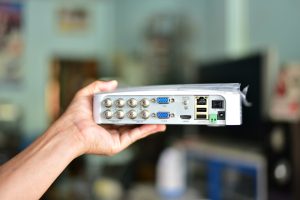
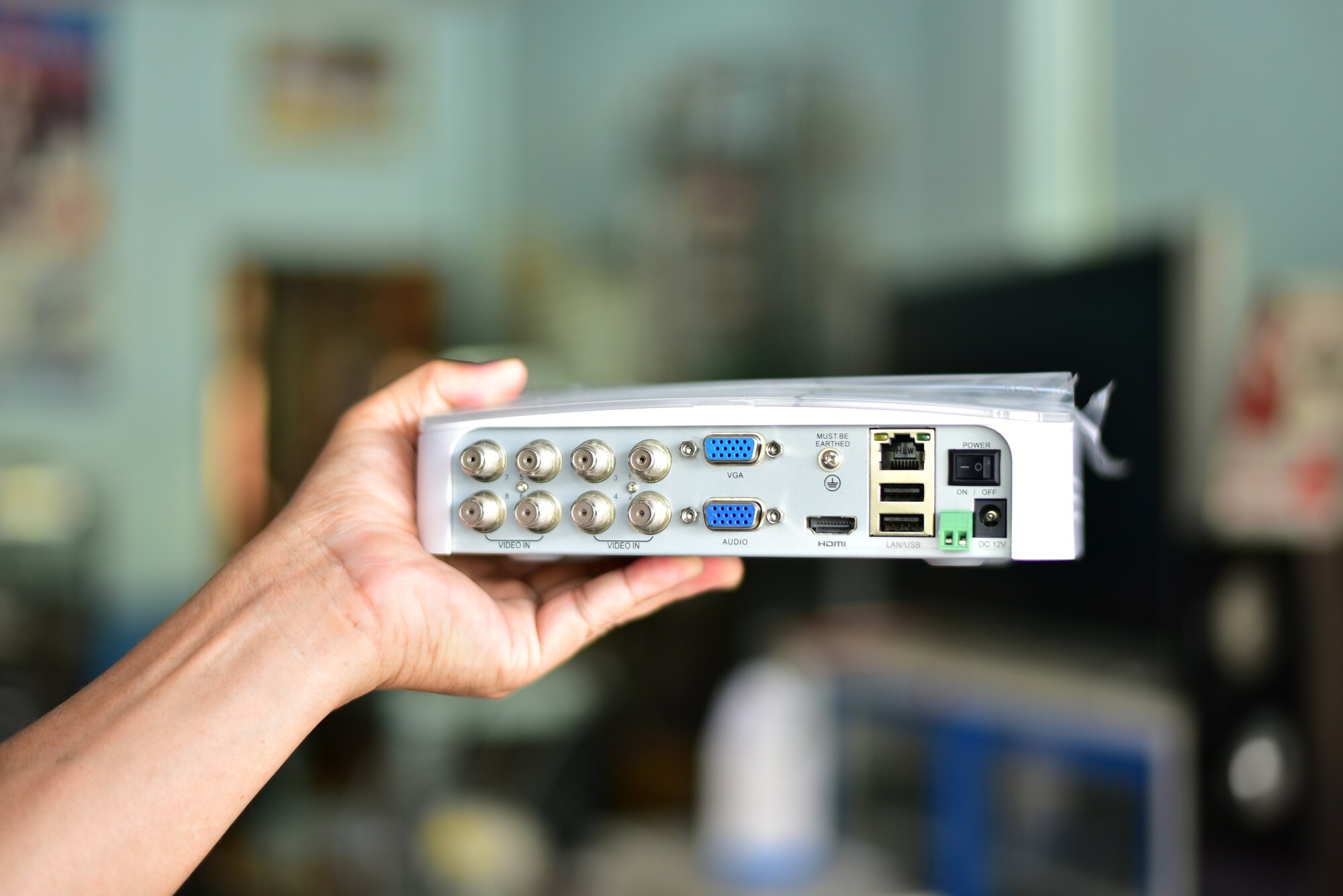
- Podłącz kabel HDMI – włóż jeden koniec do portu HDMI dekodera (z tyłu obudowy, obok portu Ethernet, optycznego i USB), a drugi do wolnego portu HDMI w telewizorze (zwykle z tyłu lub z boku; szukaj oznaczeń HDMI 1, HDMI 2 itp.).
- Podłącz kabel antenowy – włóż przewód koaksjalny do gniazda RF/ANT w dekoderze; upewnij się, że złącze jest mocno dokręcone, aby zapewnić stabilny sygnał.
- Podłącz internet (opcjonalnie, ale zalecane dla funkcji smart) – wybierz jedną z metod: przewodowo – włóż kabel Ethernet do portu LAN w dekoderze i podłącz do routera/modemu; bezprzewodowo – sieć Wi‑Fi skonfigurujesz później w kreatorze pierwszego uruchomienia.
- Podłącz zasilanie – włóż wtyczkę zasilacza do gniazda z tyłu dekodera, a drugi koniec do gniazdka. Nie włączaj jeszcze!
Krok po kroku – pierwsze uruchomienie i konfiguracja
- Włącz urządzenia – podłącz dekoder do prądu (uruchomi się automatycznie). Włącz telewizor i naciśnij przycisk „Source” lub „Input”, aby wybrać właściwe wejście HDMI (np. HDMI 1). Na ekranie pojawi się logo Vectra lub menu.
- Sparuj pilot – gdy pojawi się prośba o parowanie przez Bluetooth, naciśnij i przytrzymaj przyciski „–” + „OK” na pilocie przez ok. 10 sekund. Sukces potwierdzi komunikat na ekranie.
- Wybierz język i metodę instalacji – ustaw język polski, kraj i strefę czasową. Wybierz sposób konfiguracji: z telefonem z Androidem – otwórz aplikację Google Home, zeskanuj kod QR na ekranie i aktywuj dekoder; z pilotem – wybierz Vectra 4K BOX z listy i poczekaj na pobranie aktualizacji.
- Rozpocznij wyszukiwanie kanałów – przejdź przez kreator: uruchom automatyczne skanowanie kanałów (naziemnych, kablowych) i sprawdź jakość sygnału w odpowiedniej sekcji menu.
- Zakończ konfigurację – ustaw PIN (jeśli wymagany) i zaloguj się do Konta Google, aby korzystać z aplikacji (YouTube, Netflix itp.). Kanały są gotowe do oglądania.
Czas instalacji – cały proces trwa zwykle 10–20 minut, wliczając aktualizacje.
Najczęstsze problemy i rozwiązania
Jeśli coś nie działa, skorzystaj z poniższych wskazówek:
- brak obrazu lub dźwięku – sprawdź, czy w TV wybrano właściwe źródło HDMI (naciskaj „Source”/„Input” kolejno); upewnij się, że kable są dobrze wpięte;
- pilot nie działa – wymień baterie, nie zasłaniaj czujnika IR, zresetuj pilota (wyjmij baterie na 10 s) lub zrestartuj dekoder (odłącz zasilanie na 1 min);
- brak internetu – przy konfiguracji Wi‑Fi odłącz przewód Ethernet, jeśli jest podłączony; w razie potrzeby zrestartuj router;
- starszy TV bez HDMI – użyj adaptera HDMI–SCART lub dekodera z dodatkowymi wyjściami (np. STB HD 5810CD);
- słaby sygnał – sprawdź stan i wpięcie kabla antenowego, skoryguj ustawienie anteny lub skontaktuj się z Vectrą.
Porady i wskazówki
Aby uzyskać najlepsze wrażenia, pamiętaj o kilku zasadach:
- aktualizacje oprogramowania – regularnie sprawdzaj w menu: Ustawienia > System > Aktualizacje;
- obsługa 4K – użyj przewodu HDMI 2.0+ i telewizora z obsługą UHD;
- bezpieczeństwo – ustaw silne hasło do Wi‑Fi i nie udostępniaj PIN‑u;
- dodatkowa pomoc – sprawdź oficjalne instrukcje Vectra (PDF dla 4K BOX) lub filmy instruktażowe na YouTube.
Po podłączeniu korzystaj z kanałów HD/4K, VOD i aplikacji smart TV. W razie problemów ze specyficznym modelem pobierz instrukcję z bazy Vectra.