
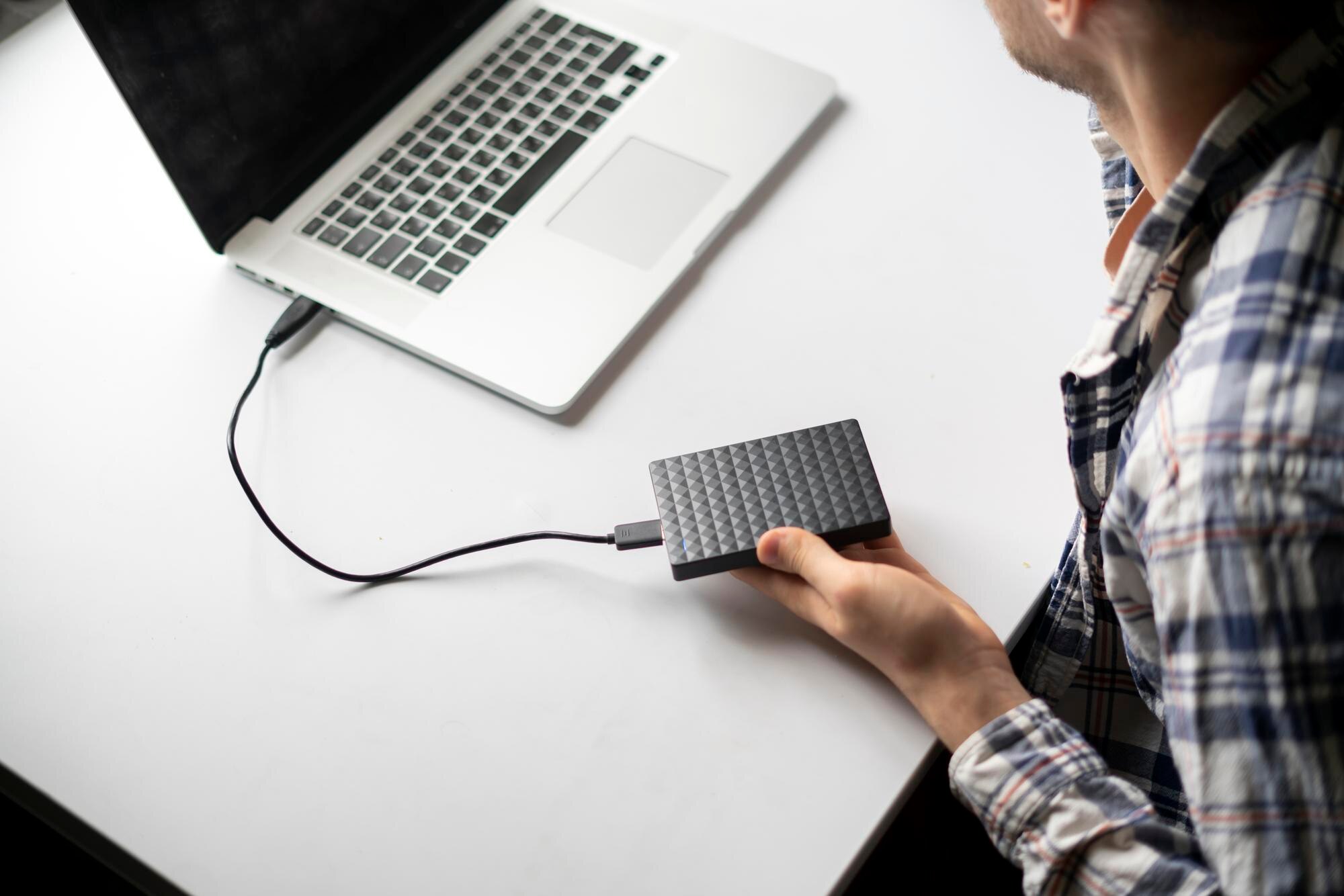

Jak podłączyć dodatkowy dysk do komputera? Pełny poradnik krok po kroku
Podłączenie dodatkowego dysku HDD lub SSD do komputera stacjonarnego albo laptopa wymaga przygotowania, sprawdzenia kompatybilności i ostrożnego montażu. Poniższa instrukcja obejmuje dyski SATA (2,5″ i 3,5″) oraz M.2 NVMe/SATA, z podziałem na praktyczne etapy.
Przygotowanie przed montażem
Przed rozpoczęciem wykonaj kontrolę i przygotuj narzędzia:
- sprawdź kompatybilność – zweryfikuj specyfikację płyty głównej (obsługa SATA III, M.2 PCIe NVMe lub M.2 SATA; rozmiar slotu M.2 np. 2280, 2230), użyj CPU-Z lub dokumentacji producenta;
- zbierz narzędzia i akcesoria – przygotuj następujące elementy:
- śrubokręt krzyżakowy (PH1/PH2),
- antystatyczną opaskę lub uziemienie przez dotknięcie metalowej części obudowy,
- kable: SATA danych (jeśli brak), SATA zasilanie (z zasilacza), śrubki montażowe,
- opcjonalnie: adapter SATA do laptopa (w miejsce napędu DVD).
;
- wykonaj kopię zapasową danych – zabezpiecz ważne pliki na wypadek awarii;
- wyłącz komputer i odłącz zasilanie – wyjmij też baterię w laptopie.
Krok 1 – otwarcie obudowy
Wykonaj poniższe czynności odpowiednie dla Twojego urządzenia:
- Komputer stacjonarny – odkręć 2–4 śruby z tyłu panelu bocznego, zsuń pokrywę i unikaj dotykania komponentów;
- Laptop – zdejmij dolną pokrywę lub klapkę serwisową (zgodnie z instrukcją producenta); w niektórych modelach wyjmij napęd DVD i zastosuj adapter na dysk 2,5″;
- Wskazówka – zrób zdjęcia przed demontażem, aby łatwiej złożyć całość.
Krok 2 – montaż dysku mechanicznie
Postępuj według poniższych wskazówek montażowych:
- Znajdź miejsce montażu – skorzystaj z poniższych wskazówek:
Typ komputera Miejsce montażu Stacjonarny Wnęka 3,5″/2,5″ z sankami lub taśmami antywibracyjnymi; slot M.2 na płycie głównej. Laptop Slot M.2 obok istniejącego dysku; zatoka 2,5″ (często zamiast DVD) lub sanki SATA. ;
- Dysk 3,5″ HDD (stacjonarny) – wsuń we wnękę, zabezpiecz śrubkami i zapewnij wentylację (min. 1 cm odstępu);
- Dysk 2,5″ SSD/HDD – zamocuj w sankach lub na taśmach i przykręć;
- Dysk M.2 – włóż pod kątem około 30° do slotu na płycie głównej, dociśnij i przykręć śrubką (nie używaj nadmiernej siły).
Wskazówka: upewnij się, że dysk nie blokuje wentylatorów i jest stabilny — brak luzów zapobiega wibracjom.
Krok 3 – podłączenie kabli
Dyski SATA (2,5″/3,5″) – wykonaj następujące kroki:
- Podłącz kabel SATA danych (płaski, często czerwony/niebieski) z dysku do wolnego portu na płycie głównej (oznaczenia: SATA1–SATA6).
- Podłącz kabel zasilania SATA (szerszy, 15-pin) z zasilacza do dysku. Włóż prosto, nie zginaj złączy.
Dyski M.2 – nie wymagają kabli; slot zapewnia zarówno dane, jak i zasilanie.
Wskazówka: SATA III działa do 6 Gb/s; upewnij się, że port nie jest wyłączony w BIOS/UEFI. Uporządkuj przewody opaskami zaciskowymi, by poprawić przepływ powietrza.
Podsumowanie potrzebnych kabli dla każdego typu dysku:
| Typ dysku | Potrzebne kable | Uwagi |
|---|---|---|
| SATA HDD/SSD | SATA danych + SATA zasilanie | Zasilacz modularny ułatwia okablowanie. |
| M.2 NVMe/SATA | Brak | Tylko mechaniczne mocowanie. |
Krok 4 – zamknięcie i pierwszy start
Po montażu i podłączeniu wykonaj poniższe czynności:
- Zamknij obudowę – podłącz przewód zasilający i włącz zasilacz;
- Uruchom komputer – wejdź do BIOS/UEFI (klawisz Del, F2 lub F10 – zależy od płyty);
- Sprawdź widoczność dysku – w sekcji Storage lub Boot upewnij się, że nowy dysk jest wykryty; aktywuj port SATA/M.2, ustaw tryb AHCI (dla SATA) lub NVMe (dla PCIe);
- Zapisz zmiany – użyj skrótu F10 i potwierdź Enter, a następnie zrestartuj komputer.
Wskazówka: jeśli dysk nie jest widoczny, sprawdź połączenia lub zaktualizuj BIOS/UEFI z witryny producenta.
Krok 5 – inicjalizacja i formatowanie w Windows
W systemie Windows wykonaj następujące działania:
- Otwórz Zarządzanie dyskami – kliknij PPM na Ten komputer > Zarządzaj > Zarządzanie dyskami (skrót: Win + X > Zarządzanie dyskami);
- Utwórz i sformatuj wolumin – gdy nowy dysk pojawi się jako nieprzydzielona przestrzeń, wykonaj poniższe kroki:
- Kliknij PPM na nieprzydzielonej przestrzeni > Nowy wolumin prosty;
- Określ rozmiar (cały dysk lub partycje);
- Zainicjalizuj dysk – wybierz GPT dla dysków >2 TB lub MBR dla starszych konfiguracji;
- Nadaj literę (np. D:) i sformatuj w NTFS (dla SSD wybierz szybkie formatowanie).
To zakończy proces tworzenia woluminu;
- Sprawdź efekt – nowy wolumin powinien być widoczny w Eksploratorze plików.
Wskazówka: dla SSD włącz TRIM. W wierszu poleceń uruchom: fsutil behavior set DisableDeleteNotify 0
Do monitorowania stanu dysku użyj programu CrystalDiskInfo.
Dodatkowe porady i potencjalne problemy
Poniższe wskazówki pomogą w bezproblemowej migracji i eksploatacji nowego dysku:
- Klonowanie systemu – skorzystaj z narzędzi takich jak Macrium Reflect lub EaseUS Todo Backup, aby przenieść system i ustawić kolejność bootowania w BIOS/UEFI;
- Bezpieczeństwo – zawsze wyłącz komputer przed pracami serwisowymi; w laptopach dodatkowo wyjmij baterię;
- Wydajność – nośniki M.2 PCIe 4.0/5.0 oferują najwyższą szybkość; warto zainstalować na nich system.
Najczęstsze problemy i rozwiązania
Poniżej znajdziesz najczęstsze problemy i możliwe rozwiązania:
| Problem | Rozwiązanie |
|---|---|
| Dysk niewidoczny | Sprawdź BIOS/UEFI, kable oraz tryb AHCI/NVMe. |
| Błędy S.M.A.R.T. | Zweryfikuj stan w CrystalDiskInfo; w razie błędów wymień nośnik. |
| Laptop bez miejsca | Zastosuj adapter caddy do zatoki po napędzie DVD. |



