
Jak podłączyć dodatkowy ekran do laptopa? Szczegółowa instrukcja krok po kroku
Podłączenie dodatkowego ekranu do laptopa zwiększa produktywność, umożliwiając rozszerzenie pulpitu lub duplikację obrazu. Proces zależy od dostępnych portów w laptopie (HDMI, USB‑C, DisplayPort, VGA), monitora i systemu operacyjnego.
Najprościej podłączyć monitor bezpośrednio kablem – to gwarantuje stabilny obraz i najmniejsze opóźnienia.
Krok 1 – sprawdź specyfikację laptopa i monitora
Zacznij od weryfikacji złączy i możliwości sprzętu:
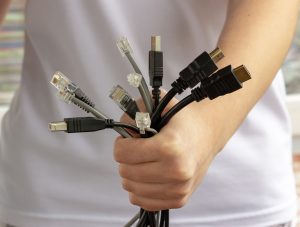
- zidentyfikuj porty w laptopie – otwórz specyfikację modelu (na stronie producenta lub w ustawieniach systemu) i sprawdź porty wideo: HDMI (najpopularniejszy), USB‑C z obsługą DisplayPort Alt Mode lub Thunderbolt (może przesyłać obraz i zasilanie), DisplayPort, VGA (starsze modele, niższa jakość – zwykle max Full HD 60 Hz);
- sprawdź porty w monitorze – dopasuj wejścia (HDMI, DisplayPort, USB‑C, VGA) i upewnij się, że monitor obsługuje pożądaną rozdzielczość/odświeżanie (np. HDMI 1.4 w starszych modelach to zwykle maks. 2560×1600@60 Hz);
- wskazówka – jeśli laptop ma tylko jeden port wideo, użyj adaptera USB‑C → HDMI/DisplayPort lub stacji dokującej dla dwóch ekranów; unikaj najtańszych adapterów, bo mogą powodować niestabilność.
Krok 2 – przygotuj sprzęt i kable
Aby dobrać właściwe połączenie, skorzystaj z poniższej tabeli:
| Sytuacja | Zalecany kabel/adapter |
|---|---|
| HDMI w laptopie + HDMI w monitorze | Kabel HDMI |
| USB‑C (z obrazem) + USB‑C/HDMI | USB‑C → USB‑C lub USB‑C → HDMI |
| VGA w laptopie | Kabel/adapter HDMI/VGA (ograniczona jakość) |
| Brak pasujących portów | Adapter USB‑C na 2× HDMI lub stacja dokująca |
Przed podłączeniem wyłącz laptop i monitor oraz odłącz zasilanie, aby zminimalizować ryzyko uszkodzeń.
Porada: wybieraj kable z certyfikatem (np. HDMI 2.0+ dla 4K) i podłącz monitor do zasilania przed wpięciem przewodu sygnałowego.
Krok 3 – podłącz fizycznie ekran
Wykonaj poniższe kroki połączenia fizycznego:
- podłącz jeden koniec kabla do portu wideo laptopa, a drugi do odpowiedniego wejścia w monitorze (wtyki powinny być stabilnie osadzone – luzy powodują problemy z obrazem),
- jeśli korzystasz z dwóch ekranów – użyj dwóch portów (np. HDMI + USB‑C) lub adaptera USB‑C z dwoma wyjściami,
- w monitorach z USB‑C podłącz do portu oznaczonego symbolem „SS” (sygnał) lub ikony baterii (zasilanie + sygnał),
- włącz najpierw monitor, a następnie laptop.
Krok 4 – skonfiguruj w systemie operacyjnym
Proces jest zwykle automatyczny, ale ręczna konfiguracja w Windows 10/11 bywa przydatna.
- Kliknij prawym przyciskiem na pulpicie → Ustawienia ekranu (skrót: Win + P otwiera szybkie tryby: Ekran komputera tylko / Duplikuj / Rozszerz / Tylko drugi ekran).
- W Ustawienia > System > Wyświetlacz wykonaj następujące czynności:
- kliknij Wykryj, jeśli ekran nie jest widoczny,
- wybierz tryb: Rozszerz (pulpit na obu ekranach) lub Duplikuj (ten sam obraz),
- ustaw rozdzielczość, odświeżanie i kolejność – przeciągnij prostokąty, aby odpowiadały fizycznemu ułożeniu.
- Dostosuj skalowanie (np. 100–125%), aby zachować czytelność na dodatkowym ekranie.
Inne opcje
Możliwe są także alternatywne metody połączenia:
- Bezprzewodowo (Miracast/Wi‑Fi) – włącz Wi‑Fi w monitorze/odbiorniku, naciśnij Win + K i wybierz urządzenie z listy;
- macOS – wejdź w Ustawienia systemowe > Monitory i ustaw układ według preferencji;
- aktualizacja sterowników GPU – zainstaluj najnowsze sterowniki NVIDIA/AMD/Intel (Menedżer urządzeń lub narzędzie producenta), aby zapewnić pełne wsparcie wielu ekranów.
Krok 5 – rozwiąż najczęstsze problemy
Jeśli coś nie działa zgodnie z oczekiwaniami, sprawdź te wskazówki:
- brak wykrycia – sprawdź kable, przełącz porty, użyj opcji „Wykryj” i uruchom ponownie laptop;
- brak obrazu – przełącz tryb skrótem Win + P, obniż rozdzielczość (np. do 1080p);
- miganie lub czarny ekran – wymień kabel, wyłącz HDR w ustawieniach wyświetlania;
- niska wydajność – skorzystaj z dedykowanej karty graficznej zamiast zintegrowanej (jeśli to możliwe);
- dwa monitory przez MST – wymagany DisplayPort/Thunderbolt z obsługą MST i połączenie szeregowe;
- wygoda pracy – ustaw monitor jako ekran główny (przenieś pasek zadań), przetestuj układ przed stałym montażem.
Ta metoda działa dla większości laptopów – przy starszych modelach lub nietypowych portach (np. tylko USB‑A) rozważ stabilną stację dokującą.
Rozszerzony pulpit realnie zwiększa efektywność w pracy wielozadaniowej nawet o 20–50%.