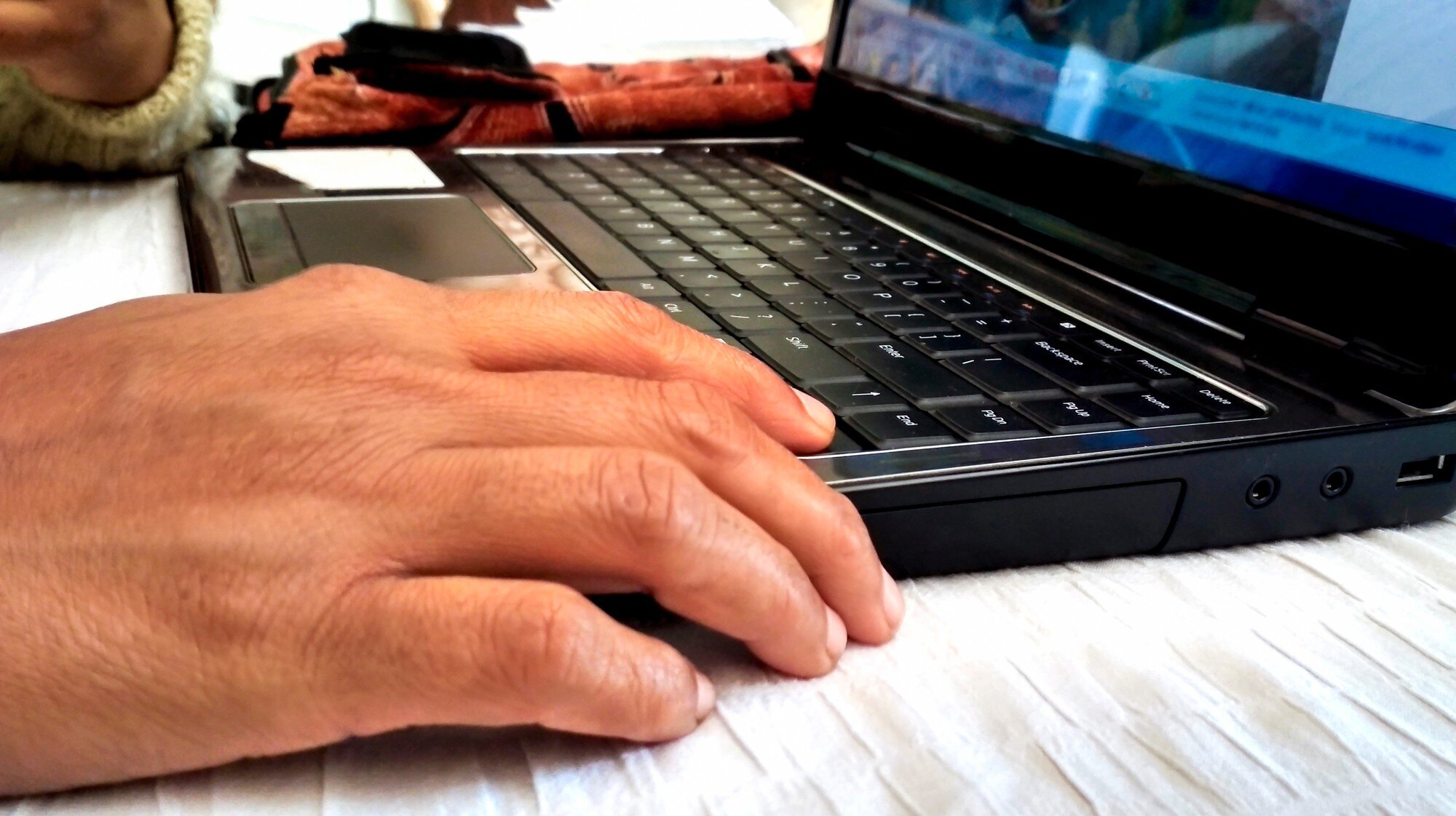

Krok 1 – zidentyfikuj porty wyjściowe
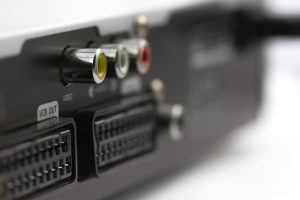
Zanim podłączysz monitor, zidentyfikuj porty wyjściowe dostępne w twoim urządzeniu. W laptopach najczęściej spotykane są:
- port HDMI,
- złącze USB‑C z funkcją obrazu,
- złącze DisplayPort lub mini DisplayPort,
- Thunderbolt 3/4.
Porty te zwykle znajdują się po bokach laptopa. Liczba dostępnych portów wideo determinuje, ile monitorów możesz podłączyć bezpośrednio.
Krok 2 – wybierz odpowiednią metodę podłączenia
Metoda 1 – bezpośrednie podłączenie (najprostsza)
Jeśli twój laptop ma co najmniej dwa niezależne porty wideo (np. HDMI i USB‑C), to najstabilniejsze rozwiązanie.
Instrukcja:
- Podłącz pierwszy monitor do portu HDMI laptopa za pomocą kabla HDMI.
- Podłącz drugi monitor do portu USB‑C (o ile wspiera obraz) przy użyciu kabla USB‑C → USB‑C.
- System operacyjny automatycznie wykryje oba ekrany.
Metoda 2 – kombinacja kabli przy portach USB‑C i HDMI
Jeśli laptop posiada połączenie USB‑C z funkcją obrazu oraz HDMI, wykonaj te kroki:
- Użyj kabla USB‑C → USB‑C do podłączenia pierwszego monitora.
- Podłącz do drugiego monitora przewód mini HDMI → HDMI do transmisji wideo.
- Podłącz przewód USB‑C → USB‑A do zasilania (do portu w monitorze oznaczonego symbolem baterii).
Metoda 3 – połączenie łańcuchowe (daisy chain)
Ta metoda wymaga monitorów obsługujących Multi‑Stream Transport (MST). Pierwszy monitor powinien mieć dwa gniazda DisplayPort: IN i OUT; drugi monitor może mieć tylko wejście DP IN.
Instrukcja:
- Podłącz laptopa do pierwszego monitora za pomocą kabla DisplayPort (lub mini DisplayPort z adapterem).
- Włóż przewód z laptopa do wejścia DisplayPort IN (DP IN) pierwszego monitora.
- Od pierwszego monitora poprowadź kolejny kabel z wyjścia DisplayPort OUT (DP OUT).
- Włóż koniec tego kabla do wejścia DP IN drugiego monitora.
- W menu pierwszego monitora włącz opcję „Daisy Chain” (ustaw na „On”).
Krok 3 – skonfiguruj monitory w systemie Windows
Po fizycznym podłączeniu monitorów wykonaj następujące kroki:
- Kliknij prawym przyciskiem myszy na pulpicie i wybierz „Ustawienia ekranu”.
- W sekcji „Wiele ekranów” system powinien wykryć oba monitory; jeśli tak się nie stanie, kliknij przycisk „Wykryj”.
- Wybierz tryb wyświetlania – dostępne są: Rozszerzony ekran (praca na dwóch ekranach niezależnie) oraz Lustrzane odbicie (ten sam obraz na obu ekranach).
- Ustaw główny monitor – przeciągnij biały pasek menu na wybrany ekran.
- Dostosuj rozdzielczość i częstotliwość odświeżania – w „Zaawansowanych ustawieniach wyświetlania” wybierz „Najlepsza dla monitora” lub „Skalowana”.
Poradniki i wskazówki
Przed i po podłączeniu monitorów warto pamiętać o kilku praktycznych wskazówkach:
- Gdy laptop ma tylko jedno wyjście wideo – skorzystaj z dodatkowych urządzeń, takich jak stacja dokująca lub rozdzielacz MST (Multi‑Stream Transport);
- Gdy monitor nie jest wykrywany – uruchom ponownie system; jeśli problem wraca, sprawdź okablowanie i upewnij się, że monitory są włączone;
- Dodatkowe adaptery – w zależności od portów laptopa mogą być potrzebne przejściówki, np. DisplayPort/HDMI lub Thunderbolt/HDMI;
- Zasilanie monitorów – niektóre modele wymagają dodatkowego zasilania przez port oznaczony symbolem baterii.