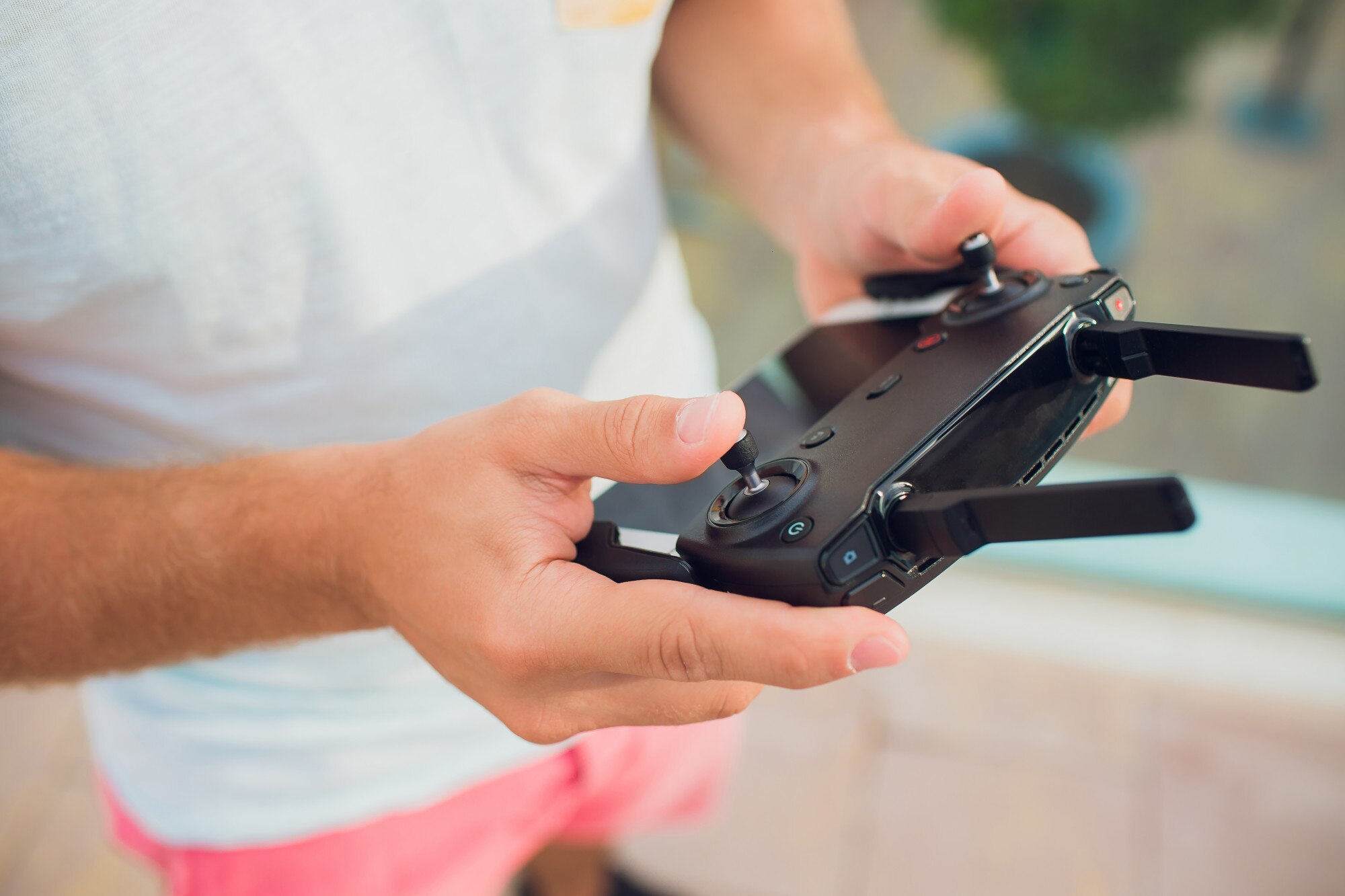

Połączenie drona z telefonem umożliwia sterowanie lotem i dostęp do obrazu z kamery w czasie rzeczywistym. Proces może się różnić w zależności od modelu, ale ogólne kroki pozostają podobne.
Przygotowanie przed połączeniem
Zanim zaczniesz łączyć urządzenia, upewnij się, że masz wszystkie niezbędne elementy:
- dron – w dobrym stanie technicznym;
- kontroler – jeśli dron go posiada;
- smartfon – z systemem Android lub iOS;
- odpowiednie kable USB – oryginalne lub certyfikowane;
- w pełni naładowane baterie – drona i kontrolera.
Przed pierwszą próbą połączenia zapoznaj się z instrukcją producenta – zawiera istotne informacje specyficzne dla twojego modelu.
Krok po kroku – proces połączenia
1. Zainstaluj właściwą aplikację
Każdy producent oferuje dedykowaną aplikację dostosowaną do konkretnych modeli:
- DJI Fly lub DJI GO 4 – drony marki DJI;
- FreeFlight – drony Parrot;
- Tello App – drony Ryze Tello;
- Holy Stone – drony Holy Stone.
Aplikacje są dostępne w Google Play (Android) i App Store (iOS). Pobierz i zainstaluj właściwą aplikację na swoim telefonie.
2. Włącz drona i kontroler
Upewnij się, że sprzęt jest kompletny i stabilny. Włącz kolejno kontroler, a następnie drona. Urządzenia powinny znajdować się na bezpiecznym, równym terenie.
3. Wybierz metodę połączenia
Do wyboru masz trzy główne metody łączenia:
- połączenie przez kontroler i kabel USB – najbardziej stabilny sposób; podłącz telefon do kontrolera oryginalnym lub certyfikowanym kablem USB; kontroler zwykle ma uchwyt na telefon; to rekomendowana metoda dla zaawansowanych modeli;
- połączenie przez Wi‑Fi – wiele modeli po uruchomieniu tworzy własną sieć; w ustawieniach Wi‑Fi w smartfonie połącz się z siecią drona;
- połączenie przez Bluetooth – niektóre modele obsługują parowanie przez Bluetooth; włącz Bluetooth w telefonie i wybierz drona z listy.
4. Uruchom aplikację i sparuj drona
Otwórz zainstalowaną aplikację producenta. Aplikacja powinna automatycznie wykryć połączenie z dronem i wyświetlić odpowiednie opcje.
Jeśli urządzenie nie zostało automatycznie rozpoznane, wykonaj poniższe czynności:
- zrestartuj aplikację,
- sprawdź, czy żadna inna sieć nie zakłóca sygnału,
- upewnij się, że dron nie jest już połączony z innym telefonem,
- w razie potrzeby ręcznie wpisz dane drona w aplikacji.
5. Wykonaj kalibrację drona
Po nawiązaniu połączenia aplikacja poprowadzi cię przez proces kalibracji. Jest to niezbędne, aby dron mógł poprawnie działać i wykonywać precyzyjne loty. Postępuj dokładnie zgodnie z instrukcjami wyświetlanymi na ekranie.
6. Zaloguj się w aplikacji (opcjonalnie, ale zalecane)
W przypadku dronów DJI: chociaż utworzenie konta technicznie nie jest wymagane, niezalogowani użytkownicy napotkają znaczące ograniczenia (np. wysokości lotu). Warto utworzyć konto producenta.
Rozwiązywanie problemów z połączeniem
Dron nie chce połączyć się z aplikacją
Najczęstsze przyczyny problemów:
- nieaktualna aplikacja – zaktualizuj aplikację do najnowszej wersji;
- brak uprawnień – sprawdź, czy aplikacja ma dostęp do GPS, lokalizacji i pamięci urządzenia;
- zakłócenia sygnału Wi‑Fi – telefon może automatycznie przełączać się na znane sieci; wyłącz domowe Wi‑Fi na czas parowania;
- niecertyfikowany kabel – przy połączeniu USB użyj oryginalnego lub certyfikowanego przewodu;
- konflikt z innym urządzeniem – upewnij się, że inne sprzęty nie korzystają z tego samego pasma.
Co robić w przypadku problemów
Spróbuj kolejnych kroków:
- zrestartuj zarówno telefon, jak i drona,
- wyłącz Wi‑Fi domowe, aby uniknąć automatycznego przełączania się na inne sieci,
- upewnij się, że dron znajduje się blisko kontrolera/telefonu,
- skontaktuj się z pomocą techniczną producenta, jeśli problemy się utrzymują.
Ważne wskazówki dotyczące bezpieczeństwa
Pamiętaj o kluczowych zasadach obowiązujących podczas lotu:
- zawsze postępuj zgodnie z lokalnymi przepisami dotyczącymi dronów,
- nie lataj nad ludźmi ani zwierzętami,
- unikaj miejsc o dużych zakłóceniach sygnału (linie energetyczne, maszty transmisyjne),
- jeśli zależy ci na najbardziej stabilnym połączeniu, postaw na połączenie przez kontroler,
- wyłącz tryb samolotowy w telefonie – może blokować połączenie.