
Jak podłączyć drukarki Brother DCP-J105, DCP-T420W, DCP-T425W, DCP-T426W, DCP-T500W, DCP-T510W, DCP-T525W, DCP-1510E, DCP-1622WE do Wi‑Fi – poradnik krok po kroku
Większość drukarek Brother z listy (zwłaszcza modele z serii DCP‑T oraz DCP‑1622WE) obsługuje dwa sposoby podłączenia do Wi‑Fi: bezpośrednio z panelu drukarki (jeśli ma ekran LCD) lub za pomocą aplikacji mobilnej Brother iPrint&Scan (zalecane dla modeli z przyciskiem Wi‑Fi). Modele takie jak DCP‑J105 i DCP‑1510E zwykle konfigurujesz z poziomu menu, a DCP‑1622WE najwygodniej przez aplikację lub z pomocą kabla USB.
Upewnij się, że router działa w paśmie 2,4 GHz, masz poprawny SSID i hasło oraz że telefon/komputer są w tej samej sieci. Cały proces zwykle zajmuje 5–15 minut.
Wstępne przygotowania (dla wszystkich modeli)
Przed konfiguracją przygotuj urządzenie i sieć:
- Włącz drukarkę i sprawdź, czy ma tusz/toner oraz papier.
- Sprawdź zasięg Wi‑Fi – drukarka powinna stać w odległości do 10–20 m od routera, najlepiej bez przeszkód (grube ściany, metal).
- Pobierz aplikację Brother iPrint&Scan (Android/iOS) – kluczowa szczególnie dla serii DCP‑T i modelu DCP‑1622WE.
- Wyłącz na czas konfiguracji VPN/firewalle w telefonie/komputerze.
- Włącz tryb Wi‑Fi – w modelach T420W/T425W/T426W naciśnij przycisk Wi‑Fi, aż dioda zacznie migać (tryb parowania).
Uwaga: jeśli drukarka była wcześniej połączona z inną siecią, zresetuj ustawienia sieciowe (Menu > Ustawienia sieci > Reset Wi‑Fi; dokładne kroki zależą od modelu).
Metoda 1: podłączenie z panelu drukarki (dla modeli z ekranem LCD – m.in. DCP‑J105, DCP‑1510E, wybrane z serii DCP‑T)
Skonfiguruj połączenie bezpośrednio z poziomu menu drukarki. Wykonaj poniższe kroki:
- Na panelu wejdź w Menu > Ustawienia sieci > WLAN (Wi‑Fi) i uruchom skanowanie sieci (zwykle 10–30 s).
- Wybierz swój SSID strzałkami i naciśnij OK.
- Wprowadź hasło Wi‑Fi (strzałkami góra/dół, zatwierdzenie OK) i potwierdź.
- Po udanym połączeniu dioda Wi‑Fi świeci na zielono; przy błędzie może migać na żółto/niebiesko.
- Opcjonalnie wydrukuj raport sieci: Menu > Ustawienia sieci > Wydrukuj konfigurację (sprawdzisz adres IP).
Wskazówka: jeśli hasło zawiera wielkie/małe litery lub symbole, przełącz tryb znaków (np. klawiszem * lub #). Gdy połączenie się nie udaje, sprawdź poprawność hasła lub ustaw w routerze kanał 1, 6 lub 11.
Metoda 2: podłączenie przez aplikację Brother iPrint&Scan (zalecana dla DCP‑T420W, T425W, T426W, T500W, T510W, T525W oraz DCP‑1622WE)
To najszybsza metoda dla modeli z przyciskiem Wi‑Fi. Postępuj zgodnie z krokami:
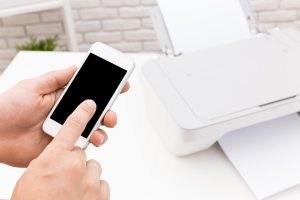
- Uruchom aplikację Brother iPrint&Scan na telefonie i zaakceptuj uprawnienia.
- Wybierz opcję Wybierz teraz > Urządzenia niepodłączone do sieci (lub „Dodaj drukarkę”).
- Wskaż model drukarki (np. DCP‑T425W).
- Na drukarce naciśnij i przytrzymaj przycisk Wi‑Fi przez 2–3 s, aż dioda zacznie migać (tryb konfiguracji).
- W aplikacji potwierdź wykrycie urządzenia (zwykle jako „Brother_XXXX”).
- Gdy aplikacja poprosi, przejdź do ustawień telefonu i połącz się z siecią tymczasową SETUP_XXXX (bez hasła).
- Wróć do aplikacji i wpisz hasło do domowej sieci Wi‑Fi, aby przesłać dane do drukarki.
- Przełącz telefon z powrotem na domowe Wi‑Fi. Dioda Wi‑Fi na drukarce powinna świecić na zielono.
Wskazówka: telefon musi korzystać z pasma 2,4 GHz. Jeśli urządzenie nie jest wykrywane, zbliż telefon do drukarki (na 1 m) i ponów tryb parowania. Dla modelu DCP‑1622WE możesz użyć także aplikacji Brother Mobile Connect.
Metoda 3: instalacja z komputera Windows (po skonfigurowaniu Wi‑Fi)
Po połączeniu drukarki z siecią Wi‑Fi dodaj ją w systemie:
- Opcjonalnie podłącz drukarkę kablem USB na czas wykrywania (ułatwia instalację).
- Otwórz Ustawienia > Urządzenia > Drukarki i skanery > Dodaj drukarkę.
- Wybierz swój model i zainstaluj sterowniki (automatycznie lub pobierz pakiet z support.brother.com).
- Odłącz USB po teście wydruku. Drukarka powinna widnieć jako Brother [model] Wireless.
macOS: System Settings/Preferences > Printers & Scanners > + (Dodaj) i wybierz drukarkę z sieci.
Instalacja na smartfonie/tablecie (po Wi‑Fi)
Po udanym połączeniu z Wi‑Fi skonfiguruj korzystanie mobilne:
- W aplikacji Brother iPrint&Scan wybierz Urządzenia w sieci i wskaż swoją drukarkę.
- Wykonaj parowanie i wykonaj próbny druk lub skan z galerii/pliku.
Najczęstsze problemy i rozwiązania
Jeśli napotkasz trudności, sprawdź poniższe wskazówki:
- dioda miga żółto/czerwono – słaby sygnał lub błędne hasło; zbliż drukarkę do routera i upewnij się, że hasło (wielkość liter/znaki) jest poprawne;
- drukarka nie widzi sieci – zresetuj ustawienia Wi‑Fi drukarki lub zrestartuj router; ustaw wyłącznie pasmo 2,4 GHz, wyłącz tryb WPS;
- brak sterowników – pobierz aktualny pakiet z support.brother.com (wybierz właściwy model i system: Windows/macOS/Android/iOS);
- konflikt z innymi urządzeniami – w ustawieniach routera zmień kanał Wi‑Fi na 1, 6 lub 11 i zapisz zmiany;
- starsze modele (DCP‑1510E) – mogą wymagać WPS; aktywuj WPS na drukarce, a następnie naciśnij przycisk WPS na routerze.
Szybkie zestawienie typowych problemów
Poniższa tabela podsumowuje najczęstsze symptomy i sugerowane działania:
| Problem | Rozwiązanie | Modele |
|---|---|---|
| Dioda miga | Sprawdź hasło i zasięg; przesuń drukarkę bliżej routera | Wszystkie |
| Urządzenie nie jest wykrywane | Włącz tryb parowania i użyj aplikacji iPrint&Scan | Seria DCP‑T |
| Błąd sterowników | Pobierz najnowszy pakiet ze strony support.brother.com | Windows/macOS |
Po konfiguracji wykonaj testowy wydruk/skan, aby potwierdzić działanie. W razie dalszych problemów skorzystaj z instrukcji modelu na support.brother.com lub skontaktuj się z pomocą techniczną Brother.