
Jak podłączyć drukarkę Brother do laptopa, telefonu lub komputera? Szczegółowa instrukcja krok po kroku
Podłączenie drukarki Brother do laptopa, telefonu lub komputera jest proste i obsługuje połączenia przewodowe (USB), bezprzewodowe (Wi‑Fi) oraz przez aplikację mobilną. Proces zależy od urządzenia i wybranej metody – poniżej znajdziesz uniwersalne kroki dla popularnych modeli Brother (np. DCP‑T425W, DCP‑T520W, DCP‑T735DW).
Przygotowanie przed instalacją (wspólne dla wszystkich urządzeń)
Przed rozpoczęciem konfiguracji upewnij się, że masz wszystko, czego potrzebujesz:
- pełny zestaw – drukarka, kabel zasilający, kabel USB (opcjonalnie), kartridże/toner i papier;
- łączność – sprawdź port USB w komputerze lub stabilną sieć Wi‑Fi; zapisz SSID i hasło;
- sterowniki – pobierz najnowsze pakiety ze strony support.brother.com dla swojego modelu i systemu (Windows, macOS, Android/iOS);
- uruchomienie – włącz drukarkę i ustaw ją w zasięgu domowej sieci Wi‑Fi (jeśli planujesz łączność bezprzewodową);
- nośnik instalacyjny – jeśli masz płytę CD, traktuj ją jako kopię zapasową, ale preferuj pobranie online dla aktualnych wersji.
1. Podłączenie do laptopa/komputera (Windows/macOS) – przewodowe lub bezprzewodowe
Metoda przewodowa (USB – najprostsza dla początkujących)
Wykonaj następujące kroki:
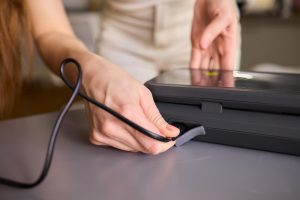
- Podłącz drukarkę do gniazdka i włącz ją.
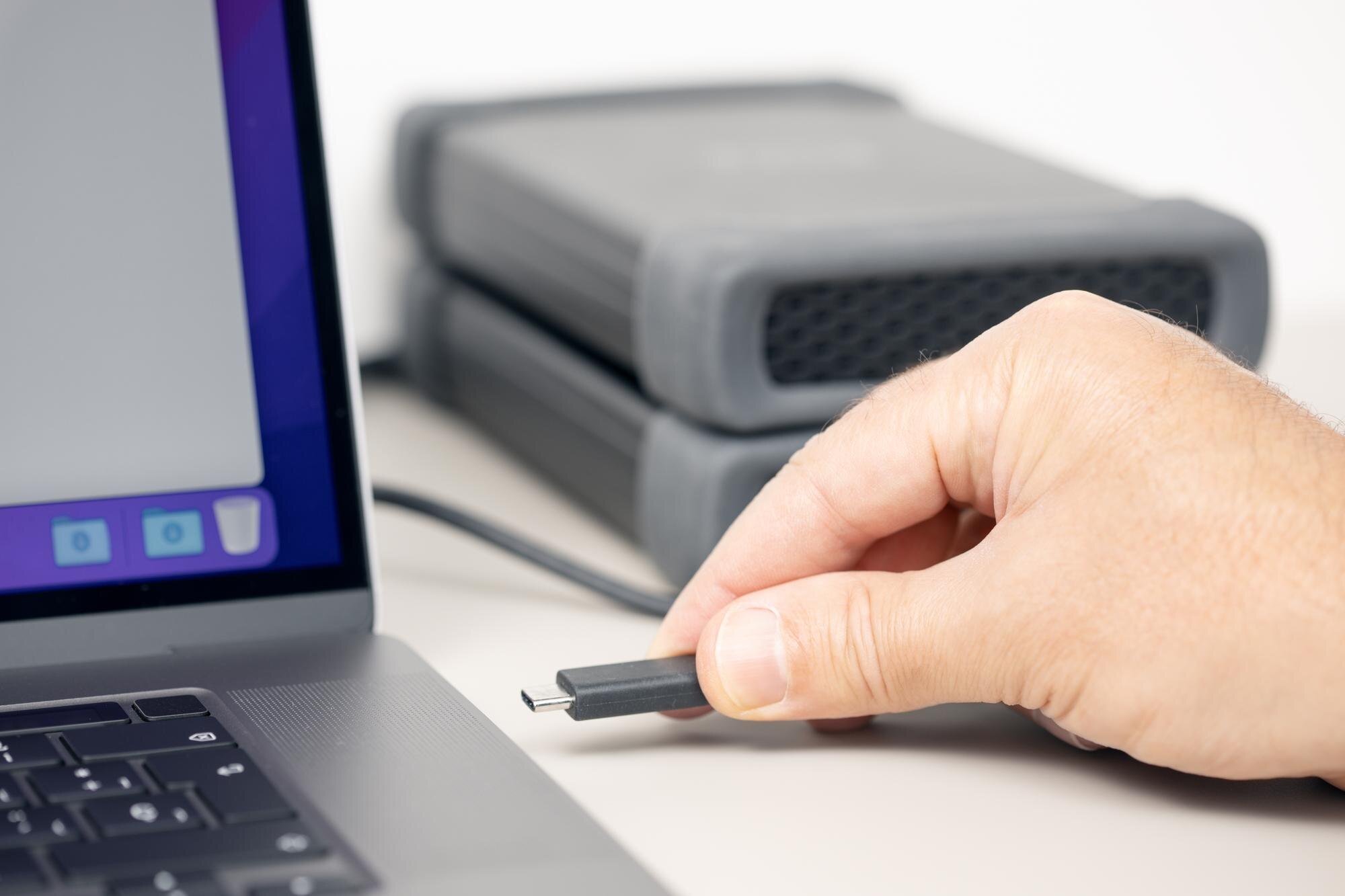
- Połącz drukarkę z komputerem kablem USB.
- Pobierz i uruchom instalator sterowników z brother.com (wybierz właściwy model oraz system).
- W kreatorze instalacji zaakceptuj licencję, wybierz połączenie USB i (opcjonalnie) ustaw drukarkę jako domyślną.
- Jeśli instalator zaproponuje komponent skanera/TWAIN – zainstaluj go.
- Uruchom ponownie komputer i wydrukuj stronę testową.
Metoda bezprzewodowa (Wi‑Fi – zalecana dla wygody)
Aby szybko zestawić połączenie przez router, przejdź przez te kroki:
- Podłącz drukarkę do komputera kablem USB tymczasowo (ułatwia konfigurację).
- Naciśnij i przytrzymaj przycisk Wi‑Fi na drukarce przez ok. 1 sekundę – dioda powinna migać co 3 sekundy.
- Uruchom instalator sterowników na komputerze.
- Wybierz swoją sieć Wi‑Fi (SSID) i wprowadź hasło; kreator zapisze ustawienia w drukarce.
- Odłącz kabel USB i wydrukuj raport konfiguracji (Menu > Ustawienia sieci > Raport).
- Dodaj drukarkę w systemie: Windows – Ustawienia > Urządzenia > Drukarki i skanery > Dodaj urządzenie; macOS – Ustawienia systemowe > Drukarki i skanery > Dodaj drukarkę.
Wskazówka – użyj laptopa z włączonym Wi‑Fi; gdy dioda Wi‑Fi drukarki miga (tryb parowania), kreator zwykle wykrywa urządzenie automatycznie.
Jeśli napotkasz problemy, sprawdź okablowanie i zrestartuj urządzenia (drukarka, komputer, router), a następnie skorzystaj z narzędzia Printer Setting Tool dostępnego na stronie wsparcia Brother.
2. Podłączenie do telefonu (Android/iOS) – bezprzewodowe przez aplikację
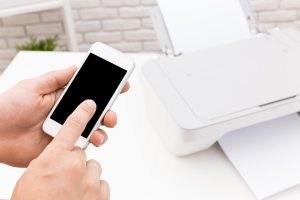
Zainstaluj aplikację Brother iPrint&Scan lub Brother Mobile Connect z Google Play/App Store, a następnie wykonaj te kroki:
- Włącz drukarkę i połącz ją z siecią Wi‑Fi (jak w części powyżej lub przyciskiem Wi‑Fi na urządzeniu).
- Połącz telefon z tą samą siecią Wi‑Fi i uruchom aplikację.
- Wybierz: „Wybierz teraz” > „Dodaj nowe urządzenie” > „Urządzenia niepodłączone do sieci”.
- Wpisz model drukarki (np. DCP‑T425W), a aplikacja wyszuka urządzenie.
- Potwierdź połączenie – aplikacja wyśle do drukarki zapisane dane sieci Wi‑Fi.
- Zakończ konfigurację i drukuj bezpośrednio z telefonu (zdjęcia, PDF).
Wskazówka – drukarka musi być w trybie parowania (migająca dioda/przycisk Wi‑Fi). Na iOS możesz także korzystać z AirPrint bez dodatkowych sterowników.
Alternatywa – jeśli drukarka obsługuje Wi‑Fi Direct, połącz telefon bezpośrednio z drukarką, bez routera (włącz Wi‑Fi Direct w menu drukarki i wybierz sieć o nazwie Brother‑XXXX).
Porównanie metod podłączenia
Poniższa tabela zestawia dostępne metody, ich zastosowanie oraz kluczowe plusy i minusy:
| Metoda | Do laptopa/komputera | Do telefonu | Zalety | Wady |
|---|---|---|---|---|
| USB (przewodowe) | Tak | Nie | Szybkie, stabilne | Kabel ogranicza mobilność |
| Wi‑Fi (router) | Tak | Tak | Druk z wielu urządzeń | Wymaga stabilnej sieci |
| Aplikacja mobilna | Nie bezpośrednio | Tak | Łatwa konfiguracja zdalna | Potrzebna wstępna sieć Wi‑Fi |
Dodatkowe porady i wskazówki
Skorzystaj z tych praktycznych porad, aby uniknąć problemów i przyspieszyć konfigurację:
- Testowanie – po instalacji wydrukuj stronę testową z panelu drukarki lub sterownika;
- Aktualizacje – regularnie sprawdzaj dostępne aktualizacje firmware na brother.pl/support;
- Problemy częste – najpierw wypróbuj proste kroki diagnostyczne:
- drukarka offline: sprawdź połączenie Wi‑Fi i uruchom ponownie router,
- urządzenie niewidoczne: skorzystaj z trybu Wi‑Fi Direct lub podłącz tymczasowo przez USB,
- błędy sterowników: pobierz pakiet dla konkretnego modelu (np. DCP‑T520W).
- Bezpieczeństwo – ustaw silne hasło do sieci Wi‑Fi i unikaj publicznych sieci;
- Instrukcje szczegółowe – pobierz podręcznik dla swojego modelu z brother.pl/support/manuals;
- Modele mobilne – np. RJ2140 wspiera USB/Wi‑Fi/AirPrint i zasilanie akumulatorowe.