
Jak podłączyć drukarkę Brother do sieci Wi‑Fi – szczegółowa instrukcja krok po kroku
Podłączenie drukarki Brother do Wi‑Fi umożliwia bezprzewodowe drukowanie z komputera, smartfona czy tabletu. Proces zależy od modelu (np. DCP, HL, MFC), ale obejmuje trzy główne metody: instalację z oprogramowaniem Brother na komputerze (z kablem USB), WPS (przycisk na routerze) oraz konfigurację z menu drukarki.
Przed rozpoczęciem: sprawdź dokładny model urządzenia, przygotuj nazwę sieci (SSID) i hasło do Wi‑Fi oraz ustaw drukarkę blisko routera, aby zapewnić stabilny sygnał.
Przygotowanie ogólne (dla wszystkich metod)
Zanim zaczniesz konfigurację, wykonaj poniższe czynności:
- Podłącz drukarkę do prądu, włącz ją i w razie potrzeby uzupełnij tusz/toner.
- Pobierz i uruchom oprogramowanie Brother ze strony support.brother.com, wybierając właściwy model i system operacyjny.
- Sprawdź router – upewnij się, że sieć 2,4 GHz jest włączona (wiele modeli Brother nie obsługuje 5 GHz).
- Wyłącz na czas instalacji VPN i/lub zaporę w komputerze, aby uniknąć blokad.
Metoda 1 – instalacja z oprogramowaniem Brother (USB, zalecana dla początkujących)
Ta metoda działa z większością modeli (np. DCP‑B7520DW, HL‑1223WE, DCP‑J105) i wymaga krótkiego podłączenia kablem USB. Postępuj tak:
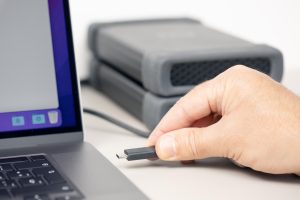
- Podłącz drukarkę do komputera kablem USB i uruchom instalator Brother.
- W kreatorze wybierz Połączenie bezprzewodowe (Wi‑Fi) > Pierwsza konfiguracja, a następnie zezwól instalatorowi na modyfikację ustawień zapory systemowej.
- Naciśnij przycisk Wi‑Fi na drukarce na 1–3 sekundy – dioda Wi‑Fi zacznie migać.
- W kreatorze wybierz swoje SSID, wpisz hasło do Wi‑Fi i przejdź dalej.
- Odłącz kabel USB, gdy kreator o to poprosi. Po połączeniu dioda Wi‑Fi będzie świecić światłem ciągłym.
- Wydrukuj stronę testową i sprawdź adres IP drukarki.
- Dodaj urządzenie w systemie (Windows: Ustawienia > Bluetooth i urządzenia > Drukarki i skanery; macOS: Ustawienia systemowe > Drukarki i skanery).
Szacowany czas: 10–15 minut. Jeśli nie masz kabla USB, przejdź do metody WPS.
Metoda 2 – WPS (Wi‑Fi Protected Setup) – szybka konfiguracja bez komputera
Skorzystaj z tej metody, jeśli Twój router ma przycisk WPS. Wykonaj kroki:
- Naciśnij przycisk WPS na routerze (diody zaczną migać).
- Na drukarce naciśnij i przytrzymaj przycisk Wi‑Fi przez kilka sekund, aż dioda zacznie migać.
- Poczekaj do 2 minut – drukarka połączy się automatycznie i może wydrukować stronę potwierdzenia.
- Zweryfikuj połączenie: dioda Wi‑Fi świeci na zielono światłem ciągłym.
Zalety: szybko, bez wpisywania hasła. Ograniczenia: wymaga kompatybilnego routera z WPS. Jeśli drukarka ma menu, możesz też wybrać: WLAN > WPS i postępować zgodnie z instrukcjami na ekranie.
Metoda 3 – konfiguracja z menu drukarki (modele z ekranem)
Jeżeli drukarka ma wyświetlacz (np. DCP‑B7520DW), możesz skonfigurować Wi‑Fi bez komputera:
- Otwórz Menu > Ustawienia sieci > WLAN (Wi‑Fi).
- Wybierz Skanuj sieci i poczekaj na listę dostępnych SSID.
- Wskaż swoją sieć i wpisz hasło (użyj przycisków kierunkowych lub aplikacji mobilnej Brother).
- Potwierdź – po udanym połączeniu dioda Wi‑Fi zaświeci się światłem ciągłym.
Wskazówka: w modelach bez ekranu (np. HL‑1210W) możesz skorzystać z Wireless Direct – połącz telefon/komputer z SSID drukarki, a następnie przeprowadź konfigurację właściwej sieci Wi‑Fi w aplikacji Brother.
Konfiguracja na urządzeniach końcowych
Gdy drukarka jest już połączona z siecią Wi‑Fi, dodaj ją na swoich urządzeniach i wykonaj test wydruku:
- Komputer (Windows/macOS) – po zainstalowaniu sterowników drukarka zwykle pojawi się automatycznie; w razie potrzeby dodaj ją ręcznie po adresie IP w ustawieniach systemu;
- Smartfon (iOS/Android) – zainstaluj aplikację Brother iPrint&Scan z App Store lub Google Play, wybierz opcję Urządzenia w twojej sieci i sparuj drukarkę;
- AirPrint/Mopria – na iOS i Androidzie natywne drukowanie działa po połączeniu z tą samą siecią Wi‑Fi, bez dodatkowych sterowników;
- Test – wydrukuj stronę testową z menu drukarki lub z aplikacji, aby potwierdzić poprawne działanie.
Dla łatwego wyboru metody, skorzystaj z poniższego porównania:
| Metoda | Czy wymaga komputera? | Czy wymaga USB? | Czas | Najlepsza dla modeli |
|---|---|---|---|---|
| Oprogramowanie Brother | Tak | Tak (krótko) | 10–15 min | HL‑1223WE, DCP‑B7520DW |
| WPS | Nie | Nie | 2–5 min | HL‑1223WE, DCP‑T425W |
| Menu drukarki | Nie | Nie | 5–10 min | DCP‑B7520DW (z ekranem) |
Najczęstsze problemy i rozwiązania
Jeśli coś nie działa, sprawdź te wskazówki:
- brak sieci na liście – przesuń drukarkę bliżej routera, upewnij się, że włączone jest 2,4 GHz, zrestartuj router i drukarkę;
- błąd hasła – zweryfikuj wielkość liter i znaki specjalne; do wpisywania użyj aplikacji Brother, jeśli panel jest niewygodny;
- nie łączy się z Wi‑Fi – ponownie aktywuj tryb Wi‑Fi na drukarce, rozważ wyłączenie pasma 5 GHz, zaktualizuj firmware ze strony Brother;
- brak diody Wi‑Fi – upewnij się, że to model z modułem bezprzewodowym i sprawdź instrukcję danego modelu;
- Windows blokuje instalację – zezwól instalatorowi na dostęp przez zaporę i tymczasowo wyłącz oprogramowanie antywirusowe;
- telefon nie widzi drukarki – uruchom aplikację Brother po połączeniu z tą samą siecią Wi‑Fi, co drukarka.
Dodatkowe porady
Aby zapewnić bezproblemowe działanie w przyszłości, pamiętaj o kilku kwestiach:
- aktualizuj regularnie sterowniki i firmware ze strony support.brother.com,
- funkcje AirPrint (iOS) i Mopria (Android) działają automatycznie po połączeniu z tą samą siecią,
- dla nietypowych urządzeń (np. ScanNCut) sprawdź dedykowaną instrukcję sieciową na stronie producenta,
- skorzystaj z krótkich poradników wideo dla swojego modelu (np. na YouTube).