
Jak podłączyć drukarkę do internetu – szczegółowa instrukcja krok po kroku
Podłączenie drukarki do sieci (przez Wi‑Fi lub Ethernet) pozwala drukować z każdego urządzenia w domu: komputera, smartfona i tabletu. Proces zależy od modelu, ale poniżej znajdziesz uniwersalny poradnik dla popularnych marek, takich jak Brother, Epson czy HP. Zawsze sprawdź instrukcję swojego modelu na stronie producenta.
Krok 0 – przygotowanie: co sprawdzić przed startem
Przed konfiguracją upewnij się, że wszystko jest gotowe, aby uniknąć błędów i zbędnych prób:
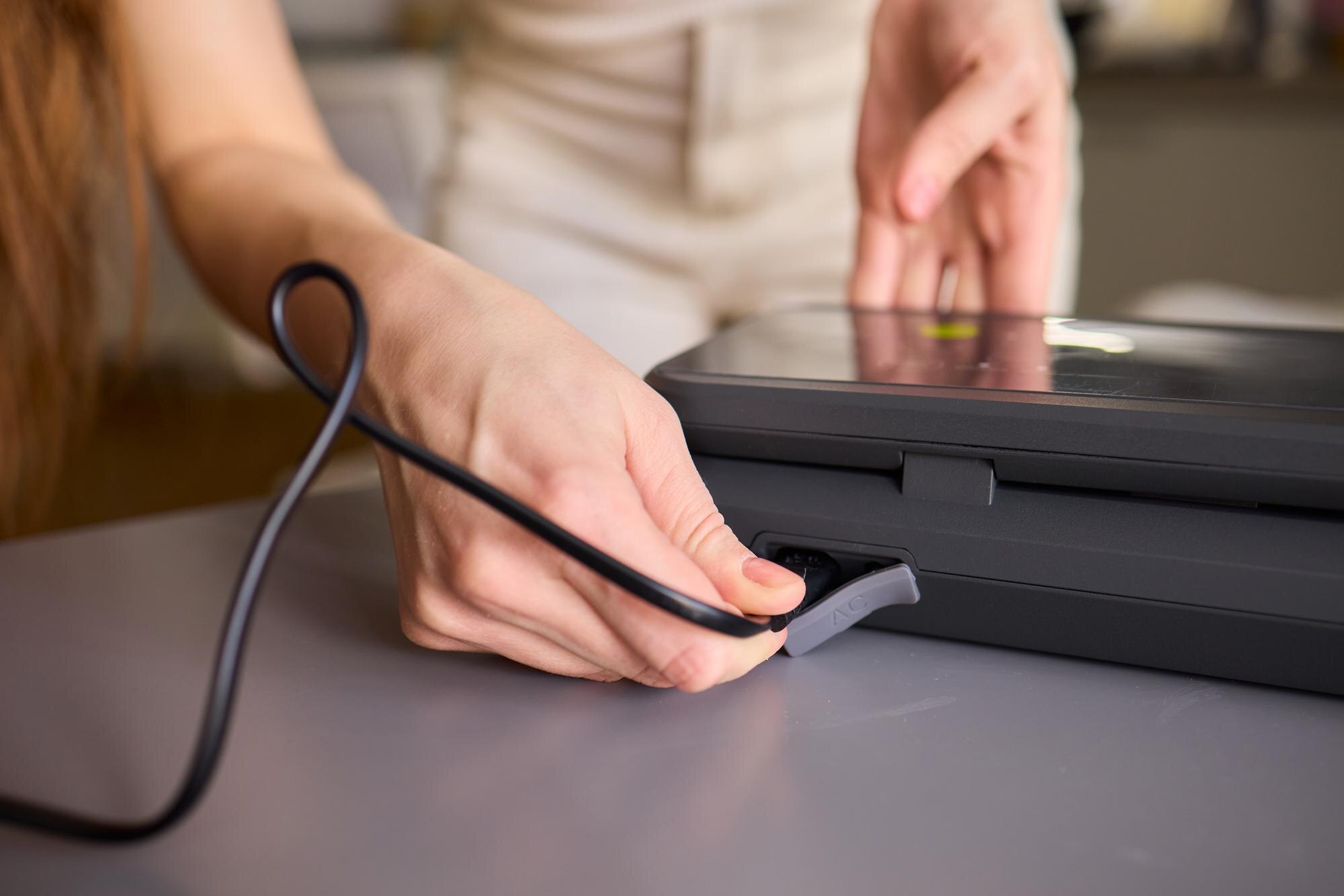
- sprawność urządzeń – drukarka, router i komputer/smartfon są włączone i podłączone do prądu;
- sieć Wi‑Fi – router działa, znasz SSID (nazwę sieci) i hasło – zapisz je dokładnie, z uwzględnieniem wielkich/małych liter;
- połączenie urządzeń – komputer lub smartfon jest w tej samej sieci Wi‑Fi, do której podłączysz drukarkę;
- sterowniki – pobierz najnowsze ze strony producenta (np. Brother, Epson, HP) i zainstaluj przed konfiguracją;
- wskazówka – tymczasowo wyłącz zaporę sieciową lub antywirusa, jeśli połączenie nie nawiązuje się.
Porada: jeśli drukarka nie obsługuje Wi‑Fi, użyj kabla Ethernet (RJ‑45) podłączonego bezpośrednio do routera.
Metoda 1 – podłączenie bezprzewodowe przez panel drukarki (najprostsza dla większości modeli)
- Włącz drukarkę i wejdź w menu: znajdź opcję Konfiguracja sieciowa, Wi‑Fi Setup lub Ustawienia sieci (użyj strzałek lub panelu dotykowego).
- Wybierz sieć Wi‑Fi: przeskanuj dostępne sieci, wybierz swoją SSID i wprowadź hasło.
- Zatwierdź i poczekaj: drukarka łączy się zwykle w 1–2 minuty. Kontrolka Wi‑Fi powinna świecić się ciągłym światłem (zielonym lub niebieskim – zależnie od modelu).
- Test połączenia: z menu drukarki wydrukuj stronę konfiguracji sieci i sprawdź adres IP drukarki.
Wskazówka: jeśli drukarka i router obsługują WPS (Wi‑Fi Protected Setup), naciśnij przycisk WPS na obu urządzeniach – połączenie zestawi się automatycznie bez podawania hasła.
Metoda 2 – konfiguracja z komputerem (Windows 10/11) za pomocą kabla USB
Ta metoda jest idealna, gdy panel drukarki jest skomplikowany lub mało czytelny.
- Podłącz drukarkę do komputera kablem USB (tymczasowo).
- Zaloguj się jako administrator i zainstaluj najnowsze sterowniki ze strony producenta.
- Uruchom narzędzie konfiguracyjne producenta i w razie potrzeby naciśnij przycisk Wi‑Fi na drukarce (przytrzymaj 1–3 sekundy, aż dioda zacznie migać).
- Wybierz sieć w aplikacji (np. Printer Setting Tool dla Brother), wprowadź SSID i hasło do routera, a następnie zapisz ustawienia.
- Odłącz USB: po udanym połączeniu (kontrolka Wi‑Fi świeci stale) wyjmij kabel.
- Dodaj drukarkę w systemie: Start > Ustawienia > Bluetooth i urządzenia > Drukarki i skanery > Dodaj urządzenie; wybierz drukarkę z listy, kliknij Dodaj i ustaw ją jako domyślną.
- Test: wydrukuj stronę testową.
macOS: przejdź do Ustawienia systemowe > Drukarki i skanery, kliknij +, wybierz drukarkę z listy i dodaj.
Metoda 3 – podłączenie przez smartfon (prosto i szybko)
Najwygodniejsze dla modeli z aplikacjami mobilnymi producentów.
- Pobierz aplikację: Epson Smart Panel (Android/iOS), HP Smart lub Brother iPrint&Scan.
- Włącz tryb parowania na drukarce: przytrzymaj Wi‑Fi, aż diody zaczną migać.
- Uruchom aplikację, nadaj wymagane uprawnienia (np. lokalizacja), wybierz swoją SSID i wpisz hasło.
- Potwierdź połączenie: aplikacja wyświetli status Gotowe.
- Dodaj do innych urządzeń: po podłączeniu do sieci drukarka będzie widoczna dla pozostałych urządzeń w domu.
Porada: w przypadku HP możesz skorzystać z Wi‑Fi Direct – drukarka tworzy własną sieć; połącz z nią telefon bezpośrednio, a następnie skonfiguruj dostęp do domowego Wi‑Fi.
Metoda 4 – podłączenie kablowe Ethernet (gdy Wi‑Fi zawodzi)
- Podłącz kabel Ethernet z drukarki do routera (port LAN).
- Dodaj drukarkę w systemie tak jak w Metodzie 2 (Start > Ustawienia > Bluetooth i urządzenia > Drukarki i skanery > Dodaj urządzenie).
- Ustaw jako domyślną i wykonaj wydruk testowy.
Dodanie drukarki do urządzeń i testowanie
Po połączeniu z siecią dodaj drukarkę do swoich urządzeń i sprawdź działanie:
- Windows – Ustawienia > Drukarki i skanery > Zarządzaj > Ustaw jako domyślną;
- Android/iOS – użyj aplikacji producenta lub systemowej funkcji Drukowanie;
- test wydruku – wydrukuj stronę testową lub dokument; jeśli nie działa, sprawdź adres IP drukarki (musi być w tej samej podsieci co router).
Najczęstsze problemy i rozwiązania
Poniżej znajdziesz szybkie podpowiedzi, jak poradzić sobie z typowymi kłopotami:
| Problem | Rozwiązanie |
|---|---|
| Drukarka nie widzi sieci | Uruchom ponownie router i drukarkę, zbliż urządzenie do routera (zasięg Wi‑Fi najlepiej do 10–15 m), sprawdź czy sieć nie jest ukryta. |
| Błąd hasła | Wpisz hasło z uwzględnieniem wielkości liter; rozważ zmianę hasła/SSID bez znaków specjalnych, jeśli urządzenie ma z tym problem. |
| Nie drukuje z sieci | Upewnij się, że wszystkie urządzenia są w tej samej sieci; zainstaluj/aktualizuj sterowniki; sprawdź, czy drukarka ma adres IP. |
| Wolne połączenie | Jeśli drukarka wspiera 5 GHz, użyj tej sieci zamiast 2,4 GHz; ogranicz zakłócenia (mikrofale, grube ściany). |
| Brak WPS/Wi‑Fi | Użyj Ethernet lub skonfiguruj przez USB w oprogramowaniu producenta. |
Ostateczna wskazówka: regularnie aktualizuj firmware drukarki (np. co 6–12 miesięcy) dla lepszej stabilności i zgodności. W starszych modelach rozważ zakup urządzenia z obsługą AirPrint (Apple) lub Mopria (Android). Po konfiguracji drukarka jest dostępna w całej sieci lokalnej – internet nie jest wymagany do druku, ale umożliwia korzystanie z usług chmurowych producenta (np. HP ePrint, Epson Connect), jeśli są wspierane.