
Jak podłączyć drukarkę do laptopa? Kompletny poradnik krok po kroku
Drukarkę podłączysz do laptopa na trzy sposoby: przewodowo przez kabel USB, bezprzewodowo przez Wi‑Fi lub alternatywnie przez Bluetooth. Poniżej znajdziesz instrukcje dla Windows 10/11 oparte na standardowych procedurach – przed rozpoczęciem sprawdź model drukarki w instrukcji producenta i upewnij się, że masz zainstalowane najnowsze aktualizacje systemu.
Na start zadbaj o aktualne sterowniki i poprawne przygotowanie urządzenia – to oszczędzi Ci większości problemów z instalacją.
1. Przygotowanie drukarki (wspólne dla wszystkich metod)
Zanim rozpoczniesz konfigurację, wykonaj podstawowe czynności:
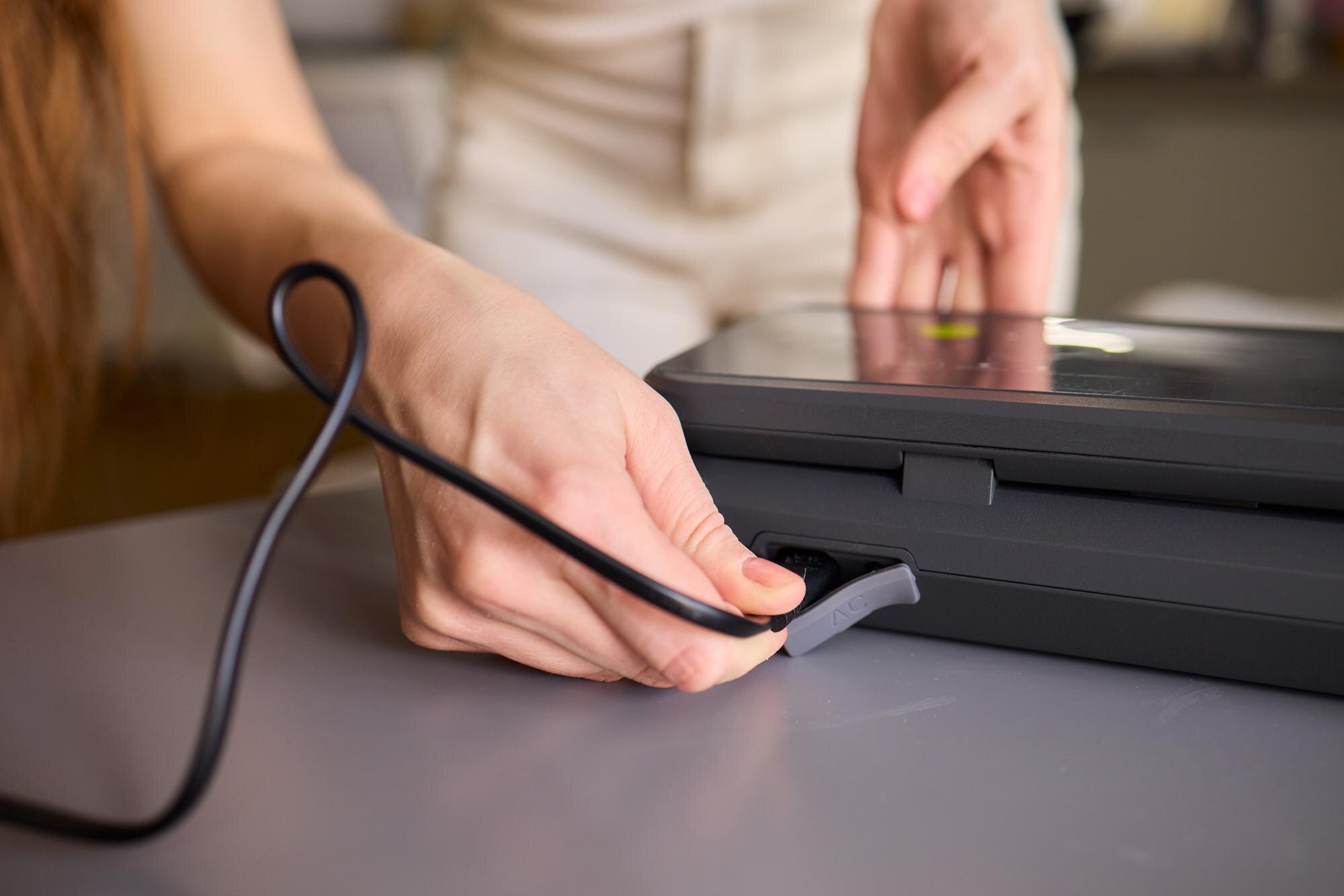
- Zasilanie – podłącz drukarkę do prądu za pomocą dołączonego kabla zasilającego i włącz urządzenie;
- Materiały eksploatacyjne – włóż kartridże/tusze i załaduj papier zgodnie z instrukcją producenta (bez tego drukarka nie będzie działać);
- Sterowniki – pobierz najnowsze oprogramowanie ze strony producenta (sekcja „Sterowniki” lub „Wsparcie”) i zainstaluj je, jeśli system nie zrobi tego automatycznie;
- Połączenie USB – unikaj hubów USB; w razie potrzeby podłącz drukarkę bezpośrednio do portu w laptopie dla większej stabilności.
2. Podłączenie przewodowe przez kabel USB (najprostsze i najszybsze)
To najszybsza i najbardziej niezawodna metoda, idealna do pierwszej konfiguracji. Postępuj według kroków:
- Podłącz kabel USB (zwykle USB‑A do laptopa i USB‑B do drukarki) między urządzeniami.
- Otwórz Ustawienia (Start > Ustawienia).
- Przejdź do Urządzenia > Drukarki i skanery (w Windows 11: Bluetooth i urządzenia > Drukarki i skanery).
- Kliknij Dodaj drukarkę lub skaner – system wyszuka urządzenie.
- Wybierz swoją drukarkę z listy, kliknij Dodaj urządzenie i poczekaj na instalację.
- Sprawdź działanie – ustaw jako domyślną (prawy przycisk > Ustaw jako domyślną) i wydrukuj stronę testową.
Wskazówka: jeśli drukarka nie jest wykrywana, uruchom instalator ze strony producenta lub dodaj ją ręcznie przez „Dodaj drukarkę lokalną”, wybierając port USB.
3. Podłączenie bezprzewodowe przez Wi‑Fi (bez kabla, dla całej sieci)
Ta metoda wymaga drukarki z modułem Wi‑Fi. Laptop i drukarka muszą być połączone z tą samą siecią Wi‑Fi. Wykonaj poniższe kroki:
- Podłącz drukarkę do Wi‑Fi. Użyj panelu drukarki (ekran LCD/przyciski), aby wybrać swoją sieć i wpisać hasło sieci, albo tymczasowo połącz drukarkę kablem USB z laptopem, uruchom narzędzie konfiguracji producenta i przeprowadź ustawienia sieciowe, po czym odłącz USB.
- Na laptopie otwórz Ustawienia > Urządzenia > Drukarki i skanery (Windows 11: Bluetooth i urządzenia > Drukarki i skanery).
- Kliknij Dodaj drukarkę lub skaner – system wyszuka urządzenia w sieci.
- Wybierz swoją drukarkę i kliknij Dodaj urządzenie.
- Sprawdź połączenie – wydrukuj stronę testową; w razie problemów zrestartuj drukarkę i laptop.
Wskazówki
Proces dodawania może potrwać kilka minut; jeśli producent oferuje aplikację (np. HP Smart), skorzystaj z niej do konfiguracji.
Dla bardziej stabilnego działania w rozbudowanych sieciach możesz przypisać drukarce statyczny adres IP w jej panelu.
4. Podłączenie bezprzewodowe przez Bluetooth (rzadsze, dla drukarek z BT)
To rozwiązanie sprawdzi się w bliskim zasięgu, gdy nie masz dostępu do Wi‑Fi. Wykonaj poniższe kroki:
- Włącz Bluetooth na laptopie (Ustawienia > Urządzenia > Bluetooth) i na drukarce.
- Wyszukaj urządzenia Bluetooth, wybierz swoją drukarkę i sparuj ją (potwierdź kod PIN, jeśli wymagany).
- Przejdź do Drukarki i skanery > Dodaj drukarkę lub skaner, wybierz urządzenie i zainstaluj sterowniki.
- Wydrukuj stronę testową, aby potwierdzić poprawne działanie.
Wskazówka: Bluetooth jest wolniejszy i mniej stabilny niż Wi‑Fi – używaj go tylko, gdy inne opcje są niedostępne.
Rozwiązywanie problemów i dodatkowe porady
Jeśli coś nie działa zgodnie z planem, skorzystaj z poniższych wskazówek:
- Brak wykrycia drukarki – sprawdź przewody i połączenia sieciowe, zrestartuj oba urządzenia, uruchom narzędzie rozwiązywania problemów (Ustawienia > Drukarki > Uruchom narzędzie) i w razie potrzeby zainstaluj sterowniki ręcznie;
- Błędy sterowników – pobierz i zainstaluj najnowszą wersję ze strony producenta zamiast korzystać wyłącznie z Windows Update;
- Skaner – w urządzeniach wielofunkcyjnych skonfiguruj moduł skanowania osobno w tej samej sekcji ustawień;
- Bezpieczeństwo – ustaw hasło do panelu drukarki i ogranicz dostęp w sieci Wi‑Fi, aby uniknąć nieautoryzowanych wydruków;
- macOS i inne systemy – procedura jest podobna (Preferencje systemowe > Drukarki), ale sprawdź dokumentację Apple dla swojego modelu;
- Test działania – po instalacji zawsze wydrukuj stronę testową, aby potwierdzić poprawne połączenie.
Po wykonaniu tych kroków drukarka będzie gotowa do pracy w dowolnym programie. W przypadku specyficznych modeli zawsze warto zajrzeć do instrukcji producenta, gdzie znajdziesz ewentualne niestandardowe etapy konfiguracji.