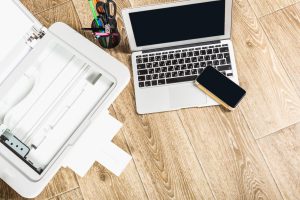

Podłączenie drukarki do MacBooka jest proste i niemal automatyczne dzięki AirPrint oraz wbudowanej instalacji sterowników.
W większości przypadków wystarczy podłączyć drukarkę i odczekać kilkadziesiąt sekund — macOS sam pobierze sterowniki i przygotuje urządzenie do pracy.
Szybki wybór metody
Do wyboru masz trzy metody, każda sprawdzi się w innym scenariuszu:
- USB – najszybsze i najbardziej niezawodne połączenie, szczególnie na start;
- Wi‑Fi – wygodne w domu lub biurze, pozwala udostępniać drukarkę wielu urządzeniom;
- Bluetooth – działa bez sieci Wi‑Fi, ale bywa wolniejsze i o krótszym zasięgu.
Podłączenie drukarki USB
To najszybszy i najniezawodniejszy sposób, szczególnie dla początkujących:
-
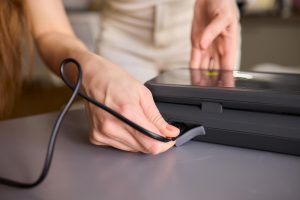
Podłącz drukarkę do MacBooka przy użyciu odpowiedniego kabla USB.
-
Jeśli Twój MacBook ma wyłącznie porty USB‑C, użyj przejściówki lub huba z zasilaniem przelotowym (PD), a następnie podłącz zasilacz — wydłuży to czas pracy baterii.
-
Włącz drukarkę i odczekaj 30–60 sekund, aż system ją wykryje.
-
W większości przypadków macOS automatycznie pobierze sterowniki, a drukarka będzie gotowa do użytku bez dodatkowych działań.
Jeśli drukarka nie zostanie rozpoznana, sprawdź, czy sprzęt jest prawidłowo podłączony i włączony oraz czy masz najnowszą wersję macOS (Ustawienia systemowe → Uaktualnienia).
Podłączenie drukarki Wi‑Fi
Ten sposób zapewnia mobilność i świetnie sprawdza się w sieciach domowych:
Wstępna konfiguracja drukarki
-
Zapoznaj się z instrukcją dołączoną do drukarki i połącz ją z domową siecią Wi‑Fi z poziomu panelu urządzenia.
-
Jeśli to wymagane, podłącz drukarkę tymczasowo kablem USB do MacBooka, aby uruchomić asystenta konfiguracji producenta.
-
Po zapisaniu ustawień sieci odłącz kabel USB — drukarka pozostanie w sieci Wi‑Fi.
Dodanie drukarki do MacBooka
-
Otwórz Ustawienia systemowe → Drukarki i skanery.
-
Kliknij plus (+) lub Dodaj drukarkę, skaner lub faks.
-
Poczekaj, aż drukarka pojawi się na liście dostępnych urządzeń.
-
Zaznacz urządzenie i kliknij Dodaj.
Jeśli drukarka nie pojawi się na liście, sprawdź następujące kwestie:
- drukarka jest podłączona do tej samej sieci Wi‑Fi co MacBook,
- drukarka jest włączona,
- zainstalowano najnowsze aktualizacje oprogramowania drukarki.
Podłączenie drukarki przez Bluetooth
To metoda bezprzewodowa niewymagająca sieci Wi‑Fi:
-
Zapoznaj się z instrukcją dołączoną do drukarki i włącz tryb parowania Bluetooth.
-
Otwórz Ustawienia systemowe → Drukarki i skanery.
-
Kliknij plus (+) lub Dodaj drukarkę, skaner lub faks.
-
Poczekaj, aż urządzenie pojawi się na liście.
-
Zaznacz drukarkę i kliknij Dodaj.
Ważne: jeśli drukarka nie pojawia się na liście, zainstaluj najnowsze sterowniki dla swojego modelu Bluetooth lub skontaktuj się z producentem w sprawie aktualizacji.
Praktyczne porady
Aby uniknąć najczęstszych problemów i przyspieszyć pierwszy wydruk, pamiętaj o kilku zasadach:
- automatyczne wykrycie – gdy MacBook i drukarka są w tej samej sieci Wi‑Fi, urządzenie zwykle pojawia się w menu drukowania bez ręcznego dodawania;
- drukowanie bez dodawania – często możesz od razu drukować, wybierając drukarkę z menu w oknie Drukuj (Command+P);
- sterowniki z macOS – nie instaluj ręcznie płyt ani pakietów producenta, ponieważ macOS automatycznie pobierze właściwe sterowniki;
- reset połączeń – przy problemach z łącznością zrestartuj drukarkę i MacBooka, a w razie potrzeby odłącz i dodaj urządzenie ponownie.
Wszystkimi kluczowymi opcjami zarządzasz w Ustawieniach systemowych → Drukarki i skanery, gdzie dodasz urządzenie, zmienisz ustawienia i podejrzysz kolejkę wydruku.