
Jak podłączyć drukarkę do nowego Wi‑Fi? Szczegółowa instrukcja krok po kroku
Podłączenie drukarki do nowej sieci Wi‑Fi umożliwia bezprzewodowe drukowanie z komputera, smartfona czy tabletu. Proces zależy od modelu drukarki (np. Brother, Epson, HP), ale ogólne metody obejmują panel drukarki, WPS, aplikację mobilną lub komputer z kablem USB. Zawsze zacznij od sprawdzenia instrukcji producenta twojej drukarki, upewnij się, że wszystkie urządzenia (drukarka, router, komputer/smartfon) są w zasięgu Wi‑Fi i podłączone do prądu, a sieć Wi‑Fi działa.
Wstępne przygotowania (dla wszystkich metod)
- Zbierz dane sieci Wi‑Fi – zapisz SSID (nazwę sieci) i hasło (klucz WPA/WPA2, z uwzględnieniem dużych/małych liter).
- Sprawdź zasięg – umieść drukarkę blisko routera (do 10–20 m, bez przeszkód jak ściany).
- Wyłącz VPN/firewall tymczasowo – mogą blokować połączenie.
- Zaktualizuj oprogramowanie – pobierz najnowsze sterowniki z oficjalnej strony producenta (np. Brother, Epson, HP).
Metoda 1 – przez panel/wyświetlacz drukarki (najprostsza dla drukarek z ekranem dotykowym)
To najszybsza i najbardziej intuicyjna metoda dla modeli z ekranem.
- Włącz drukarkę i wejdź w menu > ustawienia sieciowe/wi‑fi/konfiguracja połączeń bezprzewodowych.
- Wybierz swoją sieć SSID z listy dostępnych sieci.
- Wprowadź hasło Wi‑Fi (użyj klawiatury na ekranie).
- Zatwierdź (przycisk OK/Enter) i poczekaj kilka sekund na połączenie – potwierdzi to komunikat lub stały wskaźnik Wi‑Fi.
- Weryfikacja – wydrukuj stronę testową (menu > Raport sieciowy).
Wskazówka – jeśli sieć nie jest widoczna, zrestartuj drukarkę i router.
Metoda 2 – przycisk WPS (push‑to‑connect) – najszybsza, bez hasła
Dostępna dla routerów i drukarek z przyciskiem WPS (np. HP, Epson). Nie używaj WPS, jeśli sieć działa wyłącznie w standardzie WPA3.
- Włącz tryb WPS na drukarce: naciśnij i przytrzymaj przycisk WPS/wi‑fi (zazwyczaj 3–5 sekund), aż wskaźnik zacznie migać.
- W ciągu 2 minut naciśnij przycisk WPS na routerze (lub aktywuj WPS w aplikacji routera).
- Poczekaj 1–2 minuty – wskaźnik Wi‑Fi powinien świecić światłem ciągłym (zielono/niebiesko).
- Weryfikacja – sprawdź status połączenia w menu drukarki.
Uwaga – metoda działa tylko z routerami obsługującymi WPS.
Metoda 3 – poprzez aplikację mobilną (Epson, HP, Brother)
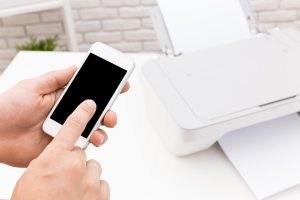
Idealna dla modeli takich jak Epson L3251 czy HP DeskJet. Konfigurację wykonasz ze smartfona, krok po kroku w aplikacji producenta.
- Pobierz aplikację: Epson iPrint (Epson), HP Smart (HP), Brother iPrint&Scan (Brother) z App Store lub Google Play.
- Włącz drukarkę i aktywuj tryb parowania: naciśnij przycisk wi‑fi na ok. 5 sekund (diody Wi‑Fi zaczną migać).
- W aplikacji wybierz: Skonfiguruj nowy produkt > Kontynuuj > Twoja drukarka.
- Wskaż swoją sieć Wi‑Fi, wpisz hasło i zatwierdź. Proces trwa ok. 2 minuty.
- Weryfikacja – wyślij testowy wydruk ze smartfona.
Porada – telefon musi połączyć się z tymczasową siecią Wi‑Fi drukarki (aplikacja poprowadzi przez ten etap).
Metoda 4 – z komputera (USB + oprogramowanie) – dla Brother i starszych modeli
Użyj kabla USB tylko do wstępnej konfiguracji sieci, a potem drukuj bezprzewodowo.
- Podłącz drukarkę do komputera kablem USB.
- Pobierz i uruchom narzędzie konfiguracyjne ze strony producenta (np. Brother Utilities).
- Wybierz ustawienia komunikacji > infrastruktura > wi‑fi.
- Naciśnij przycisk wi‑fi na drukarce (ok. 1 sekunda, dioda miga co 3 s).
- Wprowadź SSID i hasło, potwierdź i po połączeniu odłącz USB.
- Windows – Start > Ustawienia > Bluetooth i urządzenia > Drukarki i skanery > Dodaj drukarkę.
- macOS – Preferencje systemowe > Drukarki i skanery > + > wybierz drukarkę.
Dodanie drukarki do urządzeń po połączeniu z Wi‑Fi
Aby zacząć drukować z różnych urządzeń, dodaj drukarkę w swoim systemie operacyjnym:
- Windows – Start > Ustawienia > Bluetooth i urządzenia > Drukarki i skanery > Dodaj urządzenie;
- Android – otwórz plik > Udostępnij > Drukuj > wybierz drukarkę;
- iOS (AirPrint) – Udostępnij > Drukuj (tylko kompatybilne modele). Upewnij się, że wszystkie urządzenia są w tej samej sieci Wi‑Fi.
Najczęstsze problemy i rozwiązania
Jeśli napotkasz problemy, skorzystaj z poniższych szybkich rozwiązań:
| Problem | Rozwiązanie |
|---|---|
| Drukarka nie widzi sieci | Zrestartuj drukarkę/router, sprawdź zasięg, na czas konfiguracji wyłącz pasmo 5 GHz (użyj 2,4 GHz). |
| Błąd hasła | Sprawdź wielkie/małe litery, usuń zbędne spacje i znaki specjalne. |
| Nie drukuje z telefonu | Zaktualizuj aplikację, sprawdź wsparcie AirPrint/Mopria i połączenie z tą samą siecią Wi‑Fi. |
| Wolne połączenie | Zmień kanał Wi‑Fi w routerze (w aplikacji routera) i ogranicz liczbę aktywnych urządzeń w sieci. |
| Konflikt IP | Wykonaj reset ustawień sieci w drukarce (menu > reset wi‑fi) lub włącz DHCP w routerze. |
Dodatkowe wskazówki
Poniższe praktyki zwiększą skuteczność i bezpieczeństwo konfiguracji:
- bezpieczeństwo – używaj silnego hasła Wi‑Fi i szyfrowania WPA2/WPA3;
- wielu użytkowników – drukarka w sieci jest widoczna dla wszystkich urządzeń w LAN;
- test – po każdym etapie wydrukuj stronę konfiguracji lub raport sieci;
- ostatnia deska ratunku – jeśli nic nie działa, zresetuj drukarkę do ustawień fabrycznych i przeprowadź konfigurację od nowa.
Ta instrukcja obejmuje około 90% popularnych modeli. W przypadku specyficznych urządzeń sprawdź oficjalną stronę producenta (np. Brother, Epson, HP) dla szczegółowych wytycznych.