
Jak podłączyć drukarkę HP do laptopa? Instrukcja krok po kroku (przewodowo, bezprzewodowo przez WiFi)
Podłączenie drukarki HP do laptopa z systemem Windows jest proste i można je zrealizować przewodowo (USB) lub bezprzewodowo (WiFi). Poniżej znajdziesz szczegółową instrukcję dla obu metod, opartą na zaleceniach producenta i standardowych procedurach.
Przygotowanie przed instalacją (wspólne dla obu metod)
Wykonaj te kroki przygotowawcze:
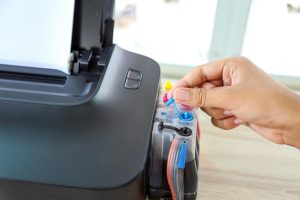
- rozpakuj drukarkę i przygotuj elementy – wyjmij drukarkę z pudełka, zainstaluj wkłady atramentowe (wsuwaj pod kątem, dociśnij aż wskoczą) i załaduj papier; podłącz przewód zasilający i włącz drukarkę;
- sprawdź model i system – zweryfikuj model drukarki HP (np. na obudowie) oraz wersję Windows na laptopie (32/64-bitową); w razie potrzeby pobierz sterowniki ze strony HP;
- przygotuj kabel – dla połączenia przewodowego potrzebny jest kabel USB typu B (często nie ma go w zestawie);
- włącz laptop i drukarkę – upewnij się, że oba urządzenia są włączone i połączone z tą samą siecią (dla WiFi).
Wskazówka: zawsze używaj oryginalnego oprogramowania HP (HP Smart lub HP Easy Start), aby uzyskać pełną funkcjonalność, w tym skanowanie i drukowanie mobilne.
Metoda 1 – podłączenie przewodowe (USB) – najszybsza i najprostsza
Ta metoda działa nawet bez internetu i jest idealna do podstawowego drukowania.
Postępuj zgodnie z krokami:
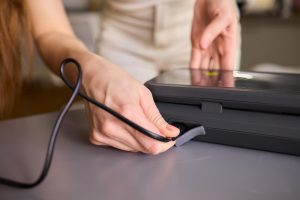
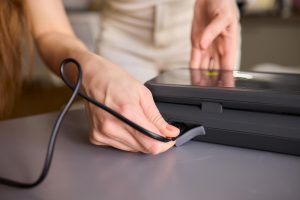
- podłącz kabel USB – włóż jeden koniec kabla do portu USB-B w drukarce, a drugi do portu USB-A w laptopie; drukarka powinna zostać wykryta automatycznie;
- automatyczna instalacja w Windows – przejdź do Start > Ustawienia > Urządzenia > Drukarki i skanery, kliknij Dodaj drukarkę lub skaner, wybierz swoją drukarkę HP i Dodaj urządzenie;
- jeśli system nie wykryje drukarki – pobierz i zainstaluj HP Easy Start lub sterowniki ze strony HP, uruchom instalator, wybierz opcję Przewód USB i postępuj zgodnie z instrukcjami;
- sprawdź instalację – w Ustawieniach > Drukarki i skanery drukarka powinna być oznaczona jako „Gotowa”; wydrukuj stronę testową.
Porady:
- Windows 10/11 często instaluje podstawowe sterowniki automatycznie,
- jeśli pojawi się komunikat o błędzie, odłącz i włącz ponownie drukarkę oraz laptop, a także sprawdź kabel,
- czas instalacji: 5–10 minut.
Metoda 2 – podłączenie bezprzewodowe (WiFi) – do drukowania z dowolnego urządzenia w sieci
Wymaga tymczasowego podłączenia kablem USB w trakcie konfiguracji (potem można go odłączyć).
Wykonaj konfigurację krok po kroku:
- przygotuj sieć WiFi – upewnij się, że laptop i drukarka będą w tej samej sieci; zanotuj nazwę (SSID) oraz hasło;
- tymczasowo podłącz USB – połącz drukarkę z laptopem przewodem USB, jak w metodzie przewodowej;
- zainstaluj oprogramowanie – pobierz i uruchom HP Smart lub HP Easy Start (z hp.com lub Microsoft Store), a następnie wybierz Konfiguracja bezprzewodowa > Przewód USB;
- skonfiguruj WiFi na drukarce – na panelu drukarki wejdź w Ustawienia > WiFi, wybierz sieć i wpisz hasło; albo wykonaj ten krok w aplikacji, która po wyszukaniu sieci poprosi o podanie klucza;
- odłącz kabel USB – po potwierdzeniu połączenia drukarki z siecią WiFi odepnij przewód;
- dodaj drukarkę w Windows – przejdź do Start > Ustawienia > Drukarki i skanery > Dodaj drukarkę lub skaner i wybierz swoją drukarkę WiFi;
- potwierdź w HP Smart – aplikacja wyświetli komunikat, że drukarka jest gotowa do pracy;
- wykonaj test – wydrukuj stronę testową z aplikacji HP Smart lub z Ustawień Windows.
Porady i rozwiązywanie problemów:
- Drukarka nie widzi sieci? – zresetuj ustawienia WiFi na drukarce (przycisk WPS lub reset fabryczny);
- Błąd połączenia? – sprawdź ustawienia zapory/antywirusa i tymczasowo je wyłącz; upewnij się, że korzystasz z tej samej sieci 2,4 GHz (nie 5 GHz) dla drukarki i laptopa;
- Brak ekranu na drukarce? – przeprowadź konfigurację wyłącznie przez USB i aplikację HP Smart;
- Dla popularnych modeli (np. DeskJet 2710e) – skorzystaj z HP Smart; proces jest intuicyjny i trwa około 10 minut;
- Aktualizacje – po instalacji sprawdź i zainstaluj aktualizacje oprogramowania w HP Smart, aby uzyskać nowe funkcje;
- Mobilnie – po połączeniu z WiFi drukuj z telefonu przez aplikację HP Smart (Android/iOS).
Uwaga: jeśli używasz starszej wersji Windows (np. 7), kroki mogą się nieznacznie różnić – skorzystaj z Panelu sterowania > Urządzenia i drukarki. W razie problemów sprawdź stronę wsparcia HP dla swojego modelu (np. DeskJet, Smart Tank).