
Jak podłączyć drukarkę HP LaserJet P1102W, M110W, M110WE, M140W, Pro M15W, Pro M28W do WiFi? poradnik krok po kroku
Drukarki obsługują wyłącznie pasmo 2,4 GHz (nie 5 GHz) i do konfiguracji wymagają aplikacji HP Smart oraz aktywnego Bluetooth na urządzeniu konfigurującym.
Cały proces polega na włączeniu trybu konfiguracji Wi‑Fi na drukarce, sparowaniu jej w HP Smart i wyborze sieci – zwykle zajmuje to 10–15 minut.
Wymagania wstępne
Przed rozpoczęciem upewnij się, że spełniasz poniższe warunki:
- drukarka – jest włączona i gotowa do pracy (dioda zasilania świeci);
- router – nadaje sieć Wi‑Fi w paśmie 2,4 GHz (jeśli to możliwe, tymczasowo wyłącz 5 GHz lub nadaj odrębny SSID);
- urządzenie konfigurujące – komputer/smartfon jest podłączony do tej samej sieci 2,4 GHz i ma włączony Bluetooth;
- aplikacja HP Smart – zainstalowana z oficjalnego źródła (Google Play/App Store/Microsoft Store) – jest darmowa i niezbędna;
- zasięg – drukarka stoi blisko routera (preferencyjnie 5–10 m, jak najmniej przeszkód);
- system – Windows 10/11, macOS, Android lub iOS (HP Smart obsługuje wszystkie).
Wskazówka – jeśli instalacja się nie udaje, tymczasowo wyłącz zaporę/antywirusa blokującego połączenia sieciowe lub Bluetooth. Warto też wykonać kopię ustawień routera.
Krok 1 – aktywacja trybu konfiguracji Wi‑Fi na drukarce
Modele bez ekranu dotykowego uruchamiają tryb parowania przyciskami na panelu:
- Włącz drukarkę i odczekaj ok. 30 s, aż kontrolka zasilania przestanie migać.
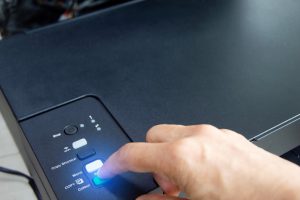
- Przytrzymaj przycisk Wi‑Fi (ikona anteny lub „Komunikacja bezprzewodowa”) przez 3–5 s, aż kontrolki „Uwaga” (wykrzyknik) i zasilania zaczną migać na przemian.
- Alternatywnie – przytrzymaj jednocześnie Wi‑Fi + Anuluj (X), aż diody zaczną migać jak wyżej.
- Gdy nie widzisz reakcji – wyłącz i włącz drukarkę; tryb konfiguracji pozostaje aktywny przez ok. 2 godziny.
Wskazówka – układ przycisków może się różnić (np. M140w/M110we mają dedykowany przycisk Bluetooth/Wi‑Fi). Sprawdź instrukcję swojego modelu na stronie HP.
Krok 2 – instalacja i uruchomienie HP Smart
Po uruchomieniu trybu konfiguracji wykonaj poniższe czynności w aplikacji:
- Otwórz HP Smart na swoim urządzeniu.
- Zaloguj się na konto HP (opcjonalnie, ale ułatwia aktualizacje i zarządzanie).
- Wybierz „+” / „Dodaj drukarkę” – aplikacja wykryje urządzenie przez Bluetooth (upewnij się, że drukarka jest w trybie konfiguracji).
- Postępuj według kreatora połączenia:
- sieć Wi‑Fi 2,4 GHz – wybierz właściwy SSID z listy;
- hasło – wprowadź klucz do sieci (WPA2/WPA3);
- przesłanie ustawień – HP Smart zapisze dane w drukarce; kontrolka Wi‑Fi powinna świecić stale po udanym połączeniu.
Alternatywa: metoda WPS (gdy router ma przycisk WPS)
- Włącz tryb konfiguracji Wi‑Fi na drukarce (jak w kroku 1).
- Naciśnij przycisk WPS na routerze.
- W ciągu 2 minut naciśnij Wi‑Fi na drukarce – połączenie zestawi się automatycznie (stałe światło Wi‑Fi).
Krok 3 – dodanie drukarki w systemie i test
Gdy drukarka jest już w sieci, dodaj ją do systemu i wykonaj wydruk testowy:
- Windows – Ustawienia → Urządzenia → Drukarki i skanery → Dodaj drukarkę → wybierz swój model HP → ustaw jako domyślną → Drukuj stronę testową;
- HP Smart (PC/telefon) – w aplikacji wybierz Drukuj próbnie i potwierdź wydruk;
- weryfikacja w sieci – sprawdź, czy drukarka widnieje na liście urządzeń sieciowych/routera.
Wskazówka – po konfiguracji pobierz pełne sterowniki ze strony HP (support.hp.com) dla konkretnego modelu, np. „HP LaserJet M140w driver”.
Najczęstsze problemy i rozwiązania
Jeśli napotkasz trudności, skorzystaj z poniższej ściągi:
| Problem | Przyczyna | Rozwiązanie |
|---|---|---|
| Drukarka nie jest wykrywana | Wyłączony Bluetooth lub brak trybu konfiguracji | Włącz Bluetooth w urządzeniu, ponownie aktywuj tryb na drukarce, zbliż urządzenia do siebie. |
| Nie widzi sieci Wi‑Fi | Połączenie próbuje użyć pasma 5 GHz lub sygnał jest zbyt słaby | Upewnij się, że łączysz z 2,4 GHz, przenieś drukarkę bliżej routera. |
| Błąd połączenia | Przerwy w sieci, filtracja w zaporze | Uruchom ponownie drukarkę i router, tymczasowo wyłącz antywirusa/zaporę, spróbuj WPS. |
| HP Smart nie instaluje się | Nieobsługiwany/stary system lub problemy ze sklepem | Zaktualizuj system i sklep z aplikacjami, pobierz najnowszą wersję HP Smart, ewentualnie użyj instalatora z support.hp.com. |
| Słabe lub niestabilne połączenie | Duża odległość/przeszkody (ściany, metal, mikrofalówka) | Ustaw drukarkę bliżej routera, rozważ extender Wi‑Fi lub zmianę kanału w routerze. |
Dodatkowe porady
Aby zwiększyć stabilność, wygodę i bezpieczeństwo pracy, pamiętaj o poniższych wskazówkach:
- aktualizacje firmware – regularnie sprawdzaj w HP Smart: Ustawienia → Aktualizacje;
- M140we/M110we – konfiguracja bywa najszybsza przez aplikację mobilną dzięki lepszemu wykrywaniu Bluetooth;
- reset sieciowy – gdy nic nie pomaga, wykonaj reset (przytrzymaj Wi‑Fi + Zasilanie przez ok. 20 s), a następnie skonfiguruj od nowa;
- bezpieczeństwo – używaj silnego hasła WPA2/WPA3 i unikaj sieci publicznych.
Masz pytania? Skontaktuj się ze wsparciem HP: support.hp.com/pl-pl.