
Jak podłączyć drukarkę HP Smart Tank 515, 516 lub 580 do Wi‑Fi – szczegółowa instrukcja krok po kroku
Podłączenie drukarki HP Smart Tank z serii 515/516/580 do sieci Wi‑Fi jest najprostsze z poziomu aplikacji HP Smart na smartfonie lub komputerze, z wykorzystaniem sieci 2,4 GHz (drukarki nie obsługują 5 GHz).
Proces trwa kilka minut i wymaga aktywnego trybu konfiguracji Wi‑Fi na drukarce oraz bliskości routera (do ok. 8 m).
Przygotowanie przed podłączeniem
Zanim rozpoczniesz konfigurację, wykonaj te proste przygotowania:
- upewnij się, że drukarka jest włączona, podłączona bezpośrednio do gniazda ściennego i stoi blisko routera (maks. 8 m),
- sprawdź w routerze, czy działa sieć 2,4 GHz (SSID i hasło znajdziesz na etykiecie routera),
- wyłącz tymczasowo VPN i zaporę (firewall) na telefonie/komputerze, aby uniknąć blokad,
- na smartfonie lub komputerze włącz Wi‑Fi oraz Bluetooth – aplikacja HP Smart wykorzystuje je do wykrycia drukarki.
Pobierz aplikację HP Smart z odpowiedniego źródła:
- Android: Google Play → wyszukaj „HP Smart” → zainstaluj i otwórz.
- iOS: App Store → wyszukaj „HP Smart” → zainstaluj i otwórz.
- Komputer (Windows/Mac): hp.com/smart lub Microsoft Store/App Store.
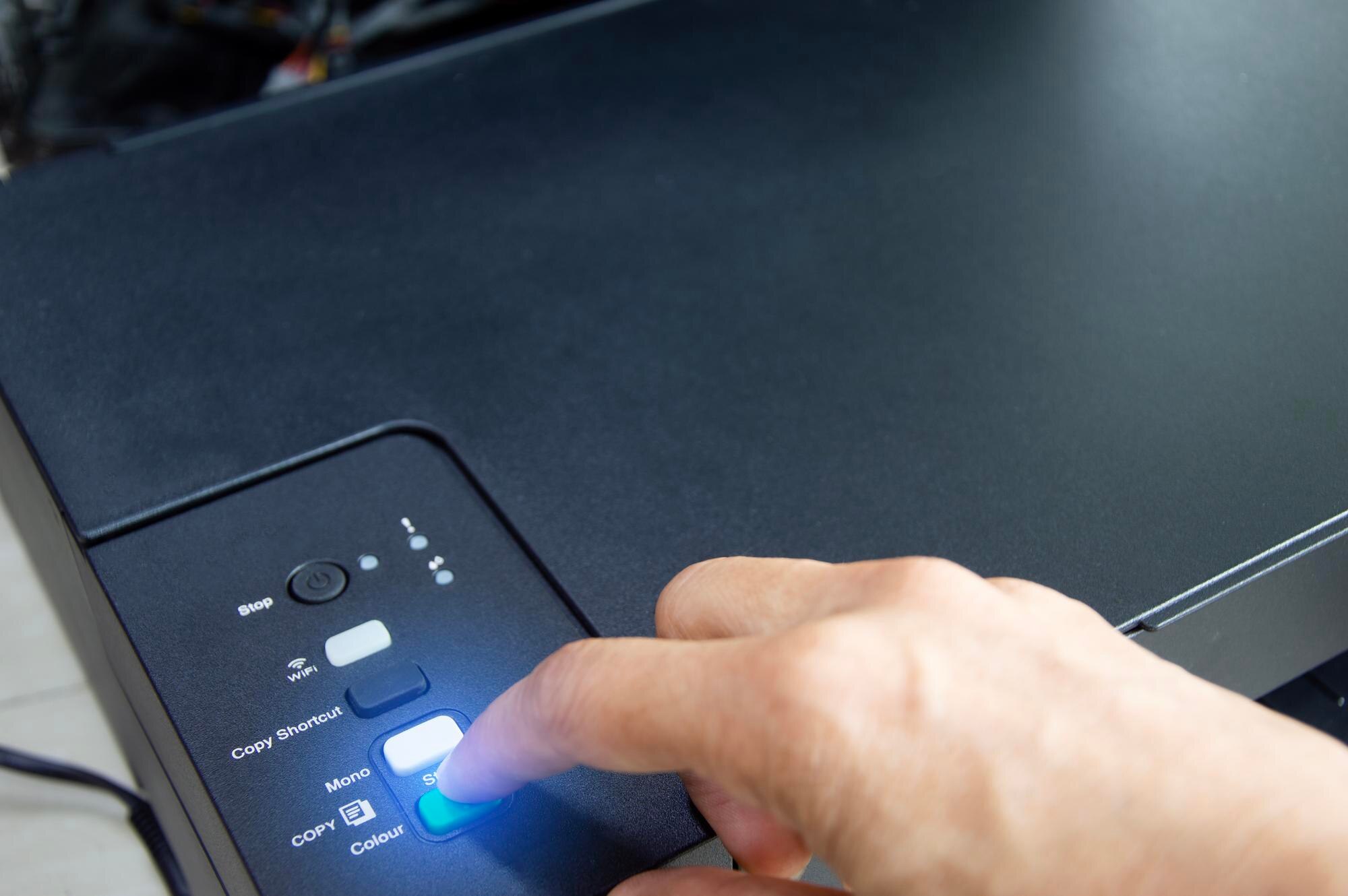
Wskazówka: panele sterowania w modelach HP Smart Tank 515/516/580 są podobne (ikona anteny oznacza Wi‑Fi), więc procedura jest identyczna.
Metoda 1 – podłączenie przez aplikację HP Smart (zalecana, najprostsza)
- Włącz tryb konfiguracji Wi‑Fi na drukarce – od tego momentu urządzenie jest wykrywalne przez 2–8 godzin:
- włącznik (I) – naciśnij i przytrzymaj przez 5 s, aż podświetlą się przyciski panelu;
- Wi‑Fi + Anuluj – naciśnij i przytrzymaj jednocześnie, aż dioda Wi‑Fi zacznie migać na niebiesko (tryb konfiguracji);
- menu na panelu – Ustawienia → Sieć → Konfiguracja Wi‑Fi (jeśli dostępne).
- Otwórz aplikację HP Smart na telefonie/komputerze i zezwól na dostęp do Wi‑Fi, Bluetooth oraz lokalizacji (wymagane do wykrycia urządzenia).
- Dodaj drukarkę – wykonaj kolejno:
- dodaj urządzenie – wybierz „+” lub „Konfiguruj nową drukarkę”;
- wybierz model – wskaż swoją HP Smart Tank 515/516/580 z listy (lub „Konfiguracja drukarki”);
- wybierz sieć – wskaż SSID 2,4 GHz z listy dostępnych sieci;
- wpisz hasło – wprowadź dokładne hasło Wi‑Fi (uwzględnij wielkość liter).
- Poczekaj na połączenie – gdy dioda Wi‑Fi przestanie migać i zacznie świecić ciągłym światłem, konfiguracja jest zakończona. Aplikacja potwierdzi komunikatem:
Drukarka gotowa do drukowania
- Wydrukuj test – w aplikacji wybierz „Drukuj” lub „Ustawienia → Test”, aby sprawdzić połączenie.
Czas konfiguracji: 5–10 minut.
Metoda 2 – szybkie podłączenie przez WPS (jeśli router ma przycisk WPS)
Jeśli Twój router obsługuje WPS, możesz skonfigurować drukarkę bez wpisywania hasła:
- Włącz tryb konfiguracji Wi‑Fi na drukarce (jak w Metodzie 1).
- Naciśnij przycisk WPS na routerze.
- W ciągu 2 minut naciśnij przycisk Wi‑Fi na drukarce.
- Poczekaj, aż dioda Wi‑Fi zaświeci się stałym światłem – połączenie gotowe.
Wskazówka: WPS jest bardzo szybkie, ale nie każdy router go posiada i bywa domyślnie wyłączone.
Metoda 3 – Wi‑Fi Direct (drukowanie bezpośrednio ze smartfona, bez routera)
Gdy nie masz dostępu do domowej sieci, skorzystaj z Wi‑Fi Direct i drukuj lokalnie:
- włącz na drukarce: Panel → Wi‑Fi Direct (ikona),
- w aplikacji HP Smart wybierz Wi‑Fi Direct i połącz się z siecią drukarki (hasło widoczne na panelu),
- rozwiązanie idealne do szybkiego drukowania bez sieci domowej.
Rozwiązywanie typowych problemów
Skorzystaj z poniższej tabeli, aby szybko zdiagnozować i usunąć najczęstsze problemy:
| Problem | Rozwiązanie | Źródło |
|---|---|---|
| Drukarka niewykrywalna | Wykonaj restart: odłącz zasilanie na 60 s, podłącz bezpośrednio do gniazda ściennego, włącz ponownie tryb konfiguracji Wi‑Fi. | Panel drukarki |
| Błąd połączenia | Zweryfikuj SSID i hasło sieci 2,4 GHz, zbliż drukarkę do routera, wyłącz pasmo 5 GHz (jeśli myli nazwy sieci). | Router |
| „Offline” w aplikacji | Usuń drukarkę z HP Smart, przywróć ustawienia sieci (przytrzymaj Wi‑Fi + Anuluj przez 5 s), dodaj ponownie urządzenie. | Aplikacja HP Smart |
| Brak ikony/diod Wi‑Fi na panelu | Wciśnij i przytrzymaj jednocześnie Wi‑Fi oraz Anuluj przez 5 s, aby włączyć moduł bezprzewodowy. | Panel drukarki |
| Wolne lub niestabilne Wi‑Fi | Przestaw drukarkę bliżej routera, unikaj zakłóceń (grube ściany, mikrofale), zaktualizuj firmware w HP Smart. | Router/HP Smart |
Dodatkowe porady – zastosuj te wskazówki, aby zwiększyć bezpieczeństwo i stabilność połączenia:
- bezpieczeństwo – ustaw silne hasło Wi‑Fi i regularnie aktualizuj firmware drukarki w aplikacji HP Smart;
- sterowniki – na komputerze zainstaluj aktualne sterowniki z hp.com lub skonfiguruj przez HP Smart;
- USB jako alternatywa – do szybkiej diagnostyki możesz tymczasowo podłączyć drukarkę kablem USB;
- aktualizacje – regularnie aktualizuj aplikację HP Smart, co poprawia stabilność i zgodność;
- pomoc techniczna – jeśli problemy się powtarzają, skontaktuj się ze wsparciem HP (hp.com/support).
Po udanej konfiguracji możesz wygodnie drukować bezprzewodowo z dowolnego urządzenia podłączonego do tej samej sieci.